简体中文
如何在 Mac 上把 MIDI 键盘当作电脑键盘用
 InputConfig 在 Mac App Store 免费提供。支持 macOS 14 或更高版本,无需账户,不追踪,开源。
可以,需要一个把音符变成按键的 App,因为 MIDI 键盘自己在 Mac 上不会输入任何东西。macOS 把它当作乐器,而不是键盘,只有音乐 App 才会监听它。
我做了 InputConfig,这是 Mac App Store 上的一款免费 App,它做这种转换:每个键或打击垫都可以在每个 App 里按下一个字母、一个快捷键或一整句话。请带着这一点来读,页面里也会说明哪些地方你不需要额外的东西。
步骤
- 通过 USB 或蓝牙 MIDI 连接 MIDI 键盘。
- 在 InputConfig 里添加一行,点按扫描(Scan),然后按一个键。
- 选一个字母、快捷键、宏或 Type Text 作为输出,然后启用预设。
了解 macOS 自己会做什么
对于打字,什么都不会。“应用程序”里“实用工具”中的 Audio MIDI Setup 能显示 Mac 到底有没有看到这个键盘,GarageBand、Logic 和其他音乐 App 会弹奏它。“系统设置”里没有哪项设置能把音符变成按键。
如果键盘出现在 Audio MIDI Setup 里,说明 Mac 看得到它,映射工具就能用它。如果你的意思正好相反,也就是用电脑键盘弹奏音符,GarageBand 已经内置了:Window, Show Musical Typing,或 Command K。本页最后一节讲的是那个方向。
设置
从 Mac App Store 安装 InputConfig,并在它请求时允许辅助功能权限。macOS 要先有这个权限,任何 App 才能替你按键。
第 1 步:连接键盘
- 你:通过 USB 连接 MIDI 键盘,或者把它作为蓝牙 MIDI 配对。免驱设备不需要驱动。
- InputConfig:读取它所发送的一切的一份副本。
- 检查:在 Live Visualizer 面板的菜单里选择 MIDI,并弹几个键。它们会显示在 MIDI 图上。

第 2 步:绑定一个键
- 你:新建一个预设,添加一行,点按扫描(Scan),然后弹你想要的键或打击垫。选择输出:一个字母、一个组合键比如 Command S、一个宏,或者用 Type Text 输入一整句话。
- InputConfig:把音符和它的通道记录在这一行上。
- 检查:启用预设,并在文本框里弹这个键。
对你需要的每个键都这样做。它在每个 App 里都有效,不需要连接游戏手柄。只要你按住音符,键就一直按住,所以发送 Shift 的那一行上的音符,作用就像按住 Shift。行菜单里没有列出的音符,扫描也能捕获。
为虚拟钢琴映射字母
浏览器里的钢琴,以及一些游戏里的钢琴,是用字母键弹奏的:一排字母对应白键,黑键常常是 Shift 加一个字母。给每个 MIDI 音符一行,发送它的字母,给每个黑键一行,发送 Shift 加它的字母。和弦会同时按下几个字母,就像在电脑键盘上一样。
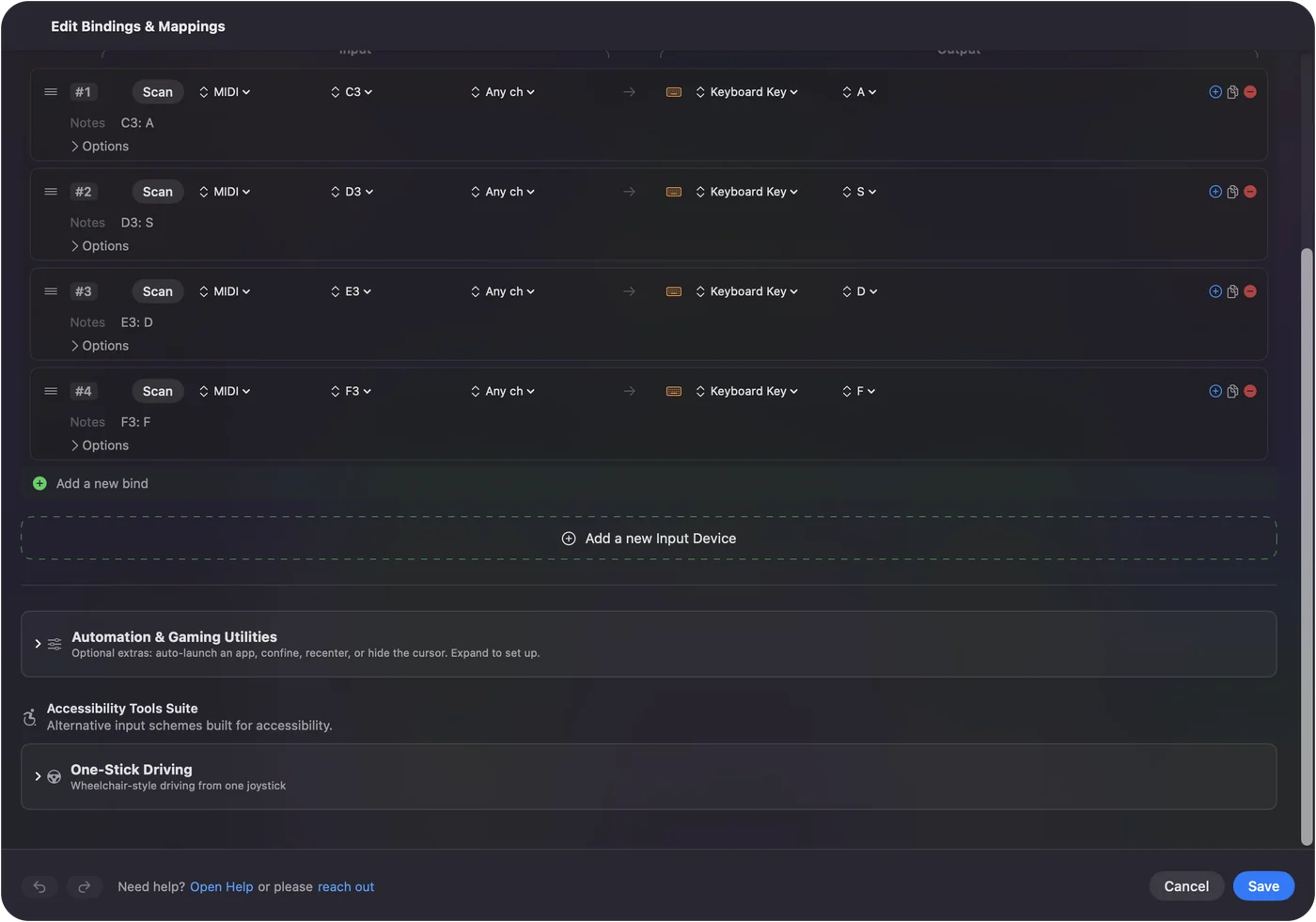
在你搭建六十行之前,要知道两个限制:
- 没有力度。力度不会传递,因为字母键没有办法表示按得多重。
- 共用的 Shift。黑键按住 Shift 时,同一瞬间按下的白键也会带上 Shift,这在快速乐句里会显现出来。
我没有用任何特定的钢琴网站或 Roblox 测试过。先映射一小段乐句试一试,再去映射整个键盘。
给它比字母更好的任务
- 打击垫上的快捷键。拷贝、粘贴、撤销、存储、菜单命令。
- Type Text。用一个键输入签名、地址或代码片段。
- 用大键代替小键。把 Return、Escape、Tab 和方向键放在大打击垫上,给觉得小键很难按的双手。内置的 MIDI: Knob Deck 预设把 Return 和 Escape 放在最低的两个打击垫上。
- 旋钮。在 Dial 模式下,旋钮是滚轮,转得越远越快,在 Turn 模式下,每一步按一次方向键,绑定到 System Volume 时,它就是 Mac 的音量推子。
- 延音踏板。按住的 Shift、一次点按,或者空格键。它发送 Control Change 64,过了一半就触发一次。
- App 和 Mac。Open App、Open URL、Run Siri Shortcut,以及系统功能,比如 Start Dictation 和 Mission Control。
InputConfig 是在 macOS 旁边监听键盘,无法阻止闲置数字键盘上的 7 输入 7,而且每个键盘上的键都算作同一个键。宏键盘指南对这两种做了比较。打击垫自己什么都不输入,这让它比第二个电脑键盘更干净,适合当宏键盘。
让你的音乐 App 保持顺畅
InputConfig 读取键盘所发内容的一份副本,并不把它拿走,所以 GarageBand 或你的 DAW 仍然能听到每个音符。
- 处于录音待机的轨道。如果一个轨道处于录音待机,它会把你用作快捷键的键录下来。取消轨道的录音待机,或者让快捷键使用音乐 App 忽略的通道或音符范围。
- 两个键盘。每一行都可以通过它的第二个菜单,限定到一个通道或一个设备,所以两个键盘可以做不同的事。
让快捷键远离处于录音待机的轨道,音乐 App 和快捷键就永远不会冲突。
如果某个键什么都没输入
请按这个阶梯来,先从最小的一步开始:
- 检查 Audio MIDI Setup。如果键盘不在那里,说明 Mac 没有看到它。带有 DAW 专用模式的控制器应该切换到普通的 MIDI 模式。
- 看 MIDI 图。如果这个键显示在那里,说明 InputConfig 听到了它,问题出在这一行。
- 允许辅助功能。没有它,任何 App 都不能替你按键。
- 检查这一行的通道和设备。限定到某个通道或设备的行会忽略其他的。
如果音符显示在 MIDI 图上,任何一行都能用它。
反过来:把电脑键盘当作 MIDI 键盘
GarageBand 的 Musical Typing 把字母键变成音符,仅限在 GarageBand 里。要向任何音乐 App 弹奏音符,InputConfig 可以通过它自己的虚拟端口(名为 InputConfig)发送 MIDI,音乐 App 把它选作输入。请看 MIDI 输出和手柄当 MIDI 乐器指南。电脑按键在发送音符的同时,仍会在最前面的 App 里输入,所以游戏手柄能做出更干净的乐器。
简短总结
- 连接。用 USB 或蓝牙 MIDI,并检查 Audio MIDI Setup。
- 绑定。扫描一个键,选一个字母、快捷键或短语。
- 限制。没有力度,而且一个和弦里 Shift 是共用的。
几个快捷键,往往比一整个键盘的字母更有用。
常见问题
MIDI 键盘能在 Mac 上打字吗?
自己不能。macOS 把它当作乐器。InputConfig 之类的 App 会把每个键或打击垫映射成字母、快捷键或输入的短语,而且这个映射在每个 App 里都有效。
它需要驱动吗?
免驱的 USB 或蓝牙 MIDI 设备不需要。如果键盘出现在 Audio MIDI Setup 里,InputConfig 就能读取它。带有 DAW 专用模式的控制器应该切换到普通的 MIDI 模式。
一个键能输入一整个词或一句话吗?
能。用 Type Text 作为这一行的输出,或者用宏来输入一连串按键和点按,并带有自己的时序。
哪些 MIDI 键盘能用?
任何出现在 Audio MIDI Setup 里的键盘、打击垫控制器或旋钮盒。我没有测试过每一种型号,所以在你买任何东西之前,要做的检查就是这个。
我的 DAW 还能听到音符吗?
能。InputConfig 读取 MIDI 的一份副本,并不拦截它。让快捷键远离处于录音待机的轨道。
更多中文页面
详细指南(英文)
作者说明。Ryleigh Newman 开发了 InputConfig,因为双手活动不便,每天都用手柄操作自己的 Mac。本页译自英文。Mac 的语言设为简体中文时,App 的主要按钮和菜单显示为中文,本页使用这些名称,并在括号中附上英文名称。App 的其他部分和网站的其他页面都是英文。
本页的其他语言版本: English, العربية, Čeština, Dansk, Deutsch, Español, Suomi, Français, עברית, Magyar, Bahasa Indonesia, Italiano, 日本語, 한국어, Norsk, Nederlands, Polski, Português, Русский, Slovenčina, Svenska, ไทย, Türkçe, Українська, Tiếng Việt, 繁體中文
免费。macOS 14 或更高版本。无需账户,数据不会离开你的 Mac。 源代码在 GitHub 上.