简体中文
在 Mac 上用手柄玩 PS Remote Play
 这款应用完全免费。无需创建账户。没有订阅,没有麻烦的下载,也没有任何锁定的功能。针对 Apple 芯片优化。
Sony 的 Mac 版 PS Remote Play 应用把你的 PS5 或 PS4 串流到 Mac,它接受三种手柄:DualSense、DualSense Edge 和 DualShock 4。这份列表来自 Sony 的 Mac 版 Remote Play 手册,上面没有 Xbox、Switch 或第三方手柄。
我做了 InputConfig,这是一款用于手柄的免费 Mac App。对这一页的直白说明是:Remote Play 不需要它,它也无法扩大 Sony 的列表。
InputConfig 1.7 版预计于 2026 年 10 月发布,届时应用将完整支持简体中文。
步骤
- 在 PS5 上,打开 Settings、System、Remote Play,打开 Enable Remote Play。
- 用 USB 线或蓝牙把 DualSense、DualSense Edge 或 DualShock 4 连接到 Mac。
- 在 Mac 上打开 PS Remote Play,选择 Sign In。
- 用你在主机上使用的同一个账户登录。
- 选择 PS5,等待主机的画面出现。
了解 Sony 的要求
以下来自 Sony 的 Mac 应用手册,我于 2026 年 10 月 6 日读到:
- Mac。macOS Monterey、Ventura、Sonoma、Sequoia 或 Tahoe,40 MB 存储空间和 2 GB 或更多内存。
- 主机。系统软件为最新版本的 PS5 或 PS4。
- 账户。Mac 上和主机上的 PlayStation 使用同一个账户。
- 网络连接。上行和下行至少 5 Mbps,最佳性能需要 15 Mbps。
- 手柄。DualSense,DualSense Edge 和 DualShock 4 也在列表里。
手柄在 Sony 的要求列表里,不在它的可选列表里。
为你的手柄选择连接方式
- DualSense。蓝牙或 USB 线。Sony 说,DualSense 或 DualSense Edge 通过 USB 线连接时,可以体验触觉反馈。
- DualSense Edge。USB,或者在运行 macOS Ventura 13.3 或更高版本的 Mac 上用蓝牙。
- DualShock 4。蓝牙或 USB 线。
配对步骤在如何把 PS5 手柄连接到 Mac和如何把 PS4 手柄连接到 Mac。想要触觉反馈,就用线缆。
设置
- 你:在 PS5 上,打开 Settings、System、Remote Play,打开 Enable Remote Play。在 Mac 上,连接手柄,打开 PS Remote Play,选择 Sign In,用主机的账户登录。然后选择 PS5。
- 应用:搜索登录同一个账户的主机并连接它。
- 检查:主机的画面出现在 Mac 上,手柄可以在它的菜单里操作。
要启动处于休息模式的主机,Sony 让你在 Settings、System、Power Saving、Features Available in Rest Mode 下打开 Stay Connected to the Internet 和 Enable Turning On PS5 from Network。按 Sony 手册的建议,先在主机附近连接一次,再从别的地方尝试。
没有手柄,或者用 Xbox 手柄
- 没有手柄。把鼠标移到 Remote Play 窗口上会显示一个控制面板,有 Create、PS 和 Options 按钮、音量和麦克风。这些不是游戏需要的按钮。
- Xbox 或 Switch 手柄。都不在 Sony 的列表里。
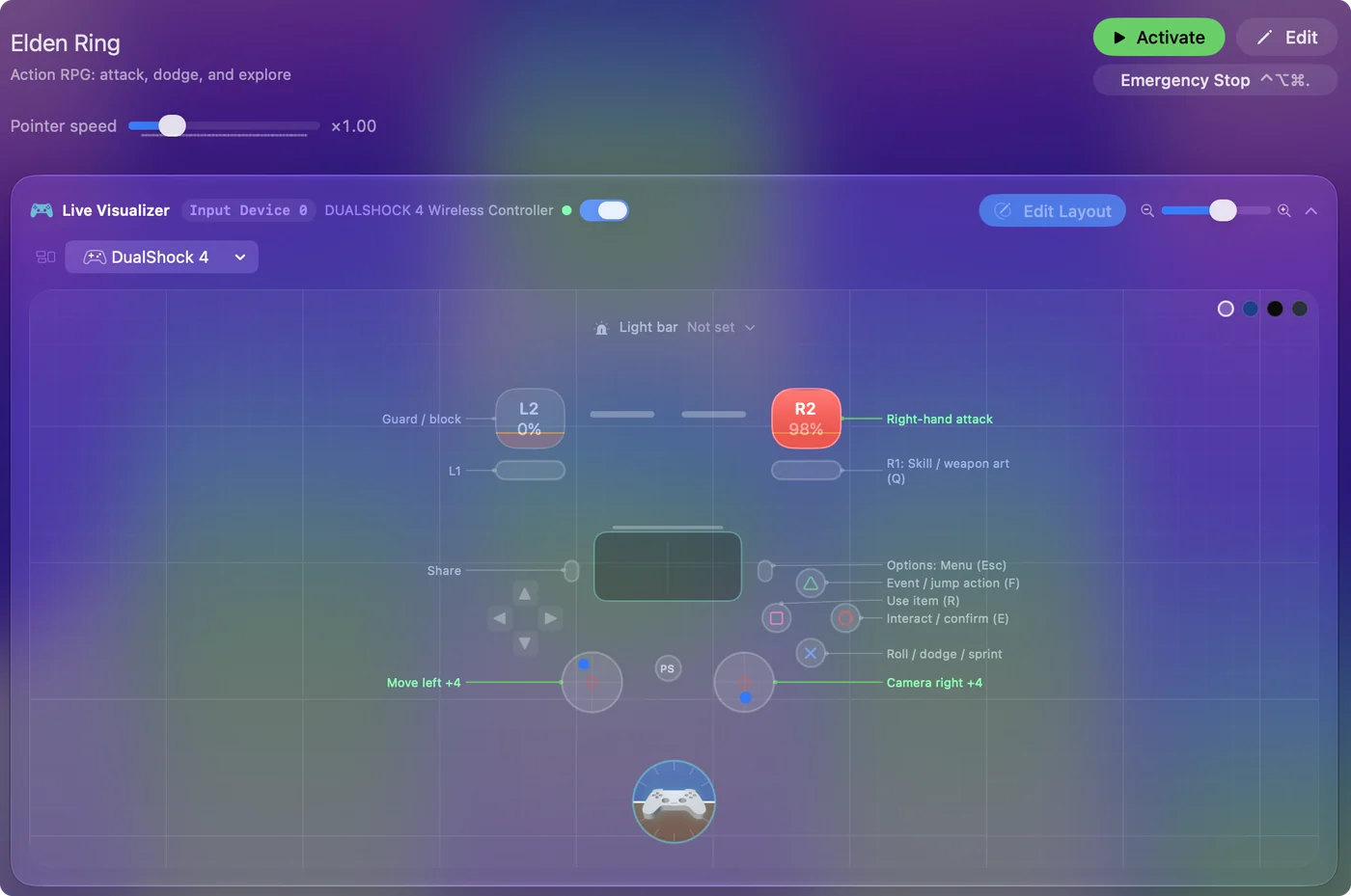
- 映射工具。InputConfig 向 Mac 发送键盘和鼠标输入。它不会向别的 App 呈现 PlayStation 手柄,所以在这里不能代替手柄。
在 Mac 上玩 Remote Play,答案是 PlayStation 手柄。
如果手柄在 Remote Play 里没有反应
按这个阶梯往上走,从最小的一步开始:
- 先连接,再打开应用。启动 Remote Play 之前,先把手柄与 Mac 配对,或者插上线。
- 确认 Mac 能看到它。打开“系统设置”边栏里的“游戏控制器”,按几个按钮。每一个都会在屏幕上亮起。
- 用线缆。Sony 自己的步骤是用 USB 连接手柄。
- 让其他东西别再读取它。如果 InputConfig 正在运行预设,玩的时候先停用它,这样手柄就不会同时向 Mac 发送按键。
- 修好配对。PS5 手柄连不上 Mac 逐步讲解了这一点。
Mac 自己看不到的手柄,也到不了 Remote Play。
简短版
- 可用。DualSense、DualSense Edge 和 DualShock 4 都可以。
- 不行。Xbox 和 Switch 手柄,或者完全没有手柄,都不行。
- 设置。在主机上启用 Remote Play,在 Mac 上用同一个账户登录,选择 PS5。
Remote Play 是 Sony 的应用,用的是 Sony 的手柄列表,Mac 上的任何东西都改变不了这份列表。
常见问题
能在 Mac 上用 Xbox 手柄玩 PS Remote Play 吗?
Sony 的 Mac 应用手册列出的是 DualSense、DualSense Edge 和 DualShock 4,没有 Xbox 手柄。映射工具改变不了这一点,因为它发送的是按键和鼠标移动,不是 PlayStation 手柄。
能在 Mac 上不用手柄玩 PS Remote Play 吗?
Sony 把手柄列在你需要的东西里。屏幕上的控制面板只有 Create、PS 和 Options 按钮,加上音量和麦克风,不足以玩游戏。
PS Remote Play 支持哪些 macOS 版本?
Sony 的手册列出的是 macOS Monterey、Ventura、Sonoma、Sequoia 和 Tahoe,读取日期是 2026 年 10 月 6 日。
Mac 上的 PS Remote Play 能用触觉反馈吗?
Sony 说,DualSense 或 DualSense Edge 通过 USB 线连接到 Mac 时,可以体验触觉反馈。
PS Remote Play 需要 InputConfig 吗?
不需要。Remote Play 直接读取手柄。如果 InputConfig 正在运行预设,玩的时候先停用它,这样手柄就不会同时向 Mac 发送按键。
更多中文页面
详细指南(英文)
作者说明。Ryleigh Newman 开发了 InputConfig,因为双手活动不便,每天都用手柄操作自己的 Mac。本页译自英文。Mac 的语言设为简体中文时,App 的主要按钮和菜单显示为中文,本页使用这些名称,并在括号中附上英文名称。App 的其他部分和网站的其他页面都是英文。
本页的其他语言版本: English, العربية, Čeština, Dansk, Deutsch, Español, Suomi, Français, עברית, Magyar, Bahasa Indonesia, Italiano, 日本語, 한국어, Norsk, Nederlands, Polski, Português, Русский, Slovenčina, Svenska, ไทย, Türkçe, Українська, Tiếng Việt, 繁體中文
免费。macOS 14 或更高版本。无需账户,数据不会离开你的 Mac。 源代码在 GitHub 上.