Português
PS Remote Play no Mac com um controle
 Este app é totalmente gratuito. Você não precisa criar uma conta. Não há assinaturas nem downloads complicados, e nada fica bloqueado. Otimizado para Apple Silicon.
O app PS Remote Play da Sony para Mac transmite o seu PS5 ou PS4 para o Mac, e aceita três controles: o DualSense, o DualSense Edge e o DualShock 4. Essa lista é da Sony, do manual do Remote Play para Mac, e nela não há nenhum controle Xbox, Switch ou de terceiros.
Eu faço o InputConfig, um app grátis para Mac voltado a controles. A observação direta para esta página: você não precisa dele para o Remote Play, e ele não consegue ampliar a lista da Sony.
A versão 1.7 do InputConfig, prevista para outubro de 2026, estará totalmente disponível em português.
Passos
- No PS5, abra Configurações, Sistema, Remote Play, e ligue o Enable Remote Play.
- Conecte um DualSense, DualSense Edge ou DualShock 4 ao Mac, por cabo USB ou Bluetooth.
- Abra o PS Remote Play no Mac e escolha Sign In.
- Entre com a mesma conta que você usa no console.
- Escolha PS5 e espere a tela do console aparecer.
Saiba o que a Sony exige
Do manual da Sony para o app de Mac, como eu o li em 6 de outubro de 2026:
- O Mac. macOS Monterey, Ventura, Sonoma, Sequoia ou Tahoe, com 40 MB de armazenamento e 2 GB de memória ou mais.
- O console. Um PS5 ou PS4 com o software de sistema mais recente.
- A conta. A mesma conta do PlayStation no Mac e no console.
- A conexão. Pelo menos 5 Mbps de envio e de recebimento, e 15 Mbps para o melhor desempenho.
- O controle. Um DualSense, com o DualSense Edge e o DualShock 4 também listados.
Um controle está na lista de requisitos da Sony, não na lista de opções.
Escolha a conexão do seu controle
- DualSense. Bluetooth ou cabo USB. A Sony diz que o feedback háptico está disponível quando um DualSense ou DualSense Edge está conectado por cabo USB.
- DualSense Edge. USB, ou Bluetooth em um Mac com macOS Ventura 13.3 ou mais novo.
- DualShock 4. Bluetooth ou cabo USB.
Os passos de pareamento estão em como conectar um controle PS5 a um Mac e em como conectar um controle PS4 a um Mac. Use o cabo se você quer feedback háptico.
Configure
- Você: No PS5, abra Configurações, Sistema, Remote Play, e ligue o Enable Remote Play. No Mac, conecte o controle, abra o PS Remote Play, escolha Sign In e entre com a conta do console. Depois escolha PS5.
- O app: Procura o console conectado a essa conta e se conecta a ele.
- Confira: A tela do console aparece no Mac, e o controle se move pelos menus.
Para ligar um console que está em modo de repouso, a Sony manda ligar Stay Connected to the Internet e Enable Turning On PS5 from Network, em Configurações, Sistema, Power Saving, Features Available in Rest Mode. Conecte uma vez perto do console antes de tentar de outro lugar, como o manual da Sony aconselha.
Sem controle, ou com um controle Xbox
- Sem controle. Passar o mouse sobre a janela do Remote Play mostra um painel de controle com os botões Create, PS e Options, o volume e o microfone. Esses não são os botões que um jogo precisa.
- Um controle Xbox ou Switch. Nenhum dos dois está na lista da Sony.
- Um mapeador. O InputConfig envia entradas de teclado e mouse para o Mac. Ele não apresenta um controle PlayStation a outro app, então não pode fazer o papel de um aqui.
Para o Remote Play em um Mac, a resposta é um controle PlayStation.
Se o controle não faz nada no Remote Play
Suba esta escada, começando pelo passo menor:
- Conecte primeiro, depois abra o app. Pareie o controle com o Mac, ou conecte-o, antes de iniciar o Remote Play.
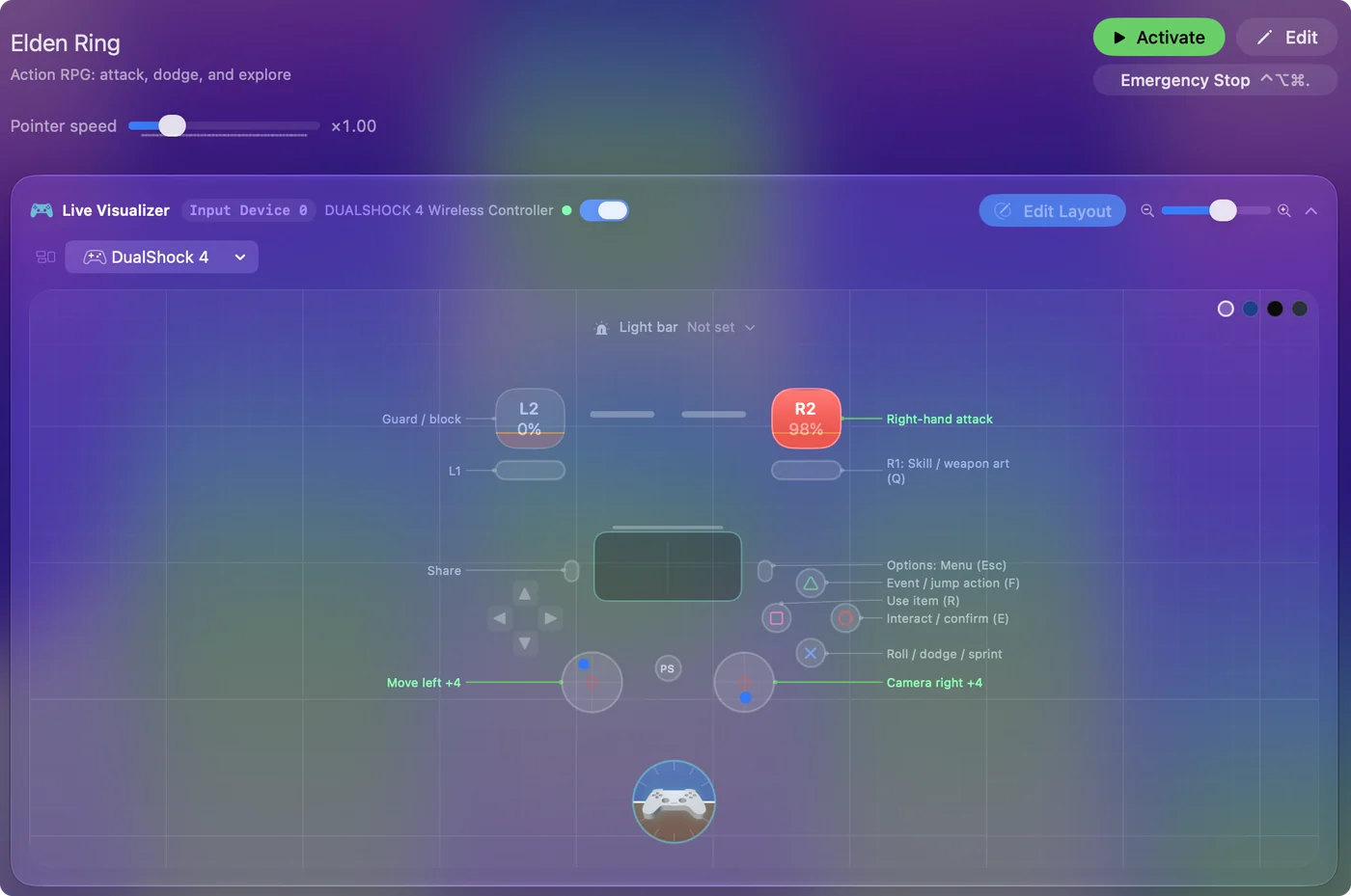
- Confira se o Mac o vê. Abra Controles de Videogame na barra lateral de Ajustes do Sistema e aperte alguns botões. Cada um acende na tela.
- Use o cabo. Os passos da própria Sony conectam o controle por USB.
- Impeça outros programas de lê-lo. Se o InputConfig está rodando um preset, desative-o enquanto joga, para que o controle não envie também teclas ao Mac.
- Conserte o pareamento. Controle PS5 que não conecta ao Mac percorre isso.
Um controle que o próprio Mac não consegue ver também não chega ao Remote Play.
Resumo
- Funciona. O DualSense, o DualSense Edge e o DualShock 4 funcionam.
- Não funciona. Não funciona com controles Xbox e Switch, nem sem nenhum controle.
- Configuração. Ligue o Enable Remote Play no console, entre no Mac com a mesma conta e escolha PS5.
O Remote Play é o app da Sony com a lista de controles da Sony, e nada no Mac muda essa lista.
Perguntas
Posso usar um controle Xbox com o PS Remote Play em um Mac?
O manual da Sony para o app de Mac lista o DualSense, o DualSense Edge e o DualShock 4, e nenhum controle Xbox. Um mapeador não muda isso, porque ele envia teclas e movimento de mouse, não um controle PlayStation.
Posso usar o PS Remote Play em um Mac sem controle?
A Sony lista um controle entre o que você precisa. O painel de controle na tela tem apenas os botões Create, PS e Options, além de volume e microfone, o que não basta para jogar.
Quais versões do macOS o PS Remote Play suporta?
O manual da Sony lista macOS Monterey, Ventura, Sonoma, Sequoia e Tahoe, como li em 6 de outubro de 2026.
O feedback háptico funciona no PS Remote Play em um Mac?
A Sony diz que você pode sentir o feedback háptico quando um DualSense ou DualSense Edge está conectado ao Mac por cabo USB.
Preciso do InputConfig para o PS Remote Play?
Não. O Remote Play usa o controle diretamente. Se o InputConfig estiver rodando um preset, desative-o enquanto joga, para que o controle não envie também teclas ao Mac.
Mais em português
Guias completos, em inglês
Quem escreve. Ryleigh Newman desenvolve o InputConfig e usa o próprio Mac todos os dias com um controle, porque as mãos não funcionam bem. Esta página foi traduzida do inglês. Os principais botões e menus do app aparecem em português quando o Mac está em português; esta página os chama assim, com o nome em inglês entre parênteses. O restante do app e do site está em inglês.
Esta página em outros idiomas: English, العربية, Čeština, Dansk, Deutsch, Español, Suomi, Français, עברית, Magyar, Bahasa Indonesia, Italiano, 日本語, 한국어, Norsk, Nederlands, Polski, Русский, Slovenčina, Svenska, ไทย, Türkçe, Українська, Tiếng Việt, 繁體中文, 简体中文
Grátis. macOS 14 ou posterior. Sem conta, nada sai do seu Mac. Código aberto no GitHub.