Polski
PS Remote Play na Macu z kontrolerem
 Ta aplikacja jest całkowicie darmowa. Nie trzeba zakładać konta. Nie ma subskrypcji ani skomplikowanych pobrań, a nic nie jest zablokowane. Zoptymalizowana pod Apple Silicon.
Aplikacja PS Remote Play Sony dla Maca przesyła obraz z PS5 albo PS4 na Maca i przyjmuje trzy kontrolery: DualSense, DualSense Edge i DualShock 4. Ta lista pochodzi od Sony, z jej instrukcji Remote Play dla Maca, i nie ma na niej żadnego pada Xbox, Switch ani innego producenta.
Tworzę InputConfig, darmową aplikację na Maca do kontrolerów. Krótka uwaga do tej strony: do Remote Play nie jest potrzebna i nie może poszerzyć listy Sony.
Wersja 1.7 aplikacji InputConfig, spodziewana w październiku 2026 r., będzie w pełni dostępna po polsku.
Kroki
- Na PS5 otwórz Settings, System, Remote Play i włącz Enable Remote Play.
- Podłącz DualSense, DualSense Edge albo DualShock 4 do Maca kablem USB albo przez Bluetooth.
- Otwórz PS Remote Play na Macu i wybierz Sign In.
- Zaloguj się tym samym kontem, którego używasz na konsoli.
- Wybierz PS5 i poczekaj, aż pojawi się ekran konsoli.
Poznaj, czego wymaga Sony
Z instrukcji Sony dla aplikacji na Maca, jak była odczytana 6 października 2026:
- Mac. macOS Monterey, Ventura, Sonoma, Sequoia albo Tahoe, z 40 MB miejsca i 2 GB pamięci lub więcej.
- Konsola. PS5 albo PS4 z najnowszym oprogramowaniem systemowym.
- Konto. To samo konto PlayStation na Macu i na konsoli.
- Połączenie. Co najmniej 5 Mb/s w obie strony, a 15 Mb/s dla najlepszej wydajności.
- Kontroler. DualSense, a także DualSense Edge i DualShock 4.
Kontroler znajduje się na liście wymagań Sony, a nie na liście opcji.
Wybierz połączenie dla swojego kontrolera
- DualSense. Bluetooth albo kabel USB. Sony mówi, że wibracje haptyczne są dostępne, gdy DualSense albo DualSense Edge jest podłączony kablem USB.
- DualSense Edge. USB albo Bluetooth na Macu z macOS Ventura 13.3 lub nowszym.
- DualShock 4. Bluetooth albo kabel USB.
Kroki parowania są na stronach jak podłączyć kontroler PS5 do Maca i jak podłączyć kontroler PS4 do Maca. Użyj kabla, jeśli chcesz wibracje haptyczne.
Skonfiguruj
- Ty: Na PS5 otwórz Settings, System, Remote Play i włącz Enable Remote Play. Na Macu podłącz kontroler, otwórz PS Remote Play, wybierz Sign In i zaloguj się kontem konsoli. Potem wybierz PS5.
- Aplikacja: Szuka konsoli zalogowanej na tym koncie i łączy się z nią.
- Sprawdzenie: Ekran konsoli pojawia się na Macu, a kontroler porusza się po menu.
Aby uruchomić konsolę w trybie spoczynku, Sony każe włączyć Stay Connected to the Internet i Enable Turning On PS5 from Network, w Settings, System, Power Saving, Features Available in Rest Mode. Połącz się raz w pobliżu konsoli, zanim spróbujesz z innego miejsca, tak jak radzi instrukcja Sony.
Bez kontrolera albo z padem Xbox
- Bez kontrolera. Przesunięcie myszy nad okno Remote Play pokazuje panel sterowania z przyciskami Create, PS i Options, głośnością i mikrofonem. Nie są to przyciski, których potrzebuje gra.
- Kontroler Xbox albo Switch. Żaden z nich nie jest na liście Sony.
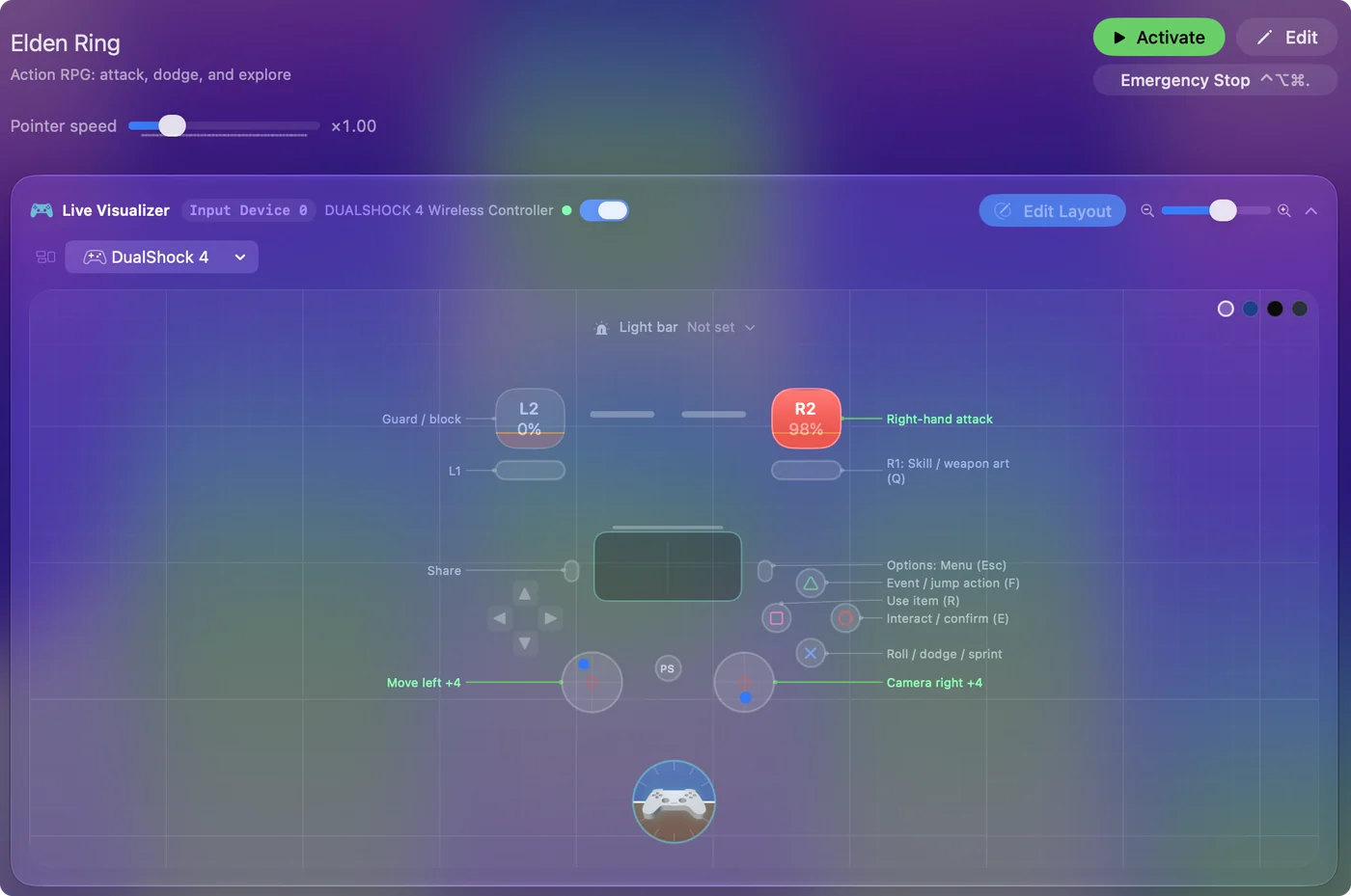
- Mapper. InputConfig wysyła klawisze i ruch myszy do Maca. Nie przedstawia kontrolera PlayStation innej aplikacji, więc tu nie może go zastąpić.
Do Remote Play na Macu potrzebny jest kontroler PlayStation.
Jeśli kontroler nic nie robi w Remote Play
Idź tą drabinką, od najmniejszego kroku:
- Najpierw połącz, potem otwórz aplikację. Sparuj kontroler z Makiem albo podłącz go, zanim uruchomisz Remote Play.
- Sprawdź, czy Mac go widzi. Otwórz Kontrolery do gier na pasku bocznym Ustawień systemowych i naciśnij kilka przycisków. Każdy zapala się na ekranie.
- Użyj kabla. Kroki Sony łączą kontroler przez USB.
- Zatrzymaj inne programy, które go czytają. Jeśli InputConfig uruchamia preset, wyłącz go podczas grania, żeby kontroler nie wysyłał też klawiszy do Maca.
- Napraw parowanie. Kontroler PS5 nie łączy się z Makiem przechodzi przez to.
Kontroler, którego sam Mac nie widzi, też nie dotrze do Remote Play.
Krótka wersja
- Działa. DualSense, DualSense Edge i DualShock 4.
- Nie działa. Z padami Xbox i Switch ani bez kontrolera.
- Konfiguracja. Włącz Remote Play na konsoli, zaloguj się na Macu tym samym kontem, wybierz PS5.
Remote Play to aplikacja Sony z listą kontrolerów Sony, a nic na Macu tej listy nie zmienia.
Pytania
Czy mogę użyć kontrolera Xbox z PS Remote Play na Macu?
Instrukcja Sony dla aplikacji na Maca wymienia DualSense, DualSense Edge i DualShock 4, a kontrolera Xbox nie. Mapper tego nie zmieni, bo wysyła klawisze i ruch myszy, a nie kontroler PlayStation.
Czy mogę używać PS Remote Play na Macu bez kontrolera?
Sony wymienia kontroler wśród rzeczy potrzebnych. Panel sterowania na ekranie ma tylko przyciski Create, PS i Options oraz głośność i mikrofon, co nie wystarcza, by grać.
Które wersje macOS obsługuje PS Remote Play?
Instrukcja Sony wymienia macOS Monterey, Ventura, Sonoma, Sequoia i Tahoe, jak odczytano 6 października 2026.
Czy wibracje haptyczne działają w PS Remote Play na Macu?
Sony mówi, że wibracje haptyczne są dostępne, gdy DualSense albo DualSense Edge jest podłączony do Maca kablem USB.
Czy potrzebuję InputConfig do PS Remote Play?
Nie. Remote Play bierze kontroler bezpośrednio. Jeśli InputConfig uruchamia preset, wyłącz go podczas grania, żeby kontroler nie wysyłał też klawiszy do Maca.
Więcej po polsku
Pełne poradniki, po angielsku
Kto pisze. Ryleigh Newman tworzy InputConfig i na co dzień steruje własnym Makiem za pomocą kontrolera, bo ręce nie działają najlepiej. Ta strona jest przetłumaczona z angielskiego. Główne przyciski i menu aplikacji są po polsku, gdy Mac jest ustawiony na polski. Reszta aplikacji i witryny jest po angielsku.
Ta strona w innych językach: English, العربية, Čeština, Dansk, Deutsch, Español, Suomi, Français, עברית, Magyar, Bahasa Indonesia, Italiano, 日本語, 한국어, Norsk, Nederlands, Português, Русский, Slovenčina, Svenska, ไทย, Türkçe, Українська, Tiếng Việt, 繁體中文, 简体中文
Za darmo. macOS 14 lub nowszy. Bez konta, nic nie opuszcza Twojego Maca. Open source na GitHubie.