Polski
Jak używać kontrolera Logitech na Macu
Przesuń mały przełącznik X/D na D i podłącz pada. W trybie D Mac czyta Logitech F310, F510 albo F710 jako standardowy pad USB, bez sterownika, na Apple silicon i na Intelu. W trybie X Mac w ogóle nie potrafi go odczytać, dlatego większość osób myśli, że jest zepsuty. Dla macOS to nie jest kontroler do gier, więc natywna gra na Maca może go nie zobaczyć. Steam i emulatory mogą, a dla całej reszty InputConfig sam go wykrywa i mapuje na klawisze i mysz. Ja tworzę InputConfig, więc weź to pod uwagę.
 InputConfig jest za darmo w Mac App Store. macOS 14 lub nowszy, bez konta, bez śledzenia, open source.
Kroki
- Przesuń przełącznik X/D na D.
- Podłącz pada albo odbiornik USB od F710.
- Jeśli nic się nie dzieje, sprawdź Informacje o systemie, USB.
- Wybierz preset w InputConfig albo zmapuj wiersze przez Skanuj (Scan).
Ustaw przełącznik X/D na D
Pady Logitech z serii F mają dwa tryby. X to XInput, protokół Xbox 360, którego macOS nigdy nie obsługiwał. D to DirectInput, zwykły gamepad USB HID, który Mac czyta bez instalowania czegokolwiek.
- F310, przewodowy. Przełącznik jest z tyłu, obok kabla. Przesuń go na D, potem podłącz.
- F510, przewodowy z wibracjami. Ten sam przełącznik i ta sama odpowiedź. Wibracje nie są na Macu obsługiwane.
- F710, bezprzewodowy. Podłącz jego mały odbiornik USB do Maca, przesuń przełącznik na D i naciśnij przycisk, żeby go obudzić. Używa własnego odbiornika, a nie Bluetooth, więc nigdy nie pojawia się w ustawieniach Bluetooth.
- Ty: Otwórz Informacje o systemie i zajrzyj do USB.
- macOS: Pokazuje pada, jeśli potrafi go odczytać.
- Sprawdzenie: Jeśli przełącznik został przesunięty przy podłączonym padzie i nic się nie zmieniło, odłącz pada i podłącz z powrotem. W trybie X menu Devices w InputConfig wymienia pada z uwagą, że macOS nie może go odczytać, i to jest wskazówka, żeby przesunąć przełącznik.
Dla większości osób rozwiązaniem jest przełącznik X/D.
Co jest inne w trybie D
- Triggery są przyciskami. W trybie D LT i RT są włączone albo wyłączone, nie analogowe, więc gaz w grze wyścigowej jest wszystko albo nic.
- Mode zamienia lewą gałkę i krzyżak. Jeśli gałka porusza się skokami albo krzyżak porusza się jak gałka, naciśnij raz Mode. Jego światło pokazuje, w którą stronę jest ustawiony.
- Przycisk Logitech nic nie robi. Instrukcja samego Logitecha mówi, że w trybie DirectInput nie ma żadnej funkcji.
- Gałka może działać odwrotnie. Jeśli góra porusza w dół, zaznacz Invert w Options tego wiersza.
Gdy nie pojawia się w MacBooku z USB-C
Przejdź po tej drabince, zaczynając od najmniejszego kroku:
- Dodaj przejściówkę. MacBook Air albo MacBook Pro potrzebuje przejściówki USB-A na USB-C albo huba z portem USB-A.
- Sprawdź Informacje o systemie. Zajrzyj do USB z przełącznikiem na D.
- Przytrzymaj przycisk Logitech podczas podłączania. Niektórzy właściciele zgłaszają, że to, przy przełączniku na D, sprawia, że F310 jest rozpoznawany na porcie USB-C, a ta sama sztuczka pomaga odbiornikowi F710.
Ostatni szczebel to poprawka zgłaszana przez innych, a nie coś, co kontroluje InputConfig, ale wypróbowanie jej nic nie kosztuje.
Pomiń pobieranie sterowników
Tryb D nie wymaga niczego instalować. Uważaj na strony oferujące pobranie sterownika F310 na Maca. Jedynym sterownikiem, który kiedykolwiek sprawił, że tryb X działał na Macu, był 360Controller, rozszerzenie jądra, które nie jest utrzymywane i nie ładuje się w obecnym macOS. Resztę starego sprzętu opisuje strona sterowniki kontrolerów na Macu.
Używaj go w grach, Steamie i emulatorach
Ponieważ macOS nie wymienia pada w sekcji Kontrolery do gier w Ustawieniach systemowych, gra, która używa tylko obsługi kontrolerów od Apple, go nie zobaczy. Steam i wiele emulatorów samodzielnie czyta gamepady USB, więc najpierw wypróbuj ustawienia kontrolera w samej grze. Gdy gra ignoruje pada albo w ogóle nie obsługuje kontrolerów, InputConfig czyta go bezpośrednio.
Od wersji 1.6 InputConfig czyta F310, F510 albo F710 w trybie D z przyciskami nazwanymi i rozmieszczonymi jak w każdym innym kontrolerze, dzięki społecznościowej bazie SDL GameControllerDB: A, B, X i Y, bumpery, gałki i krzyżak trafiają tam, gdzie w padzie Xbox. Wbudowane presety pasują do tych elementów bez ponownego skanowania, a Live Visualizer rysuje samego pada.
- Zainstaluj InputConfig z Mac App Store i zezwól na dostęp w ustawieniach dostępności.
- Ustaw przełącznik na D i podłącz pada.
- Wybierz preset albo wyszukaj grę lub aplikację w narzędziu Kreator inteligentnych ustawień (Smart Preset Maker).
- Żeby zmienić wiersz, naciśnij Skanuj (Scan), a potem przycisk, który chcesz tam mieć. Na pustym urządzeniu Automatically insert available inputs dodaje wiersz dla każdego elementu pada.
- Aktywuj (Activate). Ikona na pasku menu i zatrzymanie awaryjne wyłączają go natychmiast.
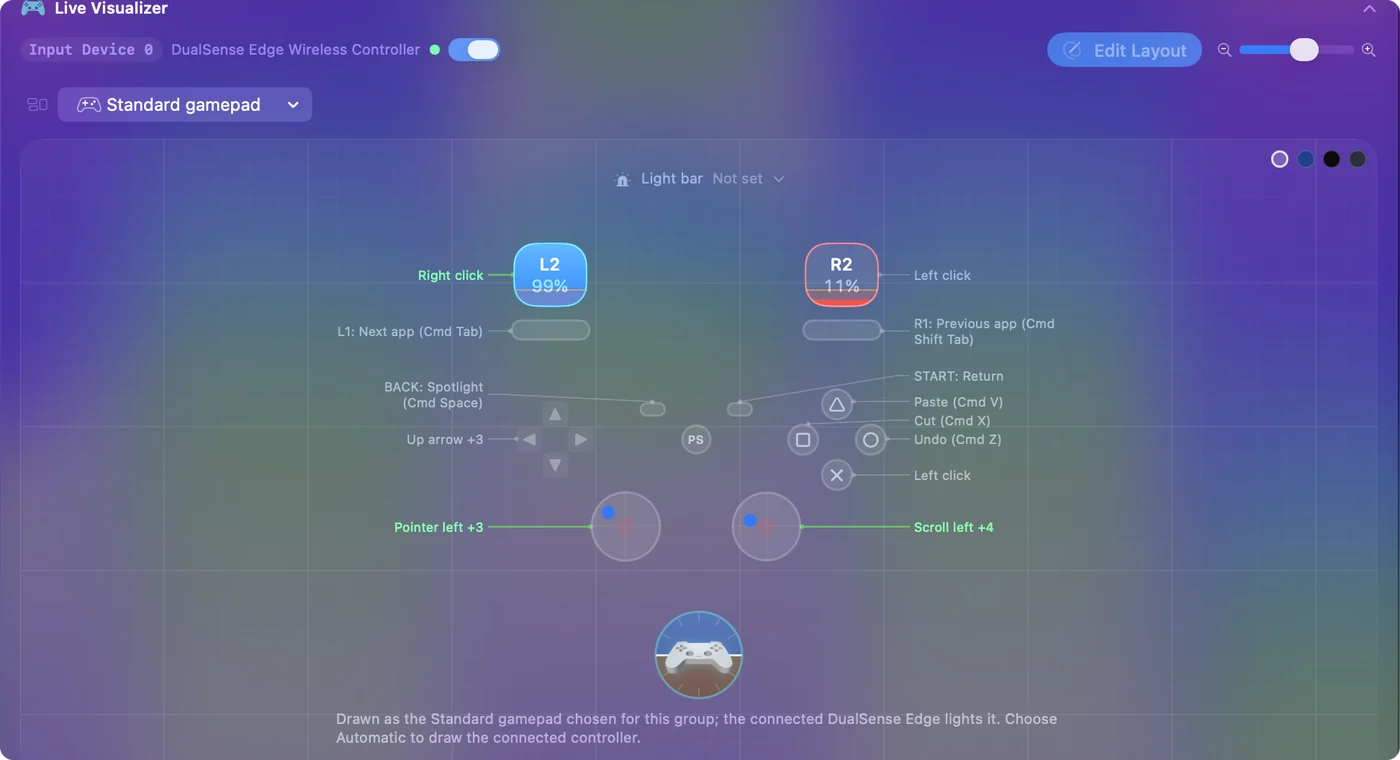
Jeśli wiersze na padzie powstały w wersji 1.5, gdy jego przyciski były numerowane w kolejności własnej pada, InputConfig przy pierwszym połączeniu pada proponuje zaktualizować presety, o których wie, że zrobiono je na nim.
Drążki lotnicze i kierownice Logitech
Drążki i kierownice Logitech to też urządzenia HID, a Mac czyta je bez sterownika. Każde ma własną stronę: Extreme 3D Pro, G29 i G923 oraz G27, G25 i Driving Force GT. X52 i X56 opisuje strona o drążkach lotniczych i HOTAS.
W skrócie
- Przesuń przełącznik na D. Tryb X to protokół Xbox 360, którego macOS nie potrafi odczytać.
- Spodziewaj się triggerów jako przycisków. Tryb D robi z LT i RT przełączniki włączone albo wyłączone.
- Zmapuj go tam, gdzie gry go ignorują. InputConfig czyta go bezpośrednio i nazywa jego przyciski jak w padzie Xbox.
Nie potrzeba sterownika ani pobierania, tylko jednego przełącznika.
Pytania
Czy Logitech F310 działa na Macu?
Tak, z przełącznikiem z tyłu ustawionym na D. Mac czyta go bez sterownika. Gry, które używają tylko obsługi kontrolerów od Apple, go nie zobaczą, ale Steam, emulatory i InputConfig mogą.
Dlaczego mój F310 nic nie robi na Macu?
Prawie zawsze jest w trybie X. Odłącz go, przesuń przełącznik z tyłu na D i podłącz ponownie. W Macu z USB-C sprawdź przejściówkę i poszukaj go w USB w Informacjach o systemie.
Czy Logitech F710 działa przez Bluetooth?
Nie. Nie ma Bluetooth. Używa własnego odbiornika USB: podłącz odbiornik do Maca i ustaw przełącznik kontrolera na D.
Czy triggery F310 są na Macu analogowe?
Nie w trybie D, w którym są przyciskami. Analogowe triggery wymagają trybu X, którego Mac nie potrafi odczytać.
Czy presety InputConfig działają na F310?
W większości tak. Od wersji 1.6 jego przyciski akcji, bumpery, gałki i krzyżak są w trybie D nazwane i rozmieszczone jak w padzie Xbox, więc wbudowane presety tam pasują. Triggery są w trybie D przyciskami, więc wiersze, które oczekują analogowych triggerów, wymagają ponownego skanowania.
Czy jest sterownik Logitech F310 dla macOS?
Nie, a tryb D go nie potrzebuje. Stary sterownik 360Controller dla trybu X nie ładuje się w obecnym macOS.
Więcej po polsku
Pełne poradniki, po angielsku
Kto pisze. Ryleigh Newman tworzy InputConfig i na co dzień steruje własnym Makiem za pomocą kontrolera, bo ręce nie działają najlepiej. Ta strona jest przetłumaczona z angielskiego. Główne przyciski i menu aplikacji są po polsku, gdy Mac jest ustawiony na polski. Reszta aplikacji i witryny jest po angielsku.
Ta strona w innych językach: English, العربية, Čeština, Dansk, Deutsch, Español, Suomi, Français, עברית, Magyar, Bahasa Indonesia, Italiano, 日本語, 한국어, Norsk, Nederlands, Português, Русский, Slovenčina, Svenska, ไทย, Türkçe, Українська, Tiếng Việt, 繁體中文, 简体中文
Za darmo. macOS 14 lub nowszy. Bez konta, nic nie opuszcza Twojego Maca. Open source na GitHubie.