Polski
Zmień albo napraw klawisz Caps Lock na Macu
 Ta aplikacja jest całkowicie darmowa. Nie trzeba zakładać konta. Nie ma subskrypcji ani skomplikowanych pobrań, a nic nie jest zablokowane. Zoptymalizowana pod Apple Silicon.
Klawisz Caps Lock na Macu można wyłączyć albo zamienić na Escape, Control, Option lub Command w Ustawieniach systemowych, Klawiatura, Keyboard Shortcuts, Modifier Keys. Jeśli wydaje się zepsuty, zwykle chodzi o krótkie opóźnienie, które wbudował Apple: szybkie stuknięcie jest ignorowane, a nieco dłuższe naciśnięcie go włącza.
Wersja 1.7 aplikacji InputConfig, spodziewana w październiku 2026 r., będzie w pełni dostępna po polsku.
Kroki
- Otwórz Ustawienia systemowe, Klawiatura.
- Kliknij Keyboard Shortcuts, potem Modifier Keys.
- Wybierz swoją klawiaturę u góry, jeśli masz ich więcej.
- Ustaw Caps Lock key na No Action, Escape, Control, Option lub Command.
- Kliknij Done.
Jeśli Caps Lock się nie włącza
Idź po drabince, od najmniejszego kroku:
- Naciśnij go trochę dłużej. Klawiatury Apple ignorują bardzo szybkie stuknięcie w Caps Lock, żeby przypadkowo muśnięty klawisz go nie włączał. Przytrzymaj chwilę, a zapali się lampka.
- Sprawdź Modifier Keys. W Ustawieniach systemowych, Klawiatura, Keyboard Shortcuts, Modifier Keys klawisz może być ustawiony na No Action albo na inny klawisz.
- Sprawdź źródło wprowadzania. W niektórych językach Caps Lock przełącza źródło wprowadzania. Ta opcja jest w Ustawieniach systemowych, Klawiatura, w sekcji Text Input.
- Przetestuj klawisz. Tester klawiatury pokazuje, czy klawisz w ogóle rejestruje naciśnięcia.
Caps Lock, który wymaga zdecydowanego naciśnięcia, działa tak, jak zaprojektował go Apple.
Wyłącz go albo zamień na inny klawisz
- Ty: Otwórz Ustawienia systemowe, Klawiatura, Keyboard Shortcuts, Modifier Keys i wybierz nowe zadanie dla Caps Lock.
- macOS: Wysyła zamiast tego wybrany klawisz, dla klawiatury wybranej u góry arkusza.
- Sprawdź: Naciśnij Caps Lock. Przy No Action nic się nie dzieje, a lampka pozostaje zgaszona.
Escape to popularny wybór na klawiaturach z małym albo brakującym klawiszem Escape, a Control pasuje użytkownikom Terminal i Emacsa.
Nadaj Caps Lock dowolne zadanie
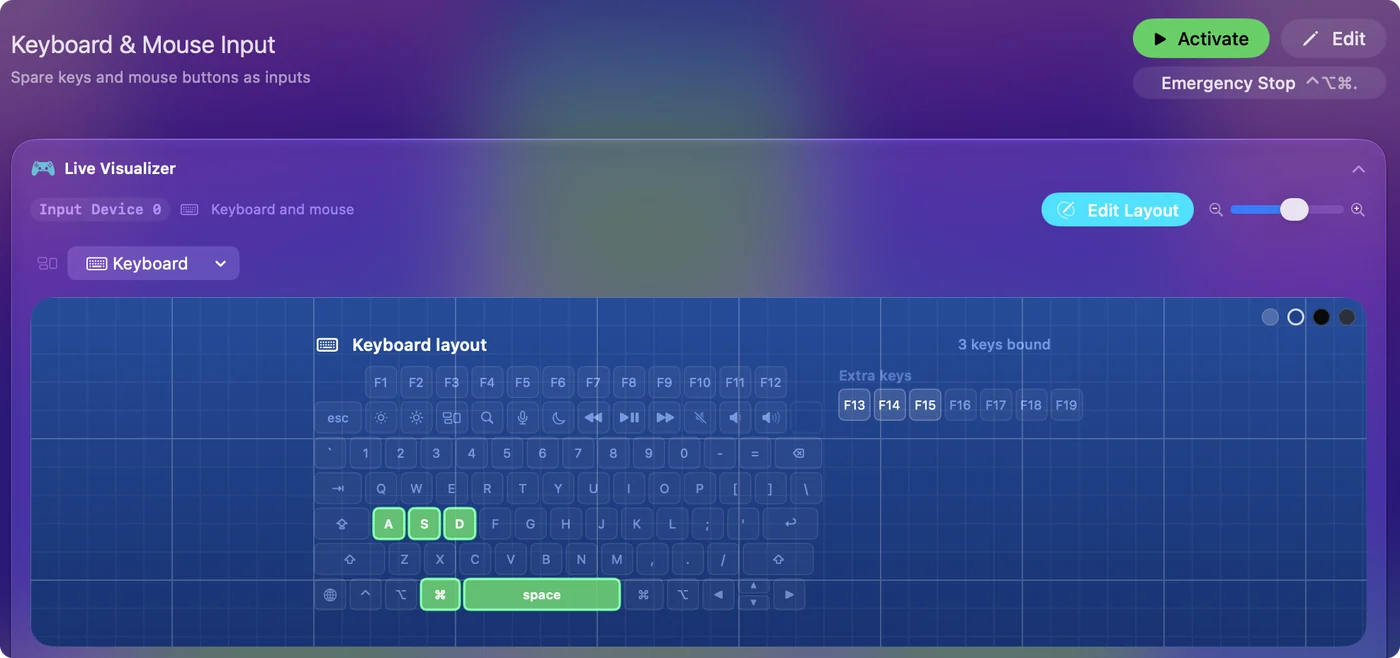
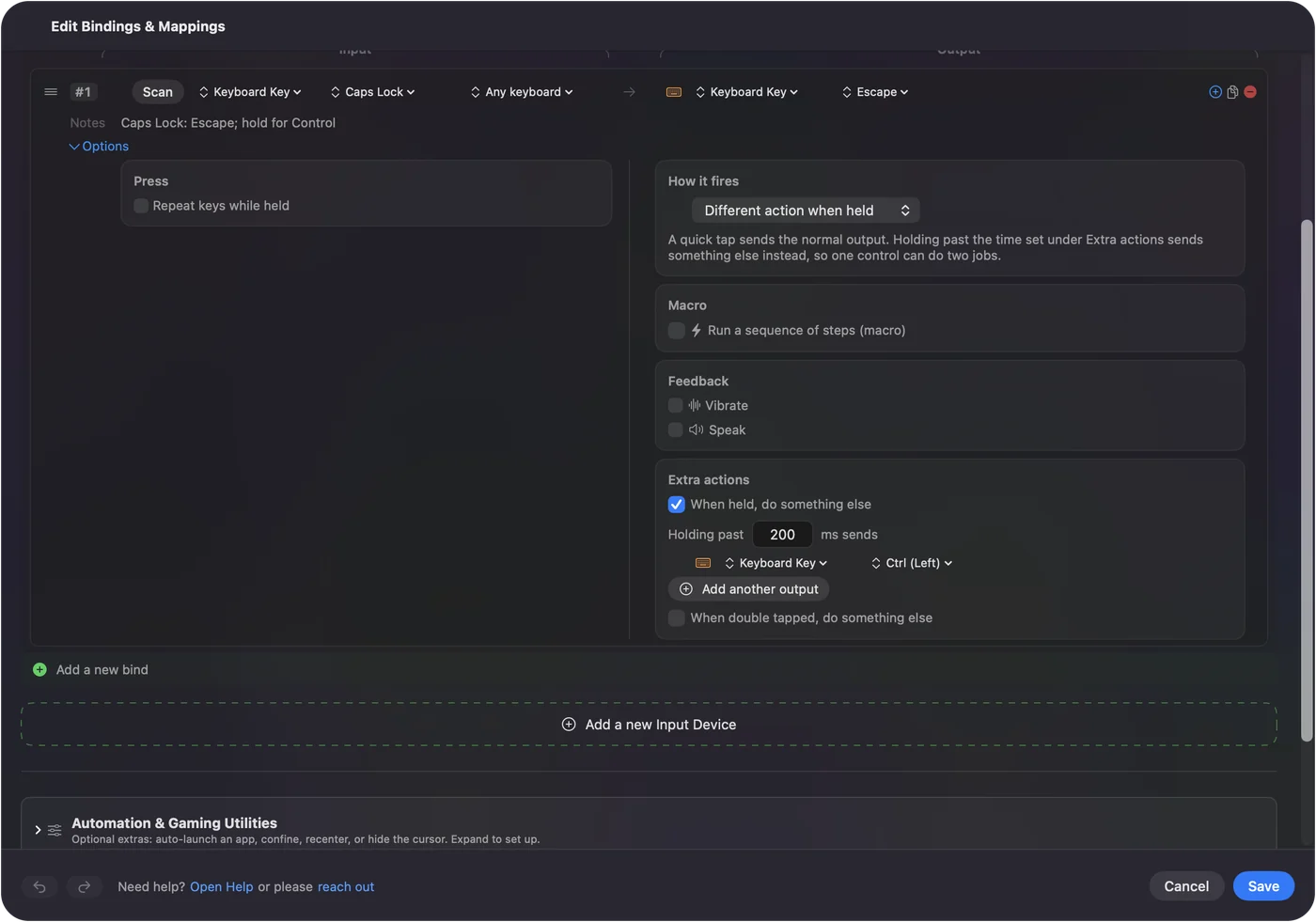
Ustawienia systemowe oferują tylko kilka klawiszy. Żeby uruchomić skrót, otworzyć aplikację albo start makra z Caps Lock, zamień go na klawisz, którego nic innego nie używa, a potem pozwól, by InputConfig, darmowy w Mac App Store, nasłuchiwał tego klawisza.
Terminal: Zamień Caps Lock na F18 do następnego restartu.
hidutil property --set '{"UserKeyMapping":[{"HIDKeyboardModifierMappingSrc":0x700000039,"HIDKeyboardModifierMappingDst":0x70000006D}]}'Co się stanie: Caps Lock wysyła teraz F18, które InputConfig może odczytać jako wejście. Restart przywraca Caps Lock.
InputConfig nasłuchuje klawiatury. Sam nie blokuje ani nie przypisuje klawisza, dlatego zamiana na F18 jest pierwsza.
Krótka wersja
- Nie włącza się. Naciśnij go trochę dłużej, potem sprawdź Modifier Keys.
- Wyłącz go. Modifier Keys, Caps Lock key, No Action.
- Zrób z niego coś użytecznego. Escape albo Control w Modifier Keys, albo F18 i InputConfig do reszty.
Pytania
Dlaczego Caps Lock nie działa na moim Macu?
Zwykle to wbudowane opóźnienie: szybkie stuknięcie jest ignorowane, więc przytrzymaj go chwilę dłużej. Jeśli nadal nic się nie dzieje, sprawdź Ustawienia systemowe, Klawiatura, Keyboard Shortcuts, Modifier Keys, gdzie klawisz można ustawić na No Action.
Jak wyłączyć Caps Lock na Macu?
Otwórz Ustawienia systemowe, Klawiatura, Keyboard Shortcuts, Modifier Keys i ustaw Caps Lock key na No Action.
Czy mogę zamienić Caps Lock na Escape na Macu?
Tak. W Modifier Keys ustaw Caps Lock key na Escape.
Więcej po polsku
Pełne poradniki, po angielsku
Kto pisze. Ryleigh Newman tworzy InputConfig i na co dzień steruje własnym Makiem za pomocą kontrolera, bo ręce nie działają najlepiej. Ta strona jest przetłumaczona z angielskiego. Główne przyciski i menu aplikacji są po polsku, gdy Mac jest ustawiony na polski. Reszta aplikacji i witryny jest po angielsku.
Ta strona w innych językach: English, العربية, Čeština, Dansk, Deutsch, Español, Suomi, Français, עברית, Magyar, Bahasa Indonesia, Italiano, 日本語, 한국어, Norsk, Nederlands, Português, Русский, Slovenčina, Svenska, ไทย, Türkçe, Українська, Tiếng Việt, 繁體中文, 简体中文
Za darmo. macOS 14 lub nowszy. Bez konta, nic nie opuszcza Twojego Maca. Open source na GitHubie.