Polski
Enjoyable na Maca w 2026
Może tak, ale nie warto na to liczyć. Ostatnie wydanie Enjoyable, 1.2, ukazało się 27 października 2014, a jego działania na macOS 26 nie testowano, więc nie ma obietnicy, że współpracuje ze współczesnymi kontrolerami Xbox czy PlayStation. Enjoyable to darmowy program open source na Maca autorstwa Joe Wreschniga, który zamienia przyciski kontrolera w klawisze, a gałkę w mysz, i jego kod nie zmienił się od tamtego wydania. Społecznościowy fork dla Apple silicon, enjoyable-silicon, opublikował wersję 1.0.0 w listopadzie 2025. Jeśli szukasz darmowej opcji aktualizowanej pod obecny macOS, InputConfig to aplikacja, którą tworzę, więc miej to na uwadze.
 InputConfig jest za darmo w Mac App Store. macOS 14 lub nowszy, bez konta, bez śledzenia, open source.
Kroki
- Zainstaluj InputConfig z Mac App Store i zezwól na dostęp w sekcji Dostępność.
- Sparuj kontroler.
- Wyszukaj w Kreatorze inteligentnych ustawień (Smart Preset Maker) grę, z którą używano Enjoyable, albo wybierz Mouse + Scroll.
- Naciśnij Skanuj (Scan) w każdym wierszu, który chcesz zmienić, naciśnij przycisk i wybierz, co wysyła.
- Naciśnij Aktywuj (Activate).
Pobierz i otwórz Enjoyable dzisiaj
- Skąd. Oficjalne pobranie to Enjoyable-1.2.zip (około 311 KB) ze strony Yukkuri Games albo kod źródłowy na Codeberg. Wiele innych stron ma kopie. Warto ufać oryginałowi.
- Czego wymaga. Deklarowany wymóg to Mac OS X 10.7 lub nowszy i kontroler zgodny z HID przez USB lub Bluetooth, a autor pisał go z myślą o kontrolerze PlayStation 3.
- Pierwsze uruchomienie. Powstał na lata przed tym, jak Apple zaczęło notaryzować aplikacje, więc przy pierwszym otwarciu obecny macOS ostrzeże. W System Settings, Prywatność i ochrona jest przycisk Open Anyway.
- Uprawnienie. Jak każdy program do mapowania, potrzebuje uprawnienia Dostępność, żeby wysyłać klawisze.
Jeśli Enjoyable nadal u ciebie działa i robi, co trzeba, nie ma powodu się przenosić.
Śledź film o Enjoyable w InputConfig
Kilka z najczęściej oglądanych poradników o kontrolerach na Maca na YouTube, niektóre z ponad 200 000 wyświetleń, nadal uczy Enjoyable, a większość powstała cztery do sześciu lat temu. Pomysł z nich się nie zmienił, więc oto jak każdy krok przekłada się na InputConfig na obecnym Macu:
| W filmie o Enjoyable | W InputConfig |
|---|---|
| Pobierz aplikację z GitHuba i otwórz ją mimo ostrzeżenia o bezpieczeństwie | Zainstaluj ją z Mac App Store, za darmo, na macOS 14 lub nowszy, na Apple silicon albo Intel |
| Zezwól jej w sekcji Dostępność w ustawieniach prywatności | To samo jedno uprawnienie, Dostępność, w System Settings, Prywatność i ochrona |
| Naciśnij przycisk, żeby zaświecił się na liście, potem wybierz klawisz, który wysyła | Naciśnij Skanuj (Scan) w wierszu, naciśnij przycisk, potem wybierz Keyboard Key i klawisz |
| Ustaw gałkę, żeby ruszała myszą | Wiersz Mouse Motion, z martwą strefą i krzywą odpowiedzi w tym samym wierszu, albo zacznij od presetu Mouse + Scroll |
| Trzymaj jedno mapowanie na grę i przełączaj ręcznie | Jeden preset na grę lub aplikację, a automatyczne przełączanie według aplikacji zmienia preset, gdy ta aplikacja wychodzi na wierzch |
| Pobierz cudzy plik z mapowaniem | Wyszukaj grę w Kreatorze inteligentnych ustawień (Smart Preset Maker), który ma gotowe układy dla ponad 450 gier i aplikacji |
Jeśli wolisz pisemne kroki, przewodnik po pierwszym presecie to te same pięć minut po kolei, jeden krok pod każdym nagłówkiem.
Zastąp pliki mapowań Enjoyable
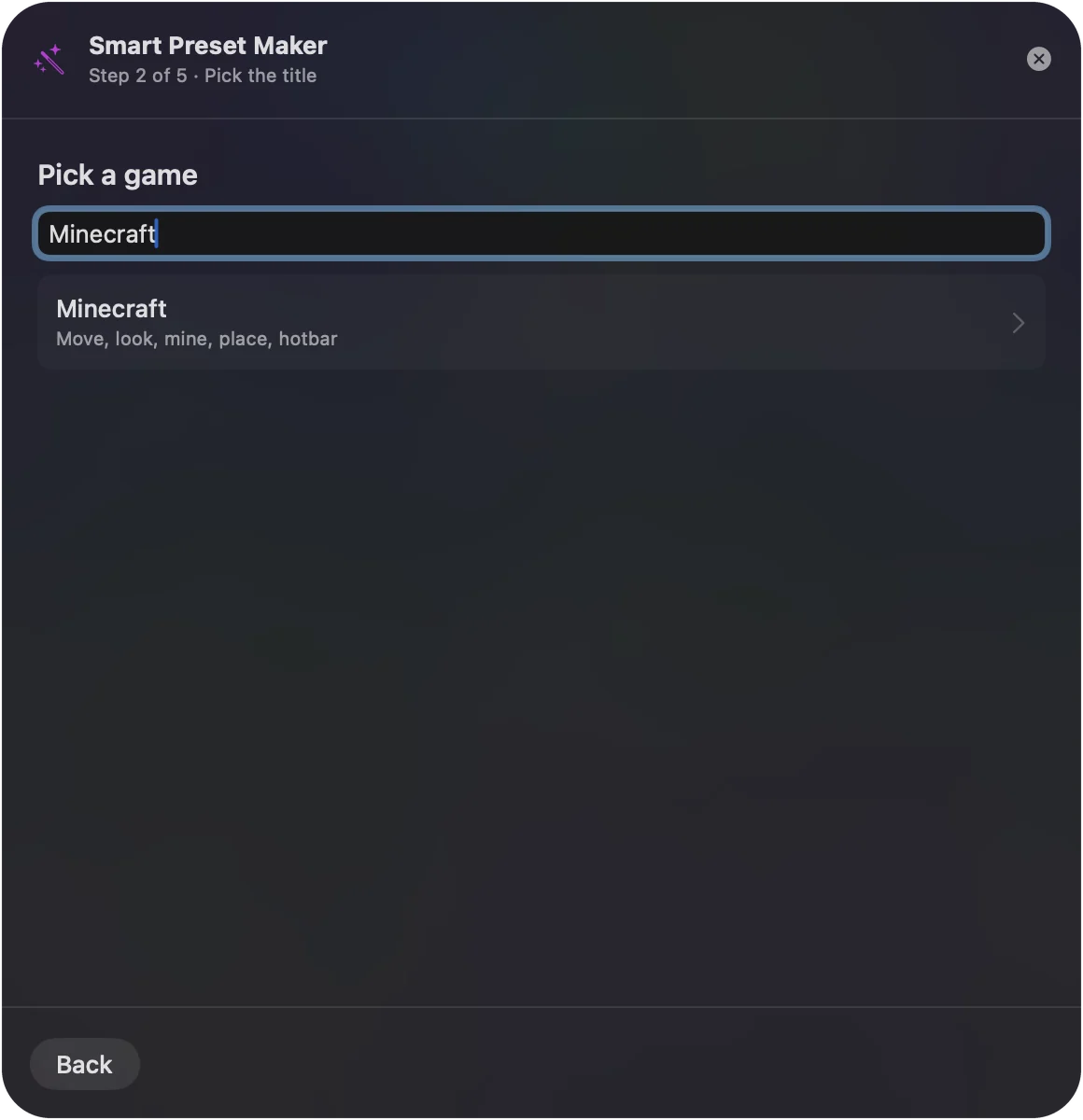
Enjoyable dostarczał do pobrania mapowania dla garstki gier. InputConfig nie potrafi ich zaimportować, ale ma gotowy układ dla większości gier, z którymi ludzie używali Enjoyable.
- Ty: Otwórz Kreator inteligentnych ustawień (Smart Preset Maker) i wpisz nazwę gry albo przeglądaj listę presetów.
- InputConfig: Buduje preset z gotowego układu i dodaje go do paska bocznego.
- Sprawdź: Każdy układ to punkt wyjścia. Naciśnij Skanuj (Scan) w wierszu, który chcesz zmienić, i naciśnij przycisk, którego wolisz używać.
Użyj zamiast tego presetu Anki
Wiele osób trafiło na Enjoyable przez Anki: cztery przyciski czołowe są łagodniejsze dla dłoni niż rząd cyfr podczas godziny powtórek. InputConfig ma wbudowany preset Anki, który mapuje całą pętlę powtórki: pokaż odpowiedź i Good na dolnym przycisku, Again, Hard i Easy na pozostałych, a cofnięcie i odtworzenie dźwięku na bumperach. Przewodnik po Anki z kontrolera obejmuje też małe pady, takie jak 8BitDo Zero 2 i Micro.
Gdy Enjoyable się nie uruchamia
Idź po tej drabince, od najmniejszego kroku:
- Otwórz mimo to. Po pierwszym ostrzeżeniu użyj przycisku Open Anyway w System Settings, Prywatność i ochrona.
- Zresetuj Dostępność. Jeśli się otwiera, ale nic nie wysyła, wyłącz i włącz Enjoyable ponownie w System Settings, Prywatność i ochrona, Dostępność.
- Spróbuj forka. enjoyable-silicon to społecznościowa wersja dla Apple silicon.
- Przejdź na inną. InputConfig robi to samo na obecnym macOS, za darmo, według kroków powyżej.
Na czym stoi Enjoyable
Oryginalny Enjoyable jest darmowy, ma otwarty kod na licencji MIT i jest skończony: nie będzie wersji 1.3. Wersji 1.2 nie testowano na macOS 26 ani z obecnymi kontrolerami. InputConfig obsługuje kontrolery Xbox One i Series, DualShock 4 i DualSense, a wymaga macOS 14 lub nowszego.
Sprawdzono 22 września 2026 w ofercie każdej aplikacji w App Store, na stronie GitHub lub Codeberg i na stronie jej autora.
W skrócie
- Enjoyable nadal u ciebie działa. Zostań przy nim.
- Nie chce się uruchomić. Spróbuj Open Anyway, potem forka enjoyable-silicon.
- Chcesz aktualnej. InputConfig jest darmowy i ma gotowy układ dla większości gier, które mapował Enjoyable.
Kroki ze starego filmu o Enjoyable nadal uczą dobrego pomysłu, a zmieniła się tylko aplikacja.
Pytania
Czy Enjoyable nadal jest aktualizowany?
Oryginał nie: wersja 1.2 z października 2014 to ostatnie wydanie. Społecznościowy fork, enjoyable-silicon, wydał wersję 1.0.0 w listopadzie 2025.
Czy jest nowsza darmowa aplikacja podobna do Enjoyable na Maca?
Tak. InputConfig jest darmowy i ma otwarty kod jak Enjoyable, a do tego jest aktualizowany pod obecny macOS i kontrolery.
Poradnik z YouTube, który znalazłem, używa Enjoyable. Czy nadal go śledzić?
Możesz, jeśli Enjoyable działa na twoim Macu: jego ostatnie wydanie, 1.2, jest z października 2014, a społecznościowy fork enjoyable-silicon to wersja dla Apple silicon. Kroki przenoszą się do InputConfig prawie jeden do jednego: zezwól na Dostępność, naciśnij Skanuj (Scan) w wierszu, naciśnij przycisk i wybierz klawisz lub akcję myszy, którą wysyła.
Czy Enjoyable działa z kontrolerem Xbox lub PS4?
Enjoyable czyta kontrolery zgodne z HID przez USB lub Bluetooth, a jego autor zbudował go wokół pada PlayStation 3. Obecnych kontrolerów Xbox i PlayStation nie testowano z wersją 1.2. InputConfig obsługuje kontrolery Xbox One i Series, DualShock 4 i DualSense.
Więcej po polsku
Pełne poradniki, po angielsku
Kto pisze. Ryleigh Newman tworzy InputConfig i na co dzień steruje własnym Makiem za pomocą kontrolera, bo ręce nie działają najlepiej. Ta strona jest przetłumaczona z angielskiego. Główne przyciski i menu aplikacji są po polsku, gdy Mac jest ustawiony na polski. Reszta aplikacji i witryny jest po angielsku.
Ta strona w innych językach: English, العربية, Čeština, Dansk, Deutsch, Español, Suomi, Français, עברית, Magyar, Bahasa Indonesia, Italiano, 日本語, 한국어, Norsk, Nederlands, Português, Русский, Slovenčina, Svenska, ไทย, Türkçe, Українська, Tiếng Việt, 繁體中文, 简体中文
Za darmo. macOS 14 lub nowszy. Bez konta, nic nie opuszcza Twojego Maca. Open source na GitHubie.