Polski
Jak używać kontrolera PS4 jako myszy na Macu
Tak, DualShock 4 jest dobrą myszą na Maca i ma trzy sposoby poruszania kursorem: lewą gałkę, touchpad i żyroskop. macOS sam nie użyje żadnego z nich do kursora. System Settings potrafi tylko zamienić przyciski kontrolera na inne przyciski kontrolera. InputConfig jest darmowy i robi to w około minutę. Powstał, bo moje ręce nie działają dobrze.
 InputConfig jest za darmo w Mac App Store. macOS 14 lub nowszy, bez konta, bez śledzenia, open source.
Kroki
- Podłącz DualShock 4 przez Bluetooth (przytrzymaj PS i Share) albo kablem micro-USB do transmisji danych.
- Otwórz InputConfig i zezwól na dostęp w sekcji Dostępność.
- Aktywuj preset Desktop Navigation, a dla touchpada Touchpad Mouse.
- W razie potrzeby dostosuj martwą strefę i szybkość w Options wierszy gałek.
Skonfiguruj
- Podłącz DualShock 4: przytrzymaj PS i Share, aż pasek świetlny zacznie migać, potem wybierz kontroler w System Settings, Bluetooth, albo podłącz kabel micro-USB do transmisji danych. Szczegóły są na stronie o podłączaniu.
- Otwórz InputConfig i zezwól na dostęp w sekcji Dostępność, gdy o to poprosi. To uprawnienie pozwala mu ruszać kursorem i klikać.
- Aktywuj wbudowany preset Desktop Navigation.
- Ty: Popchnij lewą gałkę, potem naciśnij kilka przycisków, patrząc na Live Visualizer.
- InputConfig: Rusza kursorem lewą gałką, a prawą przewija. R2 klika lewym przyciskiem, a L2 prawym, krzyżak wysyła strzałki, L1 i R1 przełączają aplikacje, Share otwiera Spotlight, a Options to Return.
- Sprawdź: Jeśli kursor pełznie, gdy gałka spoczywa, zwiększ martwą strefę w czterech wierszach lewej gałki.
Użyj touchpada jak gładzika
Touchpad DualShocka 4 odczytuje dwa palce osobno, a aplikacje na Macu go ignorują. Preset Touchpad Mouse zmienia go w gładzik:
- Jeden palec. Rusza kursorem.
- Drugi palec. Przewija.
- Stuknięcie albo wciśnięcie touchpada. Klika.
- Stuknięcie dwoma palcami. Klika prawym przyciskiem.
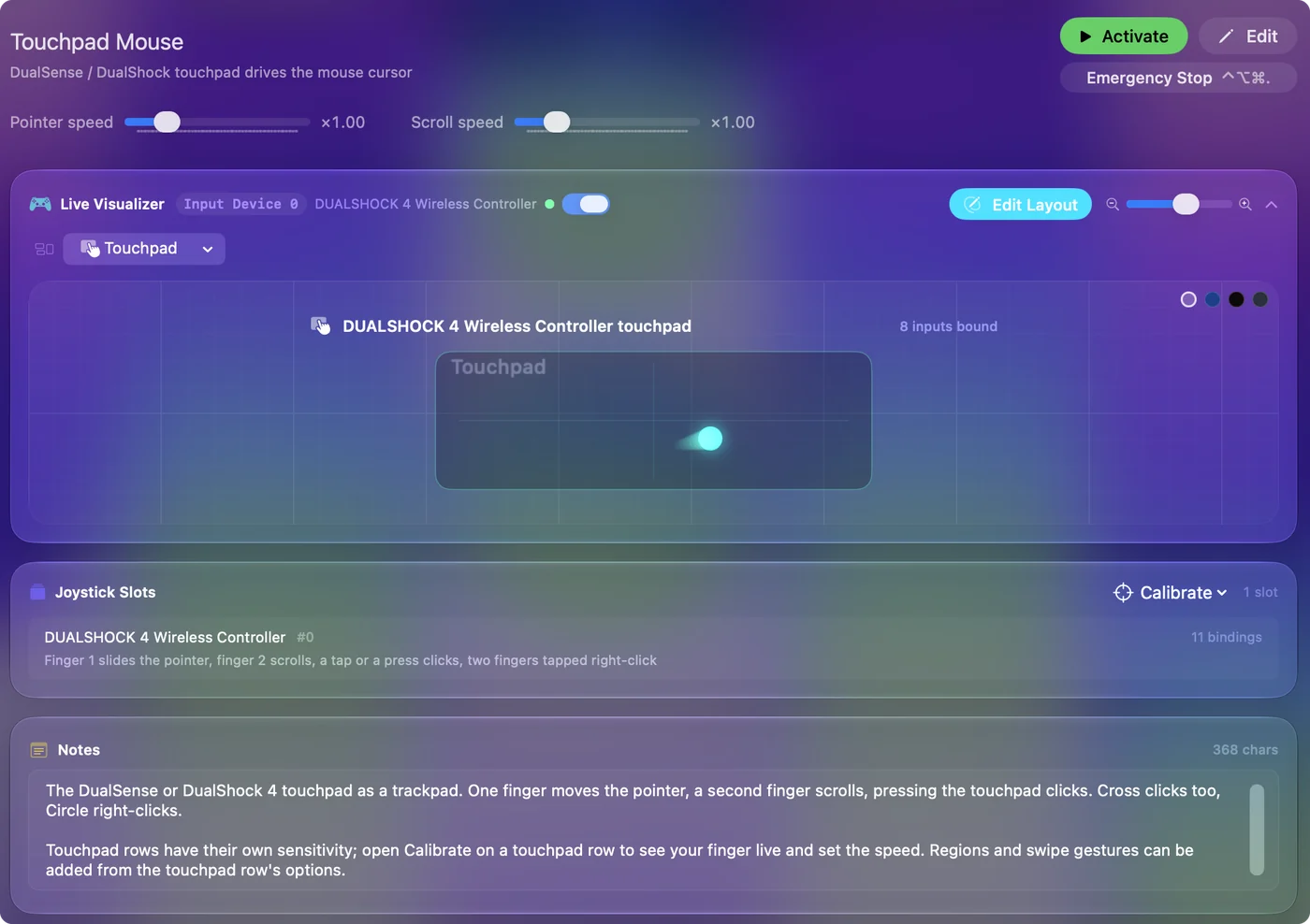
Uruchom raz kalibrację touchpada, żeby przesunięcie palca miało tę samą długość w każdym miejscu. Działa przez Bluetooth i przez kabel. Więcej na stronie o touchpadzie.
Wskazuj przechyłem
DualShock 4 ma żyroskop, a Motion Cursor zmienia go we wskaźnik laserowy: przechyl pada, a kursor podąża, wypoziomuj, a kursor wraca. R1 ponownie go wyśrodkowuje, a przytrzymanie L1 pozwala poruszać kontrolerem bez ruszania kursorem. Dla kogoś, kto utrzyma kontroler, ale nie obsłuży gałki, to prawdziwa alternatywa dla myszy. Strona o żyroskopie omawia szybkość i wygładzanie.
Ustaw, żeby było wygodnie
Otwórz preset w edytorze i użyj Options w wierszach gałek:
- Szybkość. Zmniejsz ją do dokładnej pracy.
- Krzywa. Wybierz taką, przy której małe wychylenia są wolne, a pełne szybkie.
- Pasek świetlny. Ustaw kolor, żeby od razu widać było, który preset działa.
Preset Accessibility Pointer jest dostrojony do precyzji: wolna lewa gałka do małych celów i szybka prawa do przemierzania ekranu. Zużyty DualShock 4 często dryfuje. Strona o dryfie gałki pokazuje, jak porządnie ustawić martwą strefę.
Dodaj klawisze, pisanie i gry
- Klawisze. Każdy wiersz w presecie może wysyłać klawisz lub skrót zamiast kliknięcia, więc ten sam pad może być też klawiaturą: zobacz mapowanie kontrolera na klawiaturę.
- Pisanie. Połącz go z klawiaturą dostępności macOS (Accessibility Keyboard). Pisanie kontrolerem pokazuje, jak.
- Gry. Dla gry, która ignoruje kontrolery, Kreator inteligentnych ustawień (Smart Preset Maker) ma gotowy układ dla ponad 450 gier i aplikacji.
Jeśli preset kiedykolwiek przejmie kontrolę, zatrzymanie awaryjne wyłącza wszystko naraz.
W skrócie
- Gałka. Desktop Navigation: lewa gałka wskazuje, prawa przewija, R2 i L2 klikają.
- Touchpad. Użyj Touchpad Mouse, po jednej kalibracji.
- Przechył. Użyj Motion Cursor, z R1 do ponownego wyśrodkowania.
Trzy sposoby wskazywania, jedna darmowa aplikacja, żadnego sterownika.
Pytania
Czy kontrolera PS4 można używać jako myszy na Macu?
Tak. Podłącz DualShock 4, otwórz InputConfig i aktywuj preset Desktop Navigation. Lewa gałka rusza kursorem, prawa przewija, a R2 i L2 klikają.
Czy touchpad kontrolera PS4 działa na Macu jak mysz?
Sam z siebie nie. Z presetem Touchpad Mouse w InputConfig jeden palec rusza kursorem, drugi przewija, a stuknięcie lub wciśnięcie klika.
Czy potrzebuję sterownika albo DS4Windows?
Nie. macOS obsługuje DualShocka 4 natywnie, a DS4Windows działa tylko na Windowsie. InputConfig potrzebuje tylko uprawnienia Dostępność.
Czy mogę zmapować kontroler PS4 na klawisze klawiatury na Macu?
Tak. Każdy przycisk, kierunek gałki, spust lub gest touchpada może wysłać klawisz albo skrót, a preset może mieszać klawisze i mysz.
Czy to jest darmowe?
Tak. InputConfig jest darmowy w Mac App Store i ma otwarty kod. Opcjonalny słoik na napiwki nie dodaje żadnych funkcji.
Więcej po polsku
Pełne poradniki, po angielsku
Kto pisze. Ryleigh Newman tworzy InputConfig i na co dzień steruje własnym Makiem za pomocą kontrolera, bo ręce nie działają najlepiej. Ta strona jest przetłumaczona z angielskiego. Główne przyciski i menu aplikacji są po polsku, gdy Mac jest ustawiony na polski. Reszta aplikacji i witryny jest po angielsku.
Ta strona w innych językach: English, العربية, Čeština, Dansk, Deutsch, Español, Suomi, Français, עברית, Magyar, Bahasa Indonesia, Italiano, 日本語, 한국어, Norsk, Nederlands, Português, Русский, Slovenčina, Svenska, ไทย, Türkçe, Українська, Tiếng Việt, 繁體中文, 简体中文
Za darmo. macOS 14 lub nowszy. Bez konta, nic nie opuszcza Twojego Maca. Open source na GitHubie.