Polski
Czy można używać gładzika kontrolera PS5 jako trackpada na Macu?
 Ta aplikacja jest całkowicie darmowa. Nie trzeba zakładać konta. Nie ma subskrypcji ani skomplikowanych pobrań, a nic nie jest zablokowane. Zoptymalizowana pod Apple Silicon.
Tak. macOS czyta gładzik kontrolera PS5, ale nic z nim nie robi, a InputConfig, darmowa aplikacja na Maca, którą tworzę, zamienia go w trackpad. Jeden palec rusza wskaźnikiem, drugi przewija, stuknięcie klika, stuknięcie dwoma palcami klika prawym, a wciśnięcie padu też klika. Działa na DualSense, DualSense Edge i DualShock 4, przez Bluetooth albo USB: wybierz wbudowane ustawienie Touchpad Mouse i naciśnij Activate.
Wersja 1.7 aplikacji InputConfig, spodziewana w październiku 2026 r., będzie w pełni dostępna po polsku.
Kroki
- Podłącz DualSense albo DualShock 4 przez Bluetooth lub kabel.
- Otwórz InputConfig i zezwól na dostęp Accessibility.
- Wybierz ustawienie Touchpad Mouse i naciśnij Activate.
- Skalibruj gładzik raz z Opcji wiersza gładzika.
- Przesuń jednym palcem po gładziku i sprawdź, czy wskaźnik za nim podąża.
Zamień gładzik w trackpad
Dwa kroki wymagają sprawdzenia: aktywacja ustawienia i jednorazowa kalibracja gładzika, żeby przesunięcie szło na tę samą odległość w każdym miejscu.
Krok 1: Aktywuj Touchpad Mouse
- Ty: Podłącz kontroler (PS5 albo PS4, albo kablem), otwórz InputConfig, zezwól na dostęp Accessibility, wybierz Touchpad Mouse na pasku bocznym i naciśnij Activate.
- InputConfig: Odczytuje każdy palec na gładziku i rusza wskaźnikiem, przewija i klika.
- Sprawdzenie: Przesuń jednym palcem po gładziku. Wskaźnik powinien podążać.
Krok 2: Skalibruj gładzik
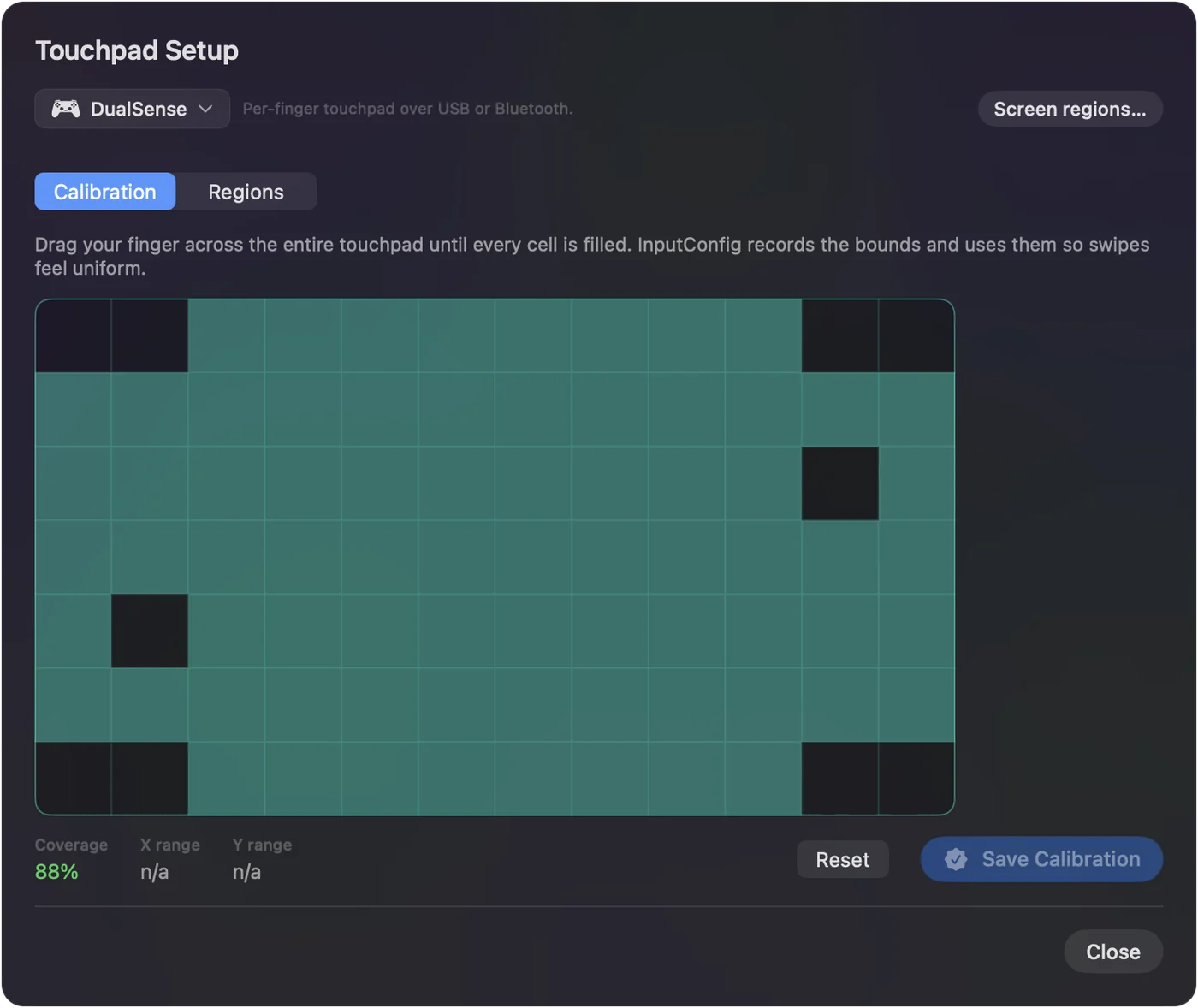
- Ty: Otwórz Calibrate Touchpad z Opcji wiersza gładzika albo wybierz w pasku menu Controller, Calibrate Touchpad. Przeciągnij palcem po całym gładziku.
- InputConfig: Zapisuje rzeczywiste krawędzie gładzika i wypełnia pole dla każdej części, której dotknąłeś.
- Sprawdzenie: Gdy każde pole jest wypełnione, naciśnij Save Calibration.
Co robi każdy palec w Touchpad Mouse
| Na gładziku | Na Macu |
|---|---|
| Przesuń jednym palcem | Rusza wskaźnikiem |
| Oprzyj jeden palec, przesuń drugim w górę lub w dół | Przewija |
| Stuknij jednym palcem | Klik; dwa szybkie stuknięcia to podwójne kliknięcie |
| Stuknij dwoma palcami | Kliknięcie prawym |
| Wciśnij gładzik w dół | Klik |
| Cross / Circle | Klik / kliknięcie prawym |
Naciśnięcie nigdy nie liczy się jako stuknięcie, więc naciskanie i stukanie nie klikają dwa razy. Stuknięcie, by kliknąć, na gładziku PS5 wyjaśnia dokładnie, co liczy się jako stuknięcie, i co sprawdzić, gdy nic się nie dzieje.
Ustaw szybkość
- Wszystko naraz. Pointer speed na stronie ustawienia, nowość w 1.6, sprawia, że wskaźnik gładzika jest szybszy albo wolniejszy razem z resztą ustawienia, co rusza wskaźnikiem.
- Tylko gładzik. Ustaw Speed na czterech wierszach finger 1. Touchpad Mouse ma 12.
- W górę i w dół. Od wersji 1.6 nowe wiersze gładzika przesuwają wskaźnik tak samo w górę i w dół, jak na boki. Wiersze utworzone przed 1.6 zachowują swoją szybkość.
Szybkość myszy kontrolera na Macu omawia wszystkie ustawienia szybkości.
Wyjdź poza zwykły gładzik
- Strefy. Podziel gładzik na do 16 stref, każda z własnym przyciskiem, tak że dotknięcie lewej krawędzi wysyła jeden klawisz, a prawej inny: gładzik jako dodatkowe przyciski.
- Gesty. Stuknięcie jednym palcem, stuknięcie dwoma palcami i podwójne stuknięcie to osobne wejścia, a każde może wysłać dowolny klawisz albo skrót, nie tylko kliknięcie.
- Z gałką. Gładzik może działać razem z gałką wskaźnika w tym samym ustawieniu. Oba sumują się, więc gałka przecina ekran, a gładzik robi ostatnie kilka pikseli.
- W układzie gry. Pole Use the touchpad as a trackpad w Smart Preset Maker dodaje wskazywanie, przewijanie dwoma palcami i stukanie, by kliknąć, do każdego układu, który buduje.
Strona gładzika i strona stref mają ustawienia.
Jeśli gładzik nic nie robi
macOS przekazuje pozycje palców gładzika każdej aplikacji, która o nie poprosi, a naciśnięcie dociera jako przycisk, ale nic na Macu nie korzysta z palców. Pad, który klika w jednej grze, a na pulpicie nic nie robi, nie jest zepsuty. Wejdź po tej drabinie, najmniejszy krok pierwszy:
- Sprawdź, czy ustawienie jest aktywne. Touchpad Mouse musi być działającym ustawieniem, z wciśniętym przyciskiem Activate.
- Obserwuj, jak docierają palce. Otwórz Live Visualizer i wybierz Touchpad z menu panelu. Każdy palec się pokazuje, gdy go ruszasz. Jeśli nic się nie pokazuje, połącz kontroler ponownie.
- Sprawdź Dostępność. Jeśli palce się pokazują, ale wskaźnik stoi, włącz InputConfig w Ustawieniach systemowych, Prywatność i ochrona, Dostępność.
- Użyj pierwszego gładzika PlayStation. Ustawienie czyta jeden gładzik PlayStation, z pierwszego urządzenia wejściowego, które ma wiersze gładzika, więc gładzik drugiego pada PlayStation w tym samym ustawieniu milczy.
- Zaktualizuj, jeśli zacina się przy otwartym podglądzie. Gładzik zacinał się, gdy Live Visualizer był na ekranie. Naprawiono to w wersji 1.5.
Czego nie robi
- Kontrolery Xbox i Switch. Nie mają gładzika.
- Dwa gładziki PlayStation w jednym ustawieniu. Czytany jest tylko pierwszy.
- Gry. Gra reaguje na przesunięcia tylko wtedy, gdy jej twórca je zaprogramował, a prawie żadna gra na Macu tego nie robi. Trackpad InputConfig to wskaźnik Maca, a nie funkcja gry.
Gładziki obu kontrolerów Steam też działają jako gładziki, czytane osobno, więc DualSense i Steam Controller mogą dzielić jedno ustawienie. Wsparcie dla modelu z 2026 roku jest eksperymentalne.
Krótka wersja
- Włącz. Aktywuj Touchpad Mouse.
- Wyrównaj. Skalibruj gładzik raz, a będzie równomierny.
- Dopasuj do siebie. Zmień Pointer speed na stronie ustawienia albo dodaj strefy dla dodatkowych przycisków.
Jedno ustawienie i jedna kalibracja, a gładzik PS5 staje się drugim trackpadem.
Pytania
Czy gładzik DualSense działa na Macu?
macOS go czyta, ale nie używa go jako wskaźnika. Z InputConfig jest trackpadem: stuknięcie klika, dwa palce przewijają, a stuknięcie dwoma palcami klika prawym.
Czy gładzik kontrolera PS4 działa tak samo?
Tak. Gładzik DualShock 4 działa w InputConfig tak samo, przez Bluetooth albo USB.
Dlaczego w mojej grze na Macu działa tylko klikanie gładzikiem?
Gra przypisuje naciśnięcie i ignoruje palce, jak prawie każda gra na Macu. Pozycje palców docierają do Maca. Aplikacja taka jak InputConfig musi z nich korzystać.
Czy mogę przewijać na boki gładzikiem?
Touchpad Mouse przewija w górę i w dół. Dodaj dwa wiersze z typem wejścia Touchpad, Finger 2, X plus i minus, wysyłające Mouse Wheel Right i Left, a drugi palec przewinie też na boki.
Czy mogę użyć gładzika i gałki w tym samym ustawieniu?
Tak. Oba mogą jednocześnie ruszać wskaźnikiem, a ich ruchy się sumują, więc gałka może przeciąć ekran, a gładzik zrobić ostatnie piksele.
Więcej po polsku
Pełne poradniki, po angielsku
Kto pisze. Ryleigh Newman tworzy InputConfig i na co dzień steruje własnym Makiem za pomocą kontrolera, bo ręce nie działają najlepiej. Ta strona jest przetłumaczona z angielskiego. Główne przyciski i menu aplikacji są po polsku, gdy Mac jest ustawiony na polski. Reszta aplikacji i witryny jest po angielsku.
Ta strona w innych językach: English, Čeština, Dansk, Deutsch, Español, Français, עברית, Magyar, Italiano, 日本語, Norsk, Português, Русский, Slovenčina, Svenska, ไทย, Türkçe, Українська, Tiếng Việt
Za darmo. macOS 14 lub nowszy. Bez konta, nic nie opuszcza Twojego Maca. Open source na GitHubie.