Polski
Jak zmapować joystick na klawisze na Macu
 Ta aplikacja jest całkowicie darmowa. Nie trzeba zakładać konta. Nie ma subskrypcji ani skomplikowanych pobrań, a nic nie jest zablokowane. Zoptymalizowana pod Apple Silicon.
Tak, Mac może zamienić joystick w klawisze. Nic w macOS tego nie robi, ale mapper może: tworzę InputConfig, darmowy i open source, który czyta oba rodzaje joysticków: drążki na padach PlayStation, Xbox, Switch albo 8BitDo oraz zwykłe joysticki USB, drążki lotnicze, przepustnice HOTAS i pady arcade. Każdy kierunek, przycisk i krzyżak staje się wierszem, a każdy wiersz wysyła wybrany przez ciebie klawisz: WASD, strzałki, spację, skrót albo ruch myszy.
Porównujesz aplikacje? Wszystkie darmowe mappery kontrolerów na Maca są na jednej stronie, obok siebie.
Wersja 1.7 aplikacji InputConfig, spodziewana w październiku 2026 r., będzie w pełni dostępna po polsku.
Kroki
- Podłącz kontroler albo joystick przez USB albo Bluetooth.
- Otwórz InputConfig i zezwól na dostęp do Dostępności.
- Utwórz preset, kliknij Skanuj (Scan) w nowym wierszu i popchnij drążek w górę.
- Wybierz klawisz klawiatury i W, a potem powtórz dla S, A i D.
- Kliknij Aktywuj (Activate) i popchnij drążek w edytorze tekstu, żeby to sprawdzić.
Zmapuj drążek na WASD albo strzałki
- Podłącz kontroler albo joystick przez USB albo Bluetooth. Sterownik nie jest potrzebny dla aktualnych padów ani dla joysticków USB, które macOS czyta jako standardowe urządzenia HID.
- Otwórz InputConfig i zezwól na dostęp do Dostępności, gdy macOS o to zapyta. To pozwala mu wysyłać klawisze do innych aplikacji.
- Utwórz preset. W nowym wierszu kliknij Skanuj (Scan) i popchnij drążek w górę. Wiersz wypełni się tym kierunkiem.
- Jako wyjście wybierz Klawisz klawiatury (Keyboard Key) i W. Powtórz dla dołu (S), lewo (A) i prawo (D).
- Ty: Kliknij Aktywuj (Activate), otwórz edytor tekstu i popchnij drążek.
- InputConfig: Naciska klawisz, gdy drążek przekroczy martwą strefę wiersza, domyślnie 25 procent wychylenia, i puszcza go, gdy drążek wraca.
- Sprawdzenie: Pojawiają się W, A, S i D, a na przekątnej dwa naraz są wciśnięte. Jeśli klawisze pojawiają się, gdy drążek stoi, podnieś martwą strefę.
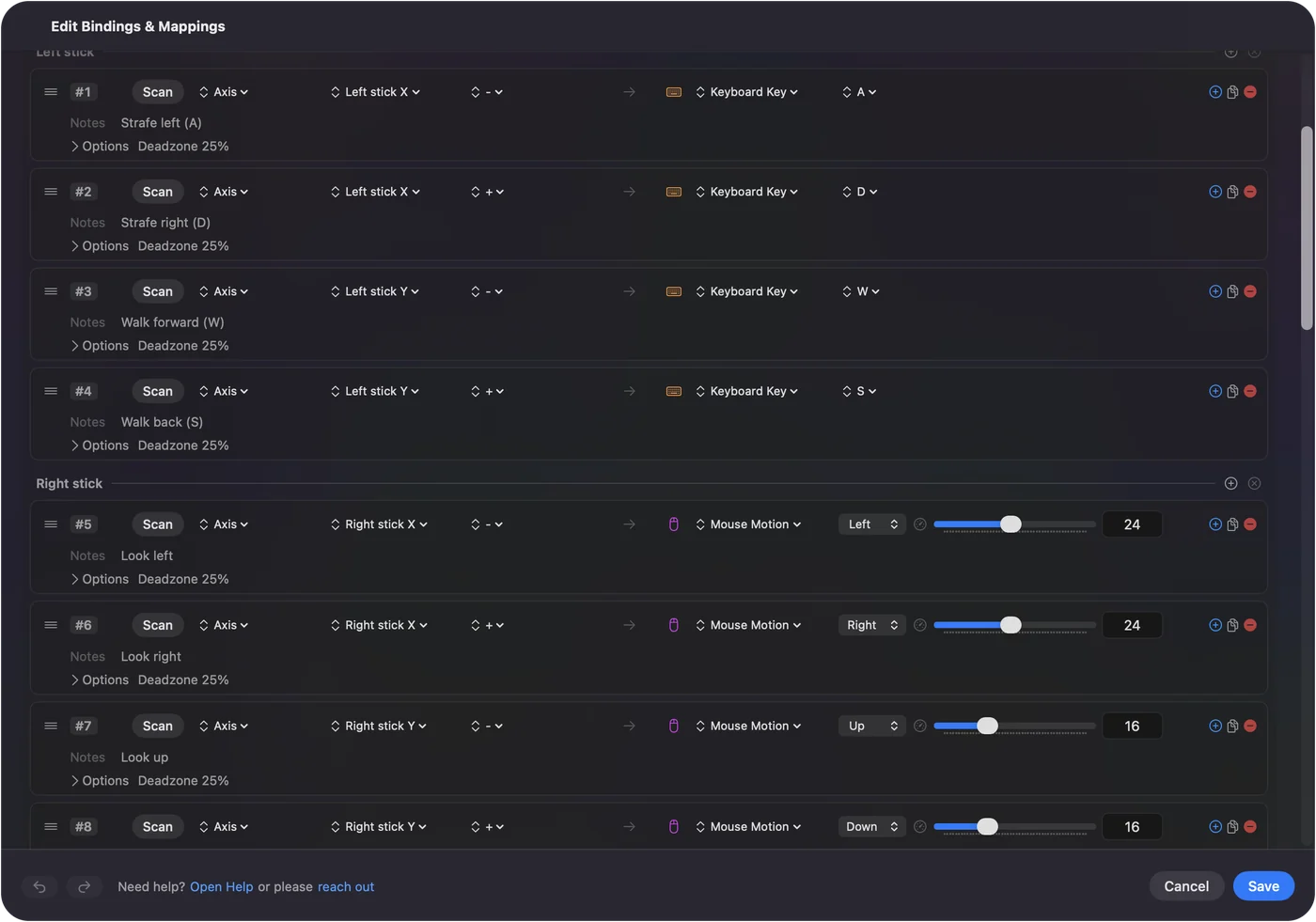
Podnieś martwą strefę na zużytym drążku, żeby nie naciskał klawiszy w spoczynku.
Wyślij zamiast tego mysz albo oba
Drążek może poruszać wskaźnikiem zamiast naciskać klawisze: wybierz Mouse Motion dla każdego kierunku, a głębokość wychylenia ustawia prędkość. Większość gier na klawiaturę i mysz chce obu naraz: WASD na lewym drążku i rozglądanie myszą na prawym, co robi wbudowany preset FPS (Xbox). Do użytku na pulpicie zobacz używanie kontrolera jako myszy.
Zmapuj pad arcade
Pad arcade to dźwignia i zestaw przycisków, a Mac widzi go jako kontroler. W zależności od padu dźwignia zgłasza się jako krzyżak albo lewy drążek. Wiele ma przełącznik na obudowie, który to zmienia. W każdym razie skanuj każdy kierunek i każdy przycisk i przypisz je do klawiszy, których używa gra. Gry bijatyki czytające klawiaturę, emulatory z klawiszami skrótów i gry w przeglądarce działają w ten sposób. Pady arcade na Macu opisują, którego trybu użyć.
Zmapuj drążek lotniczy albo HOTAS
Symulatory lotu takie jak X-Plane czytają joysticki bezpośrednio, więc najpierw ustaw drążek w symulatorze. Nie potrzebujesz mappera dla osi, które symulator już rozumie. InputConfig pomaga z resztą: przyciskami i przełącznikami krzyżakowymi, których symulator nie przyjmie, albo grą kosmiczną, która czyta tylko klawiaturę. Przepustnica to oś, więc może nacisnąć klawisz, gdy przekroczy ustawiony punkt. Podłączanie joysticka do Maca opisuje, co macOS robi z każdym rodzajem.
Porównaj starsze aplikacje joystick na klawiaturę
- Enjoyable. Darmowa i open source. Ostatnie wydanie to 1.2 z października 2014. Co nadal działa.
- Joystick Mapper. 4,99 USD, ostatnia aktualizacja w listopadzie 2019. Porównanie tutaj.
- JoyToKey. Tylko Windows, bez wersji na Maca. Odpowiednik na Maca.
- AntiMicroX. Brak wersji na macOS. AntiMicroX na Macu.
Jedną z alternatyw jest moja, więc to uwzględnij. Pełne porównanie wymienia każdą opcję na Macu, płatną i darmową, również te, które nie są moje.
Czego nie potrafi
- Odwrotność. Zamienia kontrolery w klawisze i ruch myszy, a nie klawisze w wirtualny kontroler.
- Force feedback. Nie steruje nim.
- Przewodowy kontroler Xbox 360. macOS go nie obsługuje.
Krótka wersja
- Jeden wiersz na kierunek. Skanuj wychylenie, wybierz klawisz.
- Dwa drążki. WASD na jednym, mysz na drugim, jak w presetach FPS.
- Najpierw symulatory. Pozwól symulatorowi lotu czytać jego osie. Mapuj tylko to, czego nie przyjmie.
Popchnij, skanuj, wybierz klawisz. Te trzy kroki działają dla każdego drążka.
Pytania
Czy mogę za darmo zmapować joystick na klawisze na Macu?
Tak. InputConfig jest darmowy w Mac App Store i open source, bez konta, subskrypcji i zablokowanych funkcji. Wymaga macOS 14 lub nowszego.
Czy joystick USB na Macu potrzebuje sterownika?
Zwykle nie. macOS czyta joysticki USB, drążki lotnicze i pady arcade jako standardowe urządzenia HID. Wyjątkiem jest przewodowy Xbox 360: macOS go nie obsługuje.
Czy jeden drążek może wysyłać WASD, a drugi poruszać myszą?
Tak. To typowy układ do gier na klawiaturę i mysz, a presety FPS są tak zbudowane.
Czy mogę zamiast tego używać klawiatury jako joysticka?
Nie w InputConfig. Zamienia kontrolery w klawisze i ruch myszy, a nie klawisze w wirtualny kontroler.
Więcej po polsku
Pełne poradniki, po angielsku
Kto pisze. Ryleigh Newman tworzy InputConfig i na co dzień steruje własnym Makiem za pomocą kontrolera, bo ręce nie działają najlepiej. Ta strona jest przetłumaczona z angielskiego. Główne przyciski i menu aplikacji są po polsku, gdy Mac jest ustawiony na polski. Reszta aplikacji i witryny jest po angielsku.
Ta strona w innych językach: English, العربية, Čeština, Dansk, Deutsch, Español, Suomi, Français, עברית, Magyar, Bahasa Indonesia, Italiano, 日本語, 한국어, Norsk, Nederlands, Português, Русский, Slovenčina, Svenska, ไทย, Türkçe, Українська, Tiếng Việt, 繁體中文, 简体中文
Za darmo. macOS 14 lub nowszy. Bez konta, nic nie opuszcza Twojego Maca. Open source na GitHubie.