Magyar
Hogyan képezd le a joysticket billentyűkre Macen?
 Ez az alkalmazás teljesen ingyenes. Nem kell fiókot létrehoznod. Nincs előfizetés, nincs bonyolult letöltés, és semmi sincs zárolva. Apple Silicon processzorokra optimalizálva.
Igen, a Mac joysticket tud billentyűkké alakítani. A macOS maga nem csinálja, de egy mapper igen: én készítem az InputConfigot, amely ingyenes és nyílt forráskódú, és mindkét fajta joysticket olvassa: a PlayStation, Xbox, Switch vagy 8BitDo pad kargombjait, valamint a sima USB-joysticket, a repülőkarokat, a HOTAS-gázkarokat és az arcade-karokat. Minden irány, gomb és kalapkapcsoló egy sor lesz, és minden sor azt a billentyűt küldi, amelyet kiválasztasz: WASD-t, a nyílbillentyűket, Space-t, egy billentyűparancsot vagy egérmozgást.
Appokat hasonlítasz? Az összes ingyenes kontrollermapper Macre egy oldalon, egymás mellett szerepel.
Az InputConfig 1.7-es verziója, amely várhatóan 2026 októberében jelenik meg, teljes egészében elérhető lesz magyarul.
Lépések
- Csatlakoztasd a kontrollert vagy a joysticket USB-n vagy Bluetooth-on.
- Nyisd meg az InputConfigot, és engedélyezd a Kisegítő lehetőségek hozzáférést.
- Hozz létre egy presetet, kattints a Scan gombra egy új soron, és tolja felfelé a kart.
- Válaszd a Keyboard Key lehetőséget, és a W-t, majd ismételd meg az S, az A és a D billentyűre.
- Kattints az Activate gombra, és tolja a kart egy szövegszerkesztőben, hogy kipróbáld.
Képezd le a kart WASD-re vagy a nyílbillentyűkre
- Csatlakoztasd a kontrollert vagy a joysticket USB-n vagy Bluetooth-on. A jelenlegi padokhoz és az USB-joystickekhez, amelyeket a macOS szabványos HID-eszközként olvas, nincs szükség driverre.
- Nyisd meg az InputConfigot, és amikor a macOS kéri, engedélyezd a Kisegítő lehetőségek hozzáférést. Ez teszi lehetővé, hogy billentyűket küldjön más appoknak.
- Hozz létre egy presetet. Egy új soron kattints a Scan gombra, és tolja felfelé a kart. A sor kitöltődik azzal az iránnyal.
- A kimenethez válaszd a Keyboard Key lehetőséget, és a W-t. Ismételd meg lefelé (S), balra (A) és jobbra (D).
- Te: Kattints az Activate gombra, nyiss egy szövegszerkesztőt, és tolja a kart.
- InputConfig: Lenyomja a billentyűt, amint a kar átlépi a sor holtzónáját, ami alapértelmezésben a kitérés 25 százaléka, és elengedi, amikor a kar visszatér.
- Ellenőrzés: Megjelenik a W, az A, az S és a D, és az átló két billentyűt tart egyszerre. Ha billentyűk jelennek meg nyugalmi állapotban, emeld meg a holtzónát.
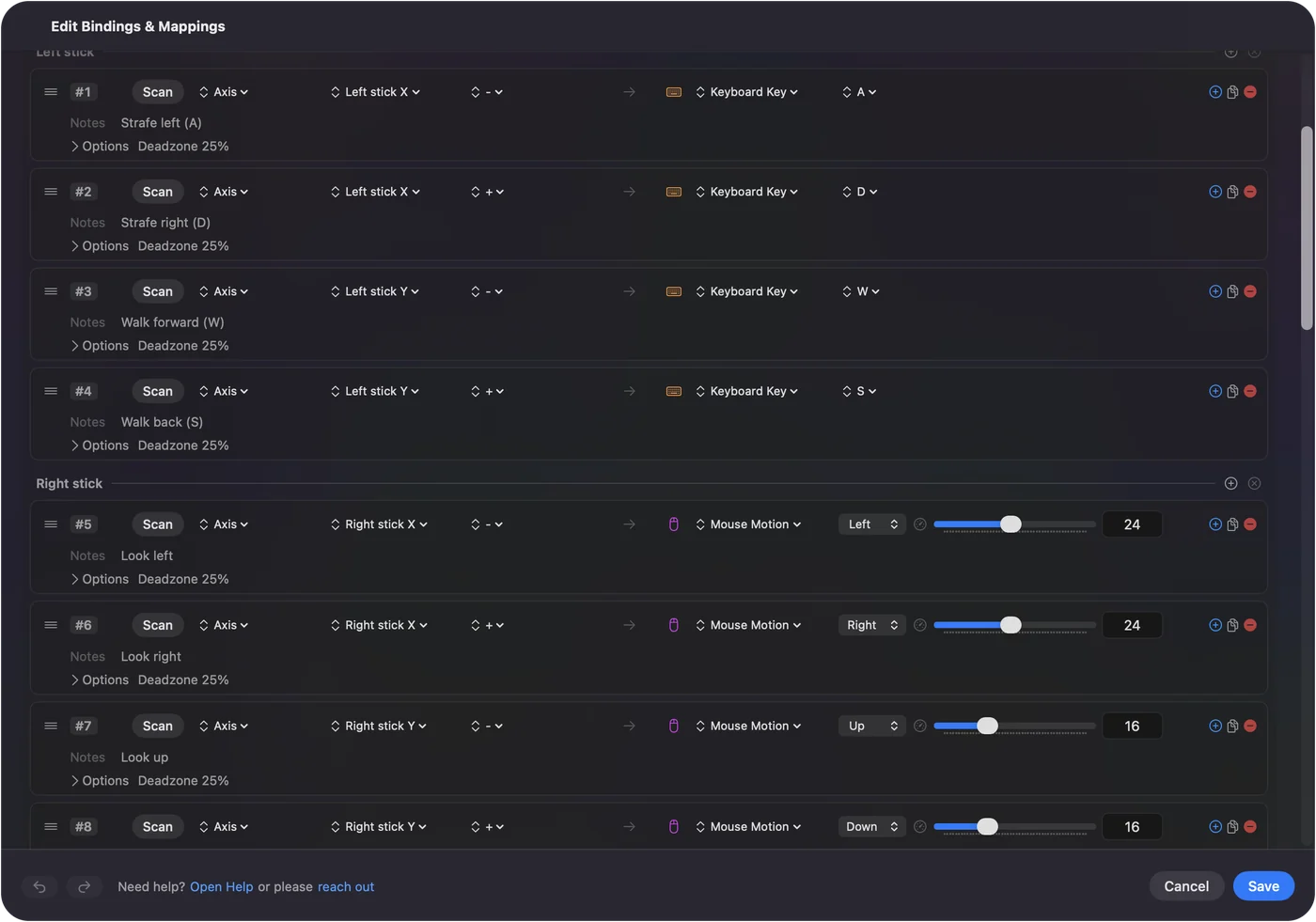
Emeld meg a holtzónát egy kopott karon, hogy nyugalomban ne nyomjon billentyűket.
Küldj inkább egeret, vagy mindkettőt
Egy kar a billentyűnyomás helyett mozgathatja a mutatót is: válaszd a Mouse Motion lehetőséget minden irányra, és a kitérés mélysége adja a sebességet. A legtöbb billentyűzettel és egérrel játszott játéknak mindkettő kell egyszerre: WASD a bal karon, egérnézés a jobbon. Ezt csinálja a beépített FPS (Xbox) preset. Asztali használathoz lásd a kontroller egérként való használatát.
Arcade-kar leképezése
Az arcade-kar egy kar és gombok sora, a Mac pedig kontrollerként látja. A kartól függően a kar D-padként vagy bal karként jelentkezik. Sok típusnak van kapcsolója a házán, amely ezt átváltja. Mindkét esetben minden irányt és gombot a Scan funkcióval rögzíts, és képezd le a játék által használt billentyűkre. A billentyűzetet olvasó verekedős játékok, a billentyűs gyorsbillentyűket használó emulátorok és a böngészős játékok mind így működnek. Az arcade-karok Macen megmondja, melyik módot használd.
Repülőkar vagy HOTAS leképezése
Az X-Plane-hez hasonló repülőszimulátorok közvetlenül olvassák a joysticket, ezért először a szimulátorban állítsd be a kart. Nem kell mapper azokhoz a tengelyekhez, amelyeket a szimulátor már ért. Az InputConfig a többit segíti: a gombokat és kalapkapcsolókat, amelyeket a szimulátor nem vesz fel, vagy egy űrjátékot, amely csak a billentyűzetet olvassa. A gázkar egy tengely, így egy beállított pont fölött billentyűt nyomhat. A joystick csatlakoztatása Macen megmutatja, mit csinál a macOS az egyes fajtákkal.
Hasonlítsd össze a régebbi joystick-billentyűzet appokat
- Enjoyable. Ingyenes és nyílt forráskódú. Utolsó kiadása az 1.2 volt, 2014 októberében. Mi működik még.
- Joystick Mapper. 4,99 dollár, utoljára 2019 novemberében frissítették. Itt összehasonlítva.
- JoyToKey. Csak Windowsra készült, Mac-verzió nincs. A Mac-es megfelelő.
- AntiMicroX. Nincs macOS-es build. Az AntiMicroX Macen.
Az egyik alternatívát én készítem, ezt vedd figyelembe. A teljes összehasonlítás minden Mac-es lehetőséget felsorol, fizetőset és ingyenest, beleértve azokat is, amelyek nem az enyémek.
Amit nem tud
- A fordítottja. Kontrollereket alakít billentyűkké és egérmozgássá, nem billentyűket virtuális kontrollerré.
- Force feedback. Nem hajtja a motorokat.
- Vezetékes Xbox 360 kontroller. A macOS nem támogatja.
A röviden
- Egy sor irányonként. Scan a tolásra, válassz billentyűt.
- Két kar. WASD az egyiken, az egér a másikon, ahogy az FPS presetekben.
- Először a szimulátor. Hagyd, hogy a repülőszimulátor olvassa a tengelyeit. Csak azt képezd le, amit nem fogad el.
Tolj, Scan, válassz billentyűt. Ez a három lépés bármely karra működik.
Kérdések
Leképezhetek ingyen joysticket billentyűkre Macen?
Igen. Az InputConfig ingyenes a Mac App Store-ban, és nyílt forráskódú, fiók, előfizetés vagy zárolt funkciók nélkül. macOS 14 vagy újabb kell hozzá.
Kell driver egy USB-joystickhez Macen?
Általában nem. A macOS az USB-joysticket, a repülőkarokat és az arcade-karokat szabványos HID-eszközként olvassa. A vezetékes Xbox 360 kontroller a gyakori kivétel: a macOS nem támogatja.
Az egyik kar küldhet WASD-t, a másik mozgathatja az egeret?
Igen. Ez a szokásos elrendezés billentyűzetes-egeres játékokhoz, és az FPS presetek így vannak felépítve.
Használhatom a billentyűzetemet joystickként?
Nem az InputConfiggal. Kontrollereket alakít billentyűkké és egérmozgássá, nem billentyűket virtuális kontrollerré.
Továbbiak magyarul
Részletes útmutatók, angolul
Ki írja. Ryleigh Newman fejleszti az InputConfigot, és a saját Macjét minden nap kontrollerrel kezeli, mert a kezei nem működnek jól. Ez az oldal angolból fordított. Az alkalmazás felülete és a webhely többi része angol.
Ez az oldal más nyelveken: English, العربية, Čeština, Dansk, Deutsch, Español, Suomi, Français, עברית, Bahasa Indonesia, Italiano, 日本語, 한국어, Norsk, Nederlands, Polski, Português, Русский, Slovenčina, Svenska, ไทย, Türkçe, Українська, Tiếng Việt, 繁體中文, 简体中文
Ingyenes. macOS 14 vagy újabb. Fiók nélkül, semmi sem hagyja el a Macet. Nyílt forráskód a GitHubon.