Magyar
Hogyan kattints automatikusan ugyanarra a helyre Macen
 Ez az alkalmazás teljesen ingyenes. Nem kell fiókot létrehoznod. Nincs előfizetés, nincs bonyolult letöltés, és semmi sincs zárolva. Apple Silicon processzorokra optimalizálva.
Igen, a Mac auto clicker minden alkalommal ugyanarra a helyre tud kattintani, bárhol legyen az egér. Az InputConfigban nyisd meg a kattintás melletti menüt egy soron, válaszd az At a fixed point: use the pointer's position now lehetőséget, és vidd a mutatót a helyre. Körülbelül három másodperc múlva az app eltárolja ezt a pozíciót, és onnantól a sor minden kattintása oda esik.
Miután a hely be van állítva, a mellette lévő X és Y mezőkkel számokat írhatsz be vagy igazíthatsz, ami azoknak segít, akik nem tudják mozdulatlanul tartani a mutatót. Bármely kattintási soron működik, a beépített Auto Clicker előbeállítás soraiban is, és az app ingyenes a Mac App Store-ban. Egy sor egy helyre kattint, így két helyhez két sor kell.
Az InputConfig 1.7-es verziója, amely várhatóan 2026 októberében jelenik meg, teljes egészében elérhető lesz magyarul.
Lépések
- Telepítsd az InputConfigot a Mac App Store-ból, és engedélyezd a Kisegítő lehetőségek hozzáférést.
- Válaszd ki a beépített Auto Clicker előbeállítást vagy a sajátodat, és nyomd meg az Edit gombot.
- A kívánt kattintási soron nyisd meg a menüt, amelyen az at pointer olvasható, és válaszd az At a fixed point: use the pointer's position now lehetőséget.
- Vidd a mutatót három másodpercen belül a helyre, és tartsd mozdulatlanul.
- Ellenőrizd, hogy a menü az at szót és két számot mutat, az X és Y mezőkkel mellette, aztán mentsd, és zárd be a szerkesztőt.
- Indítsd a sort a vezérlőjével, és minden kattintás arra a helyre esik.
Rögzítsd a helyet
A hely ott van, ahol a mutató valójában van, ezért nem mered meg, hanem megmutatod az InputConfignak a helyet.
1. lépés: tedd elérhetővé a helyet
- Te: Mielőtt megnyitnád a szerkesztőt, rendezd úgy az appot, amelyre kattintani akarsz, hogy a célpont látszódjon, és ne legyen az InputConfig ablaka mögött.
- InputConfig: A saját ablaka fölé nyitja a szerkesztőt, amely eltakarhatja a célpontot, ha átfedik egymást.
- Ellenőrzés: A szerkesztő nyitva is látod azt a gombot vagy helyet, amelyre kattintani akarsz.
2. lépés: vedd fel a pozíciót
- Te: A sor kattintásgombja mellett nyisd meg az at pointer feliratú menüt, és válaszd az At a fixed point: use the pointer's position now lehetőséget. Azonnal vidd a mutatót a helyre, és tartsd mozdulatlanul.
- InputConfig: Körülbelül három másodpercet vár, hogy legyen ideje odaérni, aztán eltárolja, hol van a mutató. VoiceOver bekapcsolva hangosan visszaszámol, és felolvassa a helyet.
- Ellenőrzés: A menü most at és két számot mutat, például 812, 440, és mellette X és Y mezők jelennek meg. Ha a számok rossznak tűnnek, válaszd ugyanazt az elemet újra, és csináld újra.

Először rendezd el az ablakot, hogy a három másodperc csak az egér mozgatására legyen elég.
Írd be a helyet helyette
Az X és Y mezők egész számokat fogadnak el képernyőpontokban. Azoknak jók, akik nem tudják a mutatót mozdulatlanul tartani a célponton a visszaszámlálás alatt, és kis javítást is könnyűvé tesznek.
- Te: Először állíts be bármilyen rögzített pontot, hogy a mezők megjelenjenek, aztán írd be az X és Y mezőbe a kívánt számokat.
- InputConfig: A begépelt helyet használja minden kattintásra abból a sorból. Mindegyik mező egész számot fogad el, mínusz 100 000-től 100 000-ig.
- Ellenőrzés: A menü felirata ehhez igazodik, például at 820, 436.
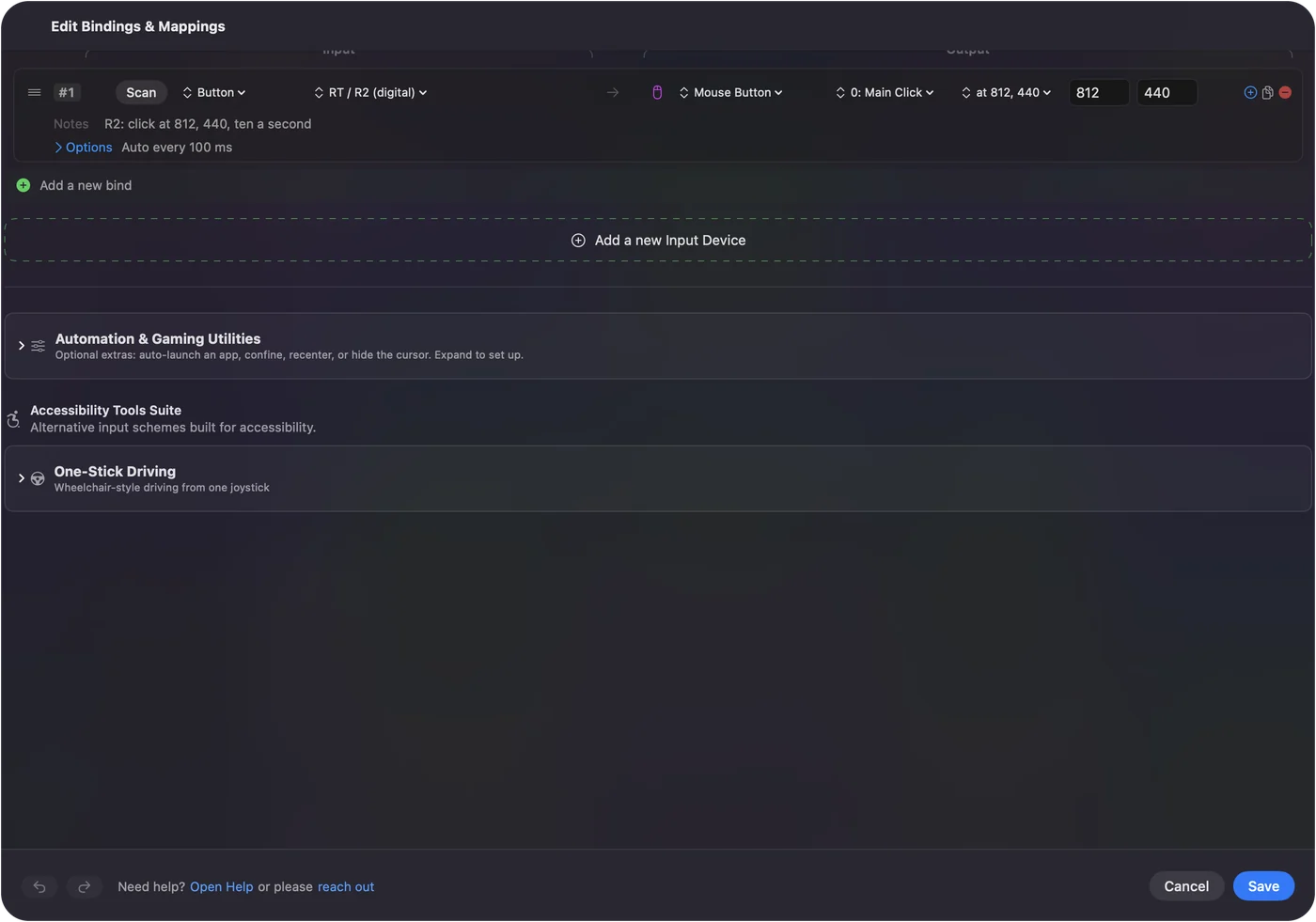
Egy hely számainak megtalálásához rögzítsd egyszer, olvasd le őket, aztán néhány ponttal mozdítgasd. Rögzíts, hogy közel kerülj, írj be, hogy pontos legyél.
Futtasd, és hagyd békén az egeret
Futás közben az InputConfig minden kattintás előtt a helyre mozgatja a mutatót, és a mutató ott marad. Ha mozgatod az egeret, a következő kattintás azonnal visszarántja, így az egér más célra nem használható, amíg a futás véget nem ér.
- Billentyűről vagy kontrollerről indítsd. A mutató foglalt, így egy gyorsbillentyű, például az fn F6 vagy egy kontroller trigger könnyebb, mint bármi a képernyőn. Lásd az auto clicker gyorsbillentyűket.
- Állíts be Stop after-t. A sor Options részében egy szám magától véget vet a futásnak. Lásd a meghatározott számú kattintást.
- Ismerd a kiutat. A Control Option Command pont az egér érintése nélkül mindent leállít.
Egy rögzített pontos futás birtokolja a mutatót, ezért a kiutat a kezdés előtt tervezd meg.
Olvasd el, mit jelentenek a számok
- Pontok a bal felső sarokból. Az X a főkijelző bal szélétől számolja a pontokat, amelyen a menüsor van, az Y pedig a tetejétől lefelé.
- Második kijelző. A főkijelző bal oldalán vagy fölötte elrendezett kijelző negatív számokat ad. Ez normális.
- A képernyő, nem az ablak. A hely a képernyőn egy hely. Ha az app ablaka mozog, görget vagy átméreteződik, a célpont elcsúszik a helytől, és a kattintások elvétik.
- Új felbontás. A kijelző méretarányának megváltoztatása a Rendszerbeállítások, Displays részben elmozdítja a dolgokat a képernyőn, ezért utána rögzítsd újra a helyet.
Ha az ablak elmozdult, rögzítsd újra a helyet, vagy javítsd a számokat.
Két helyre két sorral kattints
Minden Mouse Button kimenet egy helyet tart, így két hely két sort jelent, mindegyiknek saját vezérlővel és saját rögzített ponttal. A beépített Auto Clicker előbeállításban például a jobb trigger sora kaphat egy helyet, a felső arcgomb sora egy másikat.
- Egyszerre egyet futtass. Két rögzített pontos futás egyszerre minden kattintása előtt mozgatja a mutatót, így az a két hely között ugrál, és egérrel nehéz leállítani.
- Helyek sorozata sorrendben. Az InputConfignak nincs listája pontokról, amelyekre sorban kattint. Egy makró billentyűket és egérgombokat tud időzített sorrendben nyomni, de a kattintási lépései oda kerülnek, ahol a mutató van. Nem tudják a mutatót egy pontra vinni. Egy sok kattintásból álló rögzített útvonalhoz az illik jobban, amely kattintásokat rögzít.
Minden sor egy helyre kattint.
Térj vissza ahhoz, hogy oda kattints, ahol a mutató van
Nyisd meg ugyanazt a menüt, és válaszd a Where the pointer is lehetőséget. A menü újra at pointer feliratot mutat, az X és Y mezők eltűnnek, a sor pedig oda kattint, ahol a mutató van, ahogyan a beépített előbeállítás sorai alapból is működnek.
Ha a kattintások rossz helyre esnek
Mássz fel ezen a létrán, a legkisebb lépéssel kezdve:
- Rögzítsd újra, vagy írd be. A mutató elmozdulhatott a visszaszámlálás alatt. Válaszd a rögzített pont elemet újra, és maradj mozdulatlan, vagy javítsd az X és Y mezőket.
- Tedd vissza az ablakot. Ha az app ablaka mozdult vagy görgetett, a célpont már nincs a hely alatt.
- Nézd meg, hogy a kijelző megvan. Ha a hely egy most lecsatlakoztatott kijelzőn van, az InputConfig kihagyja azt a kattintást, nem máshová kattint, az eseménynapló pedig megmondja, hogy a rögzített kattintási pont minden képernyőn kívül van. A naplót a Beállítások, Speciális részben a Show the activity log bekapcsolásával olvashatod.
- Nézd meg az elrendezést. A kijelzők mozgatása a Rendszerbeállítások, Displays részében minden számot eltol, ezért rögzítsd újra a helyet.
- Hozd előre az appot. Sok appban egy hátul lévő ablak első kattintása csak előre hozza az ablakot. Kattints rá egyszer magad a futás előtt.
A kihagyott kattintás szándékos, mert rossz helyre kattintani rosszabb, mint egyáltalán nem kattintani.
Amit nem tud
- Mozgó célpontot követni. Egy helyet kattint a képernyőn, nem egy gombot egy ablakban, és nem nézi, mi van a képernyőn.
- Helyek sorozatára kattintani. Minden kattintási kimenetnek egy helye van, a makrólépések pedig nem tudják mozgatni a mutatót.
- Megosztani az egeret. Amíg egy rögzített pontos futás tart, a mutató folyamatosan visszaugrik a helyre.
- Ígérni, hogy a játék engedi. Egyes játékok tiltják az auto clickereket a szabályaikban, és néhány fel is ismeri őket, bárhova érkezzenek a kattintások.
Röviden
- Rögzítés. At a fixed point: use the pointer's position now, aztán tartsd a mutatót a helyen három másodpercig.
- Igazítás. Írd be a pontos számokat az X és Y mezőbe.
- Futtatás. Billentyűről vagy kontrollerről indítsd, és hagyd békén az egeret.
- Két hely. Két sor, egyszerre egyet futtatva.
Állíts be Stop after-t rögzített pontos futáson, mert a mutató addig nem a tiéd, amíg véget nem ér.
Kérdések
Tud egy Mac auto clicker mindig ugyanarra a helyre kattintani?
Igen. Az InputConfigban válaszd az At a fixed point: use the pointer's position now lehetőséget a kattintás melletti menüből, vidd a mutatót a helyre, és a sor minden kattintása oda esik.
Begépelhetem a koordinátákat?
Igen. Ha a rögzített pont be van állítva, az X és Y mezők megjelennek a menü mellett. Egész számokat írj be pontokban, a főkijelző bal felső sarkától számolva.
Tud két különböző helyre kattintani?
Igen, két sorral, mindkettő egy-egy helyre, és mindegyiket a saját vezérlője indítja. Nincs olyan egyetlen sor, amely helyek listáját kattintja sorban.
Mi történik, ha kihúzom a kijelzőt, amelyen a hely volt?
A kattintás kimarad ahelyett, hogy máshová esne, és az eseménynapló ezt megmondja. Rögzítsd újra a helyet egy csatlakoztatott kijelzőn.
Használhatom az egeret, miközben egy rögzített helyre kattint?
Nem igazán. A mutató minden kattintás előtt a helyre mozog, így a futás végéig folyamatosan visszaugrik.
Továbbiak magyarul
Részletes útmutatók, angolul
Ki írja. Ryleigh Newman fejleszti az InputConfigot, és a saját Macjét minden nap kontrollerrel kezeli, mert a kezei nem működnek jól. Ez az oldal angolból fordított. Az alkalmazás felülete és a webhely többi része angol.
Ez az oldal más nyelveken: English, العربية, Čeština, Dansk, Deutsch, Español, Suomi, Français, עברית, Bahasa Indonesia, Italiano, 日本語, 한국어, Norsk, Nederlands, Polski, Português, Русский, Slovenčina, Svenska, ไทย, Türkçe, Українська, Tiếng Việt, 繁體中文, 简体中文
Ingyenes. macOS 14 vagy újabb. Fiók nélkül, semmi sem hagyja el a Macet. Nyílt forráskód a GitHubon.