ไทย
คลิกอัตโนมัติจุดเดิมบน Mac อย่างไร
 แอปนี้ใช้ฟรีทั้งหมด ไม่ต้องสร้างบัญชี ไม่มีการสมัครสมาชิก ไม่มีการดาวน์โหลดที่ยุ่งยาก และไม่มีอะไรถูกล็อก ปรับให้เหมาะกับ Apple silicon
ได้ Auto Clicker บน Mac คลิกจุดเดิมทุกครั้งได้ ไม่ว่าเมาส์จะอยู่ที่ไหน ใน InputConfig เปิดเมนูข้างการคลิกของแถว เลือก At a fixed point: use the pointer's position now แล้วย้ายตัวชี้ไปบนจุดนั้น ประมาณสามวินาทีต่อมาแอปจะบันทึกตำแหน่งนั้น และจากนั้นทุกคลิกจากแถวนั้นลงที่นั่น
เมื่อตั้งจุดแล้ว ช่อง X และ Y ข้างมันให้พิมพ์หรือปรับตัวเลขได้ ซึ่งช่วยคนที่ถือตัวชี้ให้นิ่งไม่ได้ ใช้ได้กับแถวคลิกใดก็ได้ รวมถึงแถวของพรีเซ็ต Auto Clicker ในตัว และแอปฟรีบน Mac App Store หนึ่งแถวคลิกหนึ่งจุด ดังนั้นสองจุดต้องใช้สองแถว
InputConfig เวอร์ชัน 1.7 ซึ่งคาดว่าจะออกในเดือนตุลาคม 2026 จะรองรับภาษาไทยอย่างเต็มรูปแบบ
ขั้นตอน
- ติดตั้ง InputConfig จาก Mac App Store และอนุญาตการเข้าถึงด้วยการช่วยการเข้าถึง
- เลือกพรีเซ็ต Auto Clicker ในตัว หรือพรีเซ็ตของคุณเอง แล้วกด Edit
- ที่แถวคลิกที่ต้องการ เปิดเมนูที่เขียนว่า at pointer และเลือก At a fixed point: use the pointer's position now
- ย้ายตัวชี้ไปบนจุดนั้นภายในสามวินาที และให้นิ่งไว้
- เช็กว่าเมนูเขียนว่า at และตัวเลขสองตัว โดยมีช่อง X และ Y ข้างกัน จากนั้นบันทึกและปิดตัวแก้ไข
- เริ่มแถวด้วยตัวควบคุมของมัน แล้วทุกคลิกลงที่จุดนั้น
บันทึกจุด
จุดมาจากตำแหน่งจริงของตัวชี้ คุณจึงแสดงที่ให้ InputConfig แทนที่จะวัดมัน
ขั้นตอนที่ 1: ทำให้จุดเอื้อมถึง
- คุณ: ก่อนเปิดตัวแก้ไข จัดแอปที่ต้องการให้คลิกให้เป้าหมายมองเห็นได้และไม่อยู่หลังหน้าต่างของ InputConfig
- InputConfig: เปิดตัวแก้ไขทับหน้าต่างของมันเอง ซึ่งอาจบังเป้าหมายถ้าสองหน้าต่างซ้อนกัน
- เช็ก: เมื่อเปิดตัวแก้ไข คุณยังมองเห็นปุ่มหรือจุดที่ต้องการให้คลิก
ขั้นตอนที่ 2: บันทึกตำแหน่ง
- คุณ: ข้างปุ่มคลิกของแถว เปิดเมนูที่เขียนว่า at pointer และเลือก At a fixed point: use the pointer's position now ย้ายตัวชี้ไปบนจุดนั้นทันทีและให้นิ่งไว้
- InputConfig: รอประมาณสามวินาที คุณจึงมีเวลาไปถึงที่นั่น แล้วเก็บตำแหน่งของตัวชี้ เมื่อเปิด VoiceOver มันนับถอยหลังออกเสียงและอ่านจุดนั้นกลับมา
- เช็ก: ตอนนี้เมนูเขียนว่า at และตัวเลขสองตัว เช่น at 812, 440 และช่อง X และ Y ปรากฏข้างกัน ถ้าตัวเลขดูผิด ให้เลือกรายการเดิมอีกครั้งแล้วทำใหม่

จัดหน้าต่างก่อน เพื่อให้สามวินาทีต้องครอบคลุมแค่การขยับเมาส์
พิมพ์จุดแทน
ช่อง X และ Y รับจำนวนเต็มในหน่วยพอยต์ของหน้าจอ เหมาะกับคนที่ถือตัวชี้ให้นิ่งบนเป้าหมายตลอดการนับถอยหลังไม่ได้ และทำให้การปรับเล็กน้อยง่าย
- คุณ: ตั้งจุดคงที่ใดก็ได้ก่อน เพื่อให้ช่องปรากฏ แล้วพิมพ์ตัวเลขที่ต้องการใน X และ Y
- InputConfig: ใช้จุดที่พิมพ์สำหรับทุกคลิกจากแถวนั้น แต่ละช่องรับจำนวนเต็มตั้งแต่ลบ 100,000 ถึง 100,000
- เช็ก: ป้ายของเมนูเปลี่ยนให้ตรงกัน เช่น at 820, 436
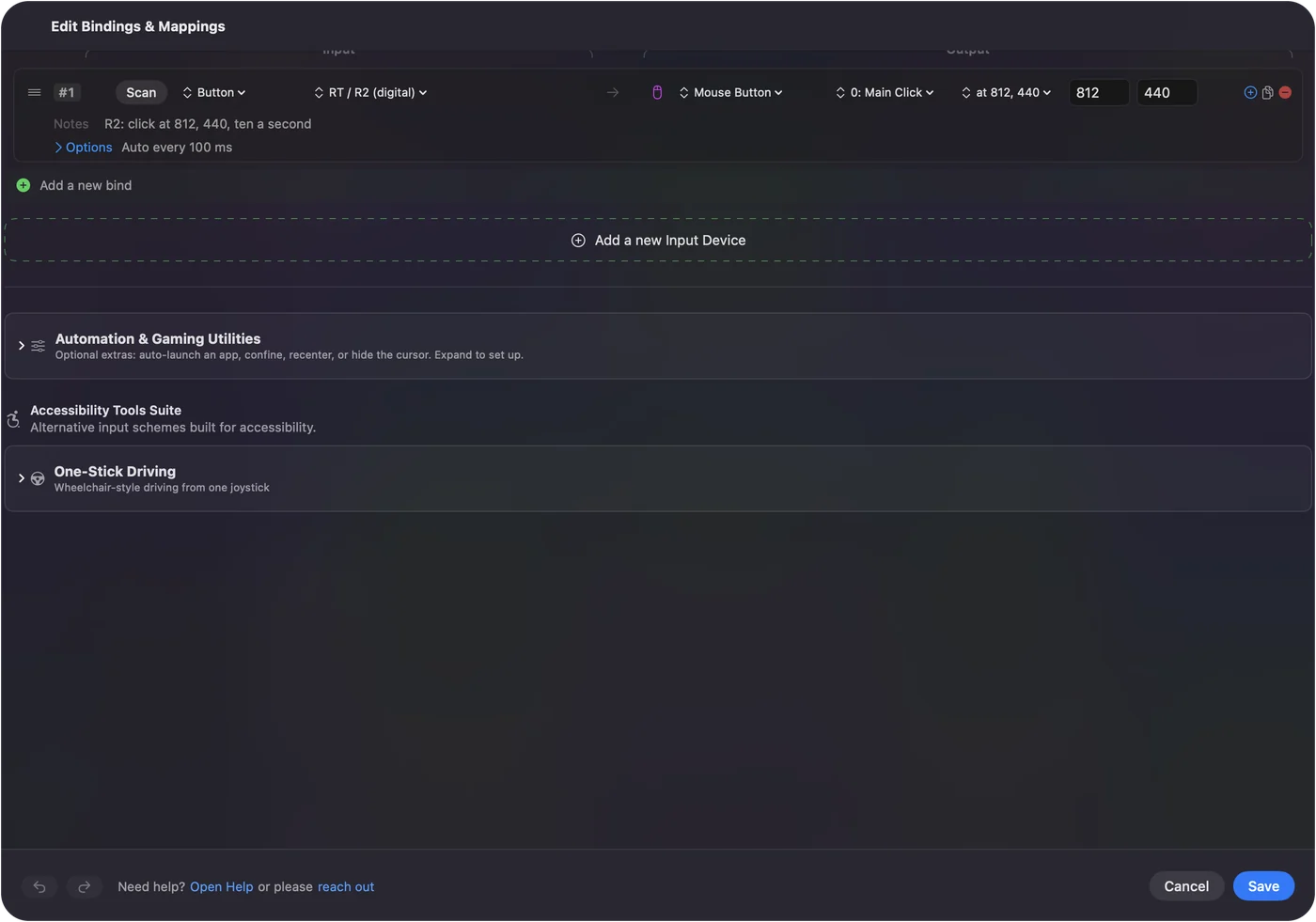
หากต้องการหาตัวเลขของจุด ให้บันทึกมันหนึ่งครั้งแล้วอ่าน จากนั้นขยับทีละไม่กี่พอยต์ บันทึกเพื่อให้ใกล้ แล้วพิมพ์เพื่อให้แม่น
เริ่มรอบและอย่าแตะเมาส์
ระหว่างรอบ InputConfig ย้ายตัวชี้ไปที่จุดก่อนทุกคลิก และตัวชี้อยู่ที่นั่น ถ้าคุณขยับเมาส์ คลิกถัดไปดึงมันกลับทันที เมาส์จึงไม่ใช่ของคุณสำหรับอย่างอื่นจนกว่ารอบจะจบ
- เริ่มจากคีย์หรือจอยควบคุม ตัวชี้ไม่ว่าง ดังนั้นฮอตคีย์อย่าง fn F6 หรือทริกเกอร์ของจอยควบคุมง่ายกว่าอะไรก็ตามบนหน้าจอ ดูฮอตคีย์ Auto Clicker
- ตั้ง Stop after จำนวนใน Options ของแถวจบรอบเอง ดูการคลิกตามจำนวนที่ตั้ง
- รู้ทางออก Control Option Command จุด หยุดทุกอย่างโดยไม่ต้องแตะเมาส์
รอบจุดคงที่ครอบครองตัวชี้ ดังนั้นวางแผนทางออกก่อนเริ่ม
อ่านความหมายของตัวเลข
- พอยต์จากมุมซ้ายบน X นับพอยต์จากขอบซ้ายของจอหลัก จอที่มีแถบเมนู และ Y นับลงมาจากขอบบน
- จอที่สอง จอที่จัดไว้ทางซ้ายของจอหลักหรือเหนือมันให้ตัวเลขติดลบ นั่นเป็นเรื่องปกติ
- หน้าจอ ไม่ใช่หน้าต่าง จุดคือที่บนหน้าจอ ถ้าหน้าต่างของแอปย้าย เลื่อน หรือเปลี่ยนขนาด เป้าหมายจะเลื่อนหนีจากจุดและคลิกพลาด
- ความละเอียดใหม่ การเปลี่ยนการปรับขนาดของจอใน การตั้งค่าระบบ ทำให้ของบนหน้าจอย้ายที่ ดังนั้นบันทึกจุดอีกครั้งหลังจากนั้น
ถ้าหน้าต่างขยับ ให้บันทึกจุดอีกครั้งหรือแก้ตัวเลข
คลิกสองจุดด้วยสองแถว
เอาต์พุต Mouse Button แต่ละตัวเก็บหนึ่งจุด สองจุดจึงหมายถึงสองแถว แต่ละแถวมีตัวควบคุมและจุดคงที่ของตัวเอง ในพรีเซ็ต Auto Clicker คุณให้แถวของทริกเกอร์ขวาหนึ่งจุด และแถวของปุ่มหน้าด้านบนอีกจุดได้
- เริ่มทีละอัน รอบจุดคงที่สองรอบพร้อมกันต่างย้ายตัวชี้ก่อนแต่ละคลิกของตัวเอง มันจึงกระโดดไปมาระหว่างสองจุดและหยุดด้วยเมาส์ได้ยาก
- ลำดับจุดตามลำดับ InputConfig ไม่มีรายการจุดที่คลิกตามลำดับ แมโครกดคีย์และปุ่มเมาส์เป็นลำดับตามเวลาได้ แต่ขั้นตอนคลิกของมันลงที่ตำแหน่งตัวชี้ มันย้ายตัวชี้ไปที่จุดไม่ได้ สำหรับเส้นทางที่บันทึกของหลายคลิก แอปที่สร้างมาเพื่อบันทึกคลิกเหมาะกว่า
แต่ละแถวคลิกหนึ่งจุด
กลับไปคลิกที่ตำแหน่งตัวชี้
เปิดเมนูเดิมแล้วเลือก Where the pointer is เมนูเขียนว่า at pointer อีกครั้ง ช่อง X และ Y หายไป และแถวคลิกที่ที่ตัวชี้อยู่ ซึ่งเป็นแบบที่แถวของพรีเซ็ตในตัวเป็นตั้งแต่แรก
ถ้าคลิกลงผิดที่
ไล่ตามบันไดนี้ เริ่มจากขั้นเล็กที่สุด:
- บันทึกอีกครั้ง หรือพิมพ์ ตัวชี้อาจขยับระหว่างการนับถอยหลัง เลือกรายการจุดคงที่อีกครั้งแล้วถือให้นิ่ง หรือแก้ช่อง X และ Y
- วางหน้าต่างกลับ ถ้าหน้าต่างของแอปย้ายหรือเลื่อน เป้าหมายก็ไม่ได้อยู่ใต้จุดนั้นแล้ว
- เช็กว่าจอภาพยังอยู่ ถ้าจุดอยู่บนจอที่ตอนนี้ถอดออก InputConfig ข้ามคลิกนั้นแทนที่จะคลิกที่อื่น และบันทึกกิจกรรมบอกว่าจุดคลิกคงที่อยู่นอกทุกหน้าจอ เปิด Show the activity log ใน Settings, Advanced เพื่ออ่าน
- เช็กการจัดวาง การย้ายจอไปมาใน การตั้งค่าระบบ แล้ว Displays เลื่อนทุกตัวเลข ดังนั้นบันทึกจุดอีกครั้ง
- นำแอปมาด้านหน้า ในหลายแอป คลิกแรกบนหน้าต่างที่อยู่หลังหน้าต่างอื่นแค่นำหน้าต่างนั้นมาด้านหน้า คลิกมันเองหนึ่งครั้งก่อนรอบ
การข้ามคลิกเป็นเรื่องตั้งใจ เพราะคลิกผิดที่แย่กว่าไม่คลิก
สิ่งที่ทำไม่ได้
- ตามเป้าหมายที่ขยับ มันคลิกที่บนหน้าจอ ไม่ใช่ปุ่มในหน้าต่าง และไม่ดูว่ามีอะไรบนหน้าจอ
- คลิกลำดับของหลายจุด เอาต์พุตคลิกแต่ละตัวมีหนึ่งจุด และขั้นตอนแมโครย้ายตัวชี้ไม่ได้
- แบ่งปันเมาส์ ขณะที่รอบจุดคงที่ทำงาน ตัวชี้กระโดดกลับไปที่จุดตลอด
- รับรองว่าเกมอนุญาต บางเกมห้าม Auto Clicker ไว้ในกฎและบางเกมตรวจจับได้ ไม่ว่าการคลิกจะลงที่ไหน
สรุปสั้น
- บันทึก At a fixed point: use the pointer's position now แล้วถือตัวชี้ไว้บนจุดนั้นสามวินาที
- ปรับ พิมพ์ตัวเลขที่แน่นอนใน X และ Y
- รัน เริ่มจากคีย์หรือจอยควบคุมและอย่าแตะเมาส์
- สองจุด สองแถว เริ่มทีละอัน
ตั้ง Stop after ในรอบจุดคงที่ เพราะตัวชี้ไม่ใช่ของคุณจนกว่ามันจะจบ
คำถาม
Auto Clicker บน Mac คลิกจุดเดิมทุกครั้งได้ไหม
ได้ ใน InputConfig เลือก At a fixed point: use the pointer's position now ในเมนูข้างการคลิก ย้ายตัวชี้ไปที่จุดนั้น แล้วทุกคลิกจากแถวนั้นลงที่นั่น
พิมพ์พิกัดได้ไหม
ได้ เมื่อตั้งจุดคงที่แล้ว ช่อง X และ Y ปรากฏข้างเมนู พิมพ์จำนวนเต็มเป็นพอยต์ นับจากมุมซ้ายบนของจอหลัก
คลิกสองที่ต่างกันได้ไหม
ได้ ด้วยสองแถว หนึ่งจุดต่อแถว แต่ละแถวเริ่มด้วยตัวควบคุมของตัวเอง ไม่มีแถวเดียวที่คลิกรายการจุดตามลำดับ
จะเกิดอะไรขึ้นถ้าถอดจอที่จุดอยู่ออก
คลิกถูกข้ามแทนที่จะลงที่อื่น และบันทึกกิจกรรมบอกไว้ ให้บันทึกจุดอีกครั้งบนจอที่เชื่อมต่ออยู่
ใช้เมาส์ขณะที่มันคลิกจุดคงที่ได้ไหม
ไม่จริง ๆ ตัวชี้ย้ายไปที่จุดก่อนทุกคลิก มันจึงกระโดดกลับไปเรื่อย ๆ จนกว่ารอบจะจบ
หน้าอื่นเป็นภาษาไทย
คู่มือฉบับเต็ม เป็นภาษาอังกฤษ
ผู้เขียน Ryleigh Newman เป็นผู้พัฒนา InputConfig และใช้คอนโทรลเลอร์ควบคุม Mac ของตัวเองทุกวัน เพราะมือใช้งานได้ไม่ดีนัก หน้านี้แปลมาจากภาษาอังกฤษ หน้าตาแอปและส่วนอื่นของเว็บไซต์เป็นภาษาอังกฤษ
หน้านี้ในภาษาอื่น: English, العربية, Čeština, Dansk, Deutsch, Español, Suomi, Français, עברית, Magyar, Bahasa Indonesia, Italiano, 日本語, 한국어, Norsk, Nederlands, Polski, Português, Русский, Slovenčina, Svenska, Türkçe, Українська, Tiếng Việt, 繁體中文, 简体中文
ฟรี macOS 14 ขึ้นไป ไม่ต้องมีบัญชี ไม่มีข้อมูลออกจาก Mac ของคุณ โอเพนซอร์สบน GitHub.