ไทย
สคริปต์ Auto Clicker สำหรับ Mac
 แอปนี้ใช้ฟรีทั้งหมด ไม่ต้องสร้างบัญชี ไม่มีการสมัครสมาชิก ไม่มีการดาวน์โหลดที่ยุ่งยาก และไม่มีอะไรถูกล็อก ปรับให้เหมาะกับ Apple silicon
AppleScript คลิกปุ่มที่มันเรียกชื่อได้ แต่คลิกจุดใดก็ได้บนหน้าจอไม่ได้ ถ้าต้องการคลิกตามจุดจาก Terminal เครื่องมือฟรี cliclick ทำได้ในบรรทัดเดียว ถ้าคุณแค่ต้องการคลิกตามเวลาโดยไม่ต้องเขียนโค้ด InputConfig ฟรีบน Mac App Store ทำได้จากคีย์หรือปุ่ม
InputConfig เวอร์ชัน 1.7 ซึ่งคาดว่าจะออกในเดือนตุลาคม 2026 จะรองรับภาษาไทยอย่างเต็มรูปแบบ
ขั้นตอน
- ติดตั้ง cliclick ด้วย Homebrew: brew install cliclick
- อนุญาต Terminal ใน การตั้งค่าระบบ, ความเป็นส่วนตัวและความปลอดภัย, การช่วยการเข้าถึง
- รัน cliclick c:. เพื่อคลิกที่ตำแหน่งพอยน์เตอร์
- ใส่ไว้ในลูปพร้อม sleep เพื่อคลิกตามเวลา
- กด Control C เพื่อหยุดลูป
รู้ว่า AppleScript คลิกอะไรได้
AppleScript คุยกับแอปผ่าน System Events ซึ่งคลิกปุ่มหรือรายการเมนูตามชื่อได้ แต่ไม่มีวิธีง่ายๆ ในการคลิกจุดบนหน้าจอ สำหรับปุ่มที่มีชื่อ AppleScript ใช้ได้ สำหรับจุดบนหน้าจอ ให้ใช้ cliclick
คลิกจาก Terminal ด้วย cliclick
cliclick เป็นเครื่องมือบรรทัดคำสั่งฟรีและโอเพนซอร์สโดย Carsten Blüm ที่คลิก ขยับพอยน์เตอร์ และพิมพ์จาก Terminal
Terminal: ติดตั้งมัน
brew install cliclickสิ่งที่เกิดขึ้น: Homebrew ติดตั้งมัน และ cliclick -h แสดงรายการทุกคำสั่ง
Terminal: คลิกที่ x 500, y 300
cliclick c:500,300สิ่งที่เกิดขึ้น: คลิกหนึ่งครั้งลงที่จุดนั้น ถ้าใส่จุดแทนตัวเลข จะคลิกที่ตำแหน่งพอยน์เตอร์
Terminal: คลิกที่ตำแหน่งพอยน์เตอร์สิบครั้งต่อวินาทีจนกว่าคุณจะกด Control C
while true; do cliclick c:.; sleep 0.1; doneสิ่งที่เกิดขึ้น: คลิกซ้ำจนกว่าคุณจะกด Control C ในหน้าต่าง Terminal นั้น
Terminal ต้องได้รับสิทธิ์การช่วยการเข้าถึงเพื่อให้คลิกลงได้ ที่ การตั้งค่าระบบ, ความเป็นส่วนตัวและความปลอดภัย, การช่วยการเข้าถึง
ข้ามสคริปต์ไป
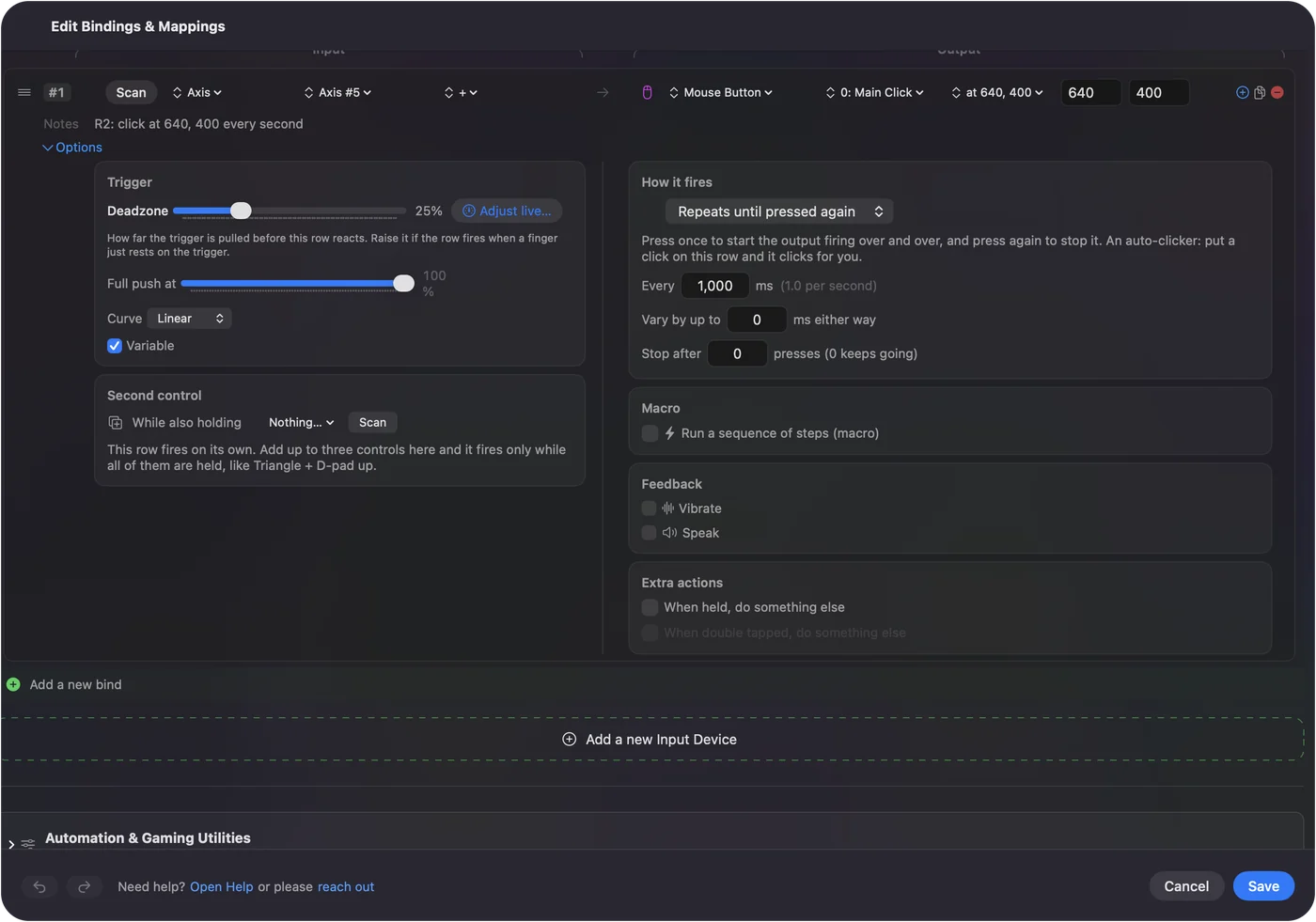
ลูปใน Terminal หยุดได้จากหน้าต่างนั้นเท่านั้น ใน InputConfig พรีเซ็ต Auto Clicker ในตัวเริ่มและหยุดด้วย fn F6 ตั้งช่วงเป็นมิลลิวินาที และหยุดฉุกเฉิน Control Option Command จุด หยุดมันได้จากทุกที่ ตัวคลิกอัตโนมัติฟรีสำหรับ Mac มีขั้นตอนตั้งค่า

สรุปสั้นๆ
- ปุ่มที่มีชื่อ AppleScript และ System Events
- จุดบนหน้าจอ cliclick c: พร้อมพิกัด
- คลิกตามเวลา โดยไม่ต้องเขียนโค้ด พรีเซ็ต Auto Clicker ของ InputConfig
คำถาม
AppleScript คลิกเมาส์ที่จุดหนึ่งได้ไหม
ไม่ได้แบบง่ายๆ AppleScript คลิกปุ่มและรายการเมนูตามชื่อผ่าน System Events สำหรับจุดบนหน้าจอ ให้ใช้ cliclick
คลิกอัตโนมัติจาก Terminal บน Mac ได้อย่างไร
ติดตั้ง cliclick ด้วย brew install cliclick อนุญาต Terminal ในการช่วยการเข้าถึง แล้วรัน cliclick c:. ในลูปพร้อม sleep สั้นๆ
หน้าอื่นเป็นภาษาไทย
คู่มือฉบับเต็ม เป็นภาษาอังกฤษ
ผู้เขียน Ryleigh Newman เป็นผู้พัฒนา InputConfig และใช้คอนโทรลเลอร์ควบคุม Mac ของตัวเองทุกวัน เพราะมือใช้งานได้ไม่ดีนัก หน้านี้แปลมาจากภาษาอังกฤษ หน้าตาแอปและส่วนอื่นของเว็บไซต์เป็นภาษาอังกฤษ
หน้านี้ในภาษาอื่น: English, العربية, Čeština, Dansk, Deutsch, Español, Suomi, Français, עברית, Magyar, Bahasa Indonesia, Italiano, 日本語, 한국어, Norsk, Nederlands, Polski, Português, Русский, Slovenčina, Svenska, Türkçe, Українська, Tiếng Việt, 繁體中文, 简体中文
ฟรี macOS 14 ขึ้นไป ไม่ต้องมีบัญชี ไม่มีข้อมูลออกจาก Mac ของคุณ โอเพนซอร์สบน GitHub.