ไทย
ตัวควบคุมตัดต่อวิดีโอจากจอยเกมหรือลูกบิด MIDI
 InputConfig ใช้ฟรีบน Mac App Store ใช้กับ macOS 14 ขึ้นไป ไม่ต้องมีบัญชี ไม่มีการติดตาม และเป็นโอเพนซอร์ส
จอยเกมเป็นตัวควบคุมตัดต่อวิดีโอที่ดีสำหรับ Final Cut Pro, Premiere Pro หรือ DaVinci Resolve บน Mac และฟรี เล่นและหยุดอยู่ใต้นิ้วโป้งข้างเดียว J และ L อยู่บนทริกเกอร์ ก้าวทีละเฟรมบน D-pad จุดเข้าและจุดออกบนบัมเปอร์ ใบมีดและเลิกทำบนปุ่มหน้า และการกดสติ๊กค้างให้เลเยอร์ของเครื่องมือ ลูกบิด MIDI เพิ่มจ็อกวีลได้
การตัดต่อเป็นงานสองมือ มือหนึ่งขับหัวอ่านและมาร์ก อีกมือถือเมาส์ ฮาร์ดแวร์ที่ทำมาสำหรับมือแรก ไม่ว่าจะเป็น Speed Editor, Loupedeck, TourBox หรือ Contour ShuttlePRO มีราคาจริงจัง และมักสร้างรอบโปรแกรมตัดต่อตัวเดียว InputConfig สร้างขึ้นเพราะมือของผู้สร้างทำงานได้ไม่ดี และจอยบนตักเบามือกว่าการเอื้อมข้ามคีย์บอร์ด หน้านี้สร้างเลย์เอาต์สำหรับ Final Cut Pro ระบุแถวที่ต้องเปลี่ยนสำหรับ Premiere Pro และ Resolve และบอกว่าเมื่อไรตัวควบคุมเฉพาะทางคือสิ่งที่ควรซื้อมากกว่า
ขั้นตอน
- เพิ่มพรีเซ็ต Video Shuttle (Final Cut Pro) จากหน้านี้ แล้วเปิดใช้งาน ถือเมาส์ไว้ในมืออีกข้าง
- สำหรับ Premiere Pro หรือ Resolve ให้ทำสำเนาพรีเซ็ต แล้วเปลี่ยนแถวตัด ซูม และเครื่องมือ
- เพิ่มโปรแกรมตัดต่อแต่ละตัวในรายการสลับอัตโนมัติของพรีเซ็ต และเปิดการสลับอัตโนมัติใน Settings, Advanced
- เปิด Vibrate ในแถวมาร์กเข้าและมาร์กออก
- สำหรับจ็อกวีล ให้ใส่ลูกบิด MIDI ในโหมด Turn บน Left และ Right Arrow
เรียนรู้เลย์เอาต์
พรีเซ็ตในหน้านี้ใช้คีย์ลัดเริ่มต้นของ Final Cut Pro
| ตัวควบคุม | Final Cut | หมายเหตุ |
|---|---|---|
| ทริกเกอร์ขวา | L (เล่นไปข้างหน้า) | เป็นแกนที่มีเทอร์โบ กดอีกครั้งเพื่อให้เร็วขึ้น |
| ทริกเกอร์ซ้าย | J (เล่นย้อนกลับ) | |
| A / Cross | K (หยุด) และ Space เมื่อกดค้าง | |
| D-pad ซ้าย / ขวา | ลูกศรซ้าย / ขวา (หนึ่งเฟรม) | กดค้างสำหรับ Shift ลูกศร (สิบเฟรม) |
| D-pad ขึ้น / ลง | ลูกศรขึ้น / ลง (จุดตัดก่อนหน้า / ถัดไป) | |
| LB / L1 | I (มาร์กเข้า) | |
| RB / R1 | O (มาร์กออก) | |
| B / Circle | Command B (ใบมีด) | |
| X / Square | Command Z (เลิกทำ) | กดค้างสำหรับ Command Shift Z |
| Y / Triangle | M (มาร์กเกอร์) | กดค้างสำหรับ Option M (มาร์กเกอร์และแก้ไข) |
| สติ๊กขวา ซ้าย / ขวา | ลูกล้อเมาส์แนวนอน (เลื่อนไปตามไทม์ไลน์) | เปิด Variable Sensitivity |
| สติ๊กขวา ขึ้น / ลง | Command บวก / ลบ (ซูมไทม์ไลน์) | เทอร์โบ 4 ครั้งต่อวินาที |
| สติ๊กซ้าย | ตัวชี้ | สำหรับตอนที่มือเมาส์ไม่ว่าง |
| Start / Options | Shift Z (พอดีกับไทม์ไลน์) | |
| Back / Share | Command S (บันทึก) | Final Cut บันทึกให้ขณะทำงาน แถวนี้จึงมีประโยชน์ใน Premiere และ Resolve ใน Final Cut ให้ M หรือ Option-L |
| L3 กดค้างพร้อมปุ่มหน้า | A, T, B, P (เครื่องมือเลือก ตัดแต่ง ใบมีด ตำแหน่ง) | เลเยอร์คอร์ด |
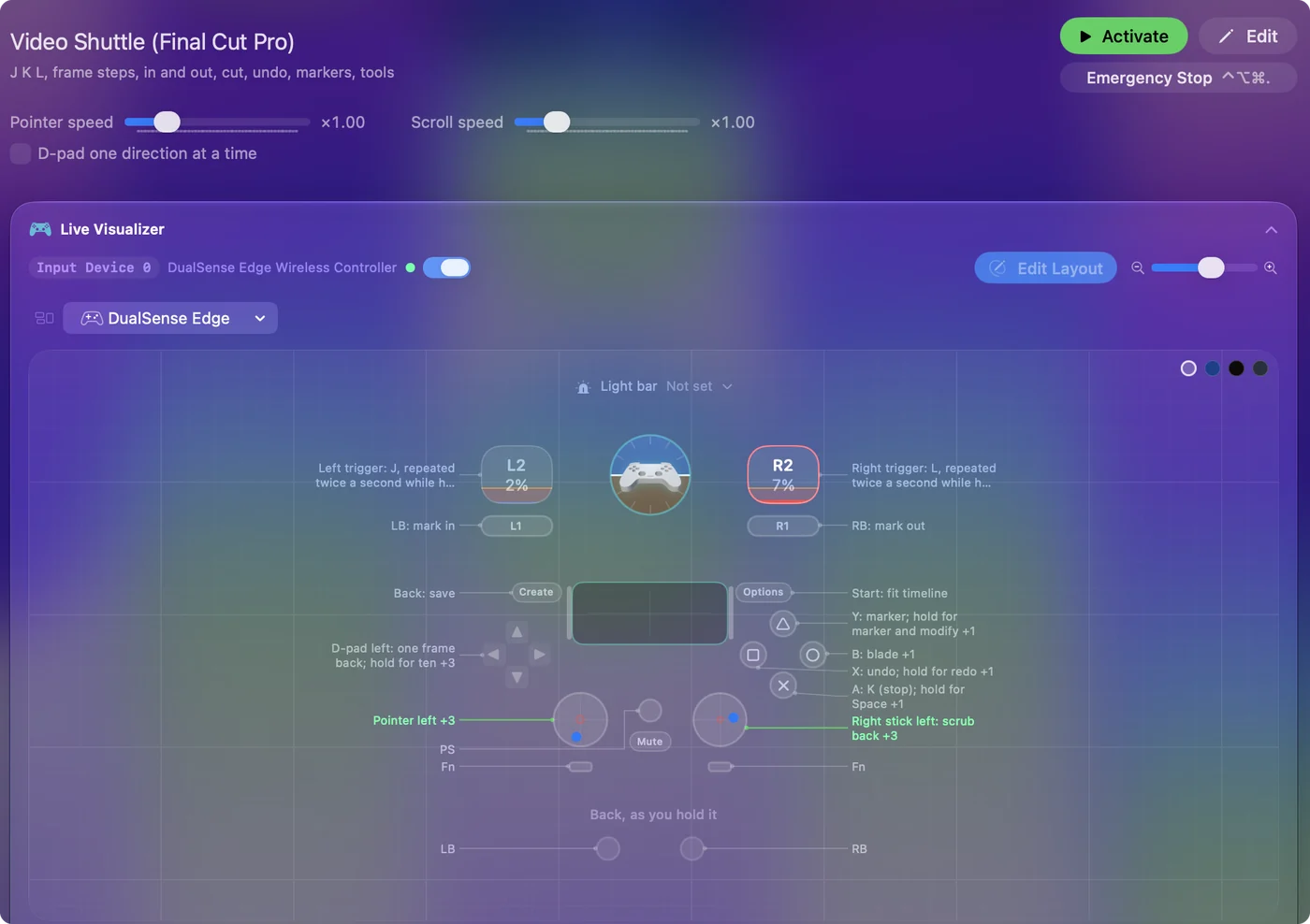
จอยคือมือรอง เมาส์ทำงานละเอียด หัวอ่าน มาร์ก และการตัดอยู่ใต้นิ้วโป้ง และเมาส์ไม่เคยออกจากมืออีกข้าง
เปลี่ยนสี่แถวสำหรับ Premiere หรือ Resolve
J, K, L, I, O และปุ่มลูกศรทำงานเหมือนกันใน Premiere Pro และ DaVinci Resolve พรีเซ็ตส่วนใหญ่จึงใช้ต่อได้ มาร์กเกอร์คือ M ในทั้งสามโปรแกรม แถวที่ต้องเปลี่ยน
| แถว | Premiere Pro | DaVinci Resolve |
|---|---|---|
| ตัดที่หัวอ่าน | Command K | Command B |
| ซูม | บวกและลบ | Command บวกและลบ |
| เลเยอร์เครื่องมือ | V, C, B, N | A, T และ B |
ต่างกันอีกอย่างหนึ่ง Shift กับลูกศรขยับสิบเฟรมใน Final Cut แต่ห้าเฟรมใน Premiere
- คุณ: ทำสำเนาพรีเซ็ต เปลี่ยนแถวเหล่านั้น และเพิ่มโปรแกรมตัดต่อแต่ละตัวในรายการสลับอัตโนมัติของพรีเซ็ตนั้น เปิดการสลับอัตโนมัติใน Settings, Advanced ก่อน
- InputConfig: สลับเลย์เอาต์ที่ถูกต้องเข้ามาเมื่อโปรแกรมตัดต่อแต่ละตัวมาอยู่ด้านหน้า
- เช็ก: เปิด Premiere แล้วกด B มันตัดด้วย Command K ไม่ใช่ Command B
ถ้าอยากเริ่มจากเลย์เอาต์ที่พร้อมใช้ Smart Preset Maker มีให้สำหรับ Final Cut Pro, Premiere Pro, DaVinci Resolve, iMovie และ CapCut iMovie ใช้คีย์ลัดของ Final Cut เกือบทั้งหมด ส่วนของ CapCut ต่างออกไป
ได้ความรู้สึกแบบชัตเทิล
ชัตเทิลจริงเร็วขึ้นตามที่คุณหมุน สามแถวให้ความรู้สึกเดียวกัน
- เลื่อนไปตามไทม์ไลน์ การเลื่อนแนวนอนของสติ๊กขวาโดยเปิด Variable Sensitivity ดันเบาๆ ก็ขยับมุมมองนิดหน่อย ดันแรงก็พุ่ง
- ความเร็ว J และ L Final Cut เพิ่มความเร็วทุกครั้งที่กดคีย์ แถวเทอร์โบ 2 ครั้งต่อวินาทีบนทริกเกอร์จึงไล่ความเร็วขณะกดค้างและหยุดเมื่อปล่อย โดยมี K บน A สำหรับหยุดสนิท
- ครึ่งความเร็ว สำหรับตรวจจุดตัดอย่างช้าๆ Final Cut เล่นที่ครึ่งความเร็วด้วย Option-L และ Option-J เลเยอร์ L3 มี D-pad ขึ้นและลงว่างไว้ให้
รู้สึกถึงมาร์กด้วยแฮปติก
- คุณ: เปิด Vibrate ในแถวมาร์กเข้าและมาร์กออก โดยความแรงต่ำที่มาร์กเข้าและสูงกว่าที่มาร์กออก
- InputConfig: สั่นจอยทุกครั้งที่ตั้งมาร์ก
- เช็ก: คุณแยกมาร์กเข้าจากมาร์กออกได้ด้วยความรู้สึก โดยไม่ต้องมองไทม์ไลน์
ชัตเทิลจริงมีค่าเพราะยืนยันมาร์กได้ใต้มือ
สลับเลย์เอาต์สำหรับหน้า Color ของ Resolve
หน้า Color ของ Resolve ต้องการปุ่มต่างจากหน้า Edit สร้างพรีเซ็ตที่สองสำหรับมัน และปล่อยรายการสลับอัตโนมัติให้ว่าง เมื่อสองพรีเซ็ตอ้างแอปเดียวกัน ตัวแรกในแถบด้านข้างชนะ พรีเซ็ต Resolve ตัวที่สองจึงไม่สลับเข้ามาเอง
- คุณ: ให้คอร์ดสำรองในแต่ละพรีเซ็ตมีการทำงาน App Action ชื่อ Activate Preset ชี้ไปที่อีกพรีเซ็ตหนึ่ง
- InputConfig: สลับพรีเซ็ตเมื่อคุณกดคอร์ด
- เช็ก: กดเมื่อเปลี่ยนหน้า Shift 6 กระโดดไปหน้า Color ใน Resolve พรีเซ็ตสีจึงเริ่มจากตรงนั้นได้
สิ่งที่จอยทำไม่ได้คือหมุนวงล้อสีของ Resolve เหมือนแผงเกรดสี InputConfig ส่งคีย์ การเคลื่อนเมาส์ การเลื่อน และ MIDI และไม่แกล้งทำเป็นแผง
เพิ่มลูกบิด MIDI เป็นจ็อกวีล
จอยเกมไม่มีวีล ตัวควบคุม MIDI ที่มีลูกบิดมี และ InputConfig อ่านมันผ่าน USB หรือ Bluetooth MIDI โดยไม่ต้องใช้ไดรเวอร์
- คุณ: ตั้งแถวของลูกบิดเป็นโหมด Turn โดยใส่ Right Arrow ในแถวตามเข็มนาฬิกา และ Left Arrow ในแถวทวนเข็มนาฬิกา พรีเซ็ต MIDI: Knob Deck ที่มีในตัวมีคู่นั้นบน CC 71 อยู่แล้ว กด Scan ในแต่ละแถวแล้วหมุนลูกบิดของคุณเอง
- InputConfig: ส่งการขยับสั้นๆ ทุกไม่กี่ขั้นของการหมุน ซึ่งก้าวทีละเฟรมใน Final Cut, Premiere และ Resolve
- เช็ก: หมุนลูกบิดช้าๆ แล้วหัวอ่านขยับทีละเฟรม Turn Step กำหนดว่าหมุนเท่าไรเป็นหนึ่งเฟรม ที่ขั้นเริ่มต้น ลูกบิดที่หมุนจากสุดทางหนึ่งไปสุดอีกทางให้ประมาณ 32 เฟรม
ลูกบิดตัวที่สองในโหมด Turn บน Command บวกและ Command ลบซูมไทม์ไลน์ใน Final Cut และ Resolve แพดเป็นปุ่ม J, K, L, I และ O บนห้าแพด และใบมีดบนแพดที่หก แถวฟังทุกแชนเนลและทุกอุปกรณ์ เว้นแต่คุณเลือกหนึ่งอย่าง เลย์เอาต์จึงอยู่รอดแม้เสียบตัวควบคุมอื่น โหมดลูกบิดอธิบายในอุปกรณ์ MIDI เป็นอินพุต และเลย์เอาต์แพดเต็มของ Final Cut อยู่ในตัวควบคุม MIDI สำหรับ Final Cut Pro
เมื่อไรควรซื้อตัวควบคุมตัดต่อแทน
ซื้อฮาร์ดแวร์เฉพาะทางในกรณีเหล่านี้
- ตัดต่อใน DaVinci Resolve อย่างเดียว Speed Editor ของ Blackmagic ทำมาสำหรับมัน มีวงหมุนค้นหาถ่วงน้ำหนักและคีย์ตัดต่อเฉพาะที่ Resolve เข้าใจโดยไม่ต้องแมป
- ต้องการโปรไฟล์วงหมุนสำเร็จรูป Loupedeck และ TourBox ขายตัวควบคุมแบบวงหมุนพร้อมโปรไฟล์สำหรับ Final Cut และ Premiere
- มีพื้นผิวควบคุมอยู่แล้วและตัดใน Final Cut ดู CommandPost ตัวเสริม Final Cut แบบโอเพนซอร์สที่สร้างรอบพื้นผิวควบคุม ซึ่งขับ Speed Editor ได้ด้วย เว็บไซต์ของมันบอกว่าตอนนี้ขอให้เป็นเจ้าของแอป LateNite แบบเสียเงินหนึ่งตัว
InputConfig อ่านจอยเกม อุปกรณ์ที่ระบุตัวเป็นจอยสติ๊ก เกมแพด หรือตัวควบคุมหลายแกน และอุปกรณ์ MIDI ยังไม่ได้ทดสอบกับ Speed Editor หรือ ShuttlePRO จึงอย่าซื้อโดยหวังว่า InputConfig จะขับมัน ข้อแลกเปลี่ยนเพิ่มเติมอยู่ในทางเลือกแทน Speed Editor สำหรับ Final Cut และ Premiere จอยที่มีอยู่คือวิธีฟรีในการดูว่าตัวควบคุมจริงเปลี่ยนวิธีตัดต่อหรือไม่ และสำหรับหลายคนมันยังพอเพียง
สรุปสั้นๆ
- ทริกเกอร์และนิ้วโป้งสำหรับหัวอ่าน J และ L อยู่บนทริกเกอร์ K อยู่บน A และเฟรมอยู่บน D-pad
- บัมเปอร์สำหรับมาร์ก ส่ง I และ O พร้อมการสั่นยืนยันแต่ละครั้ง
- สี่แถวต่อโปรแกรมตัดต่อ การตัด ซูม และเครื่องมือต่างกันใน Premiere และ Resolve
- ลูกบิดสำหรับจ็อกวีล โหมด Turn บนปุ่มลูกศร
จอยขับหัวอ่าน และเมาส์ทำงานละเอียด
คำถาม
ใช้กับเมาส์พร้อมกันได้ไหม
นั่นคือจุดประสงค์ จอยคือมือรอง เมาส์ทำงานละเอียด
ใช้ใน iMovie และ CapCut ได้ไหม
ได้กับทุกแอปที่มีคีย์ลัด iMovie ใช้คีย์ลัดของ Final Cut เกือบทั้งหมด ส่วนของ CapCut ต่างออกไปและแก้ได้ด้วยการทำสำเนาแล้วแก้
ต้องมีตัวควบคุมตัดต่อแบบฮาร์ดแวร์ไหม
ไม่ต้องเพื่อเริ่มต้น ถ้าตัดต่อใน DaVinci Resolve อย่างเดียว Speed Editor ของ Blackmagic ทำมาสำหรับมันและไม่ต้องใช้ตัวแมป สำหรับ Final Cut หรือ Premiere หรือเพื่อลองแนวคิดก่อนซื้ออะไร จอยที่มีอยู่แล้วทำงานชัตเทิลและมาร์กแบบเดียวกันผ่านพรีเซ็ตนี้
ตัดต่อวิดีโอด้วยจอย Xbox หรือ PS5 บน Mac ได้ไหม
Final Cut, Premiere และ Resolve ฟังคีย์บอร์ด ไม่ใช่จอยเกม ตัวแมปจึงเปลี่ยนแต่ละปุ่มเป็นคีย์ลัดที่โปรแกรมตัดต่อรู้จักอยู่แล้ว DualSense, Xbox Series หรือ Elite, Switch Pro และแพด 8BitDo ใช้ได้หมด พรีเซ็ตในหน้านี้ดาวน์โหลดได้ฟรี
มีจ็อกวีลฟรีสำหรับ Mac ไหม
ไม่ใช่แค่ซอฟต์แวร์ เพราะวีลต้องมีอะไรให้หมุน สองตัวเลือกฟรีที่ใกล้ที่สุด คือลูกบิด MIDI ในโหมด Turn ที่ส่งปุ่มลูกศร ซึ่งก้าวทีละเฟรมเหมือนจ็อกวีล และสติ๊กของจอยที่มี Variable Sensitivity ส่งการเลื่อนแนวนอน ซึ่งขยับไปตามไทม์ไลน์เร็วขึ้นเมื่อดันไกลขึ้น InputConfig ทำได้ทั้งสองอย่าง ฟรีและโอเพนซอร์สบน Mac App Store
Speed Editor ของ DaVinci Resolve ใช้กับ Final Cut Pro หรือ Premiere ได้ไหม
Blackmagic ทำมาสำหรับ DaVinci Resolve CommandPost ตัวเสริม Final Cut ของบุคคลที่สาม ขับมันใน Final Cut Pro ได้ สำหรับ Final Cut หรือ Premiere โดยไม่ต้องซื้ออะไร จอยเกมที่รันเลย์เอาต์ในหน้านี้ทำงานชัตเทิล มาร์ก และตัดได้ คำตอบที่ยาวกว่าอยู่ในทางเลือกแทน Speed Editor
หน้าอื่นเป็นภาษาไทย
คู่มือฉบับเต็ม เป็นภาษาอังกฤษ
ผู้เขียน Ryleigh Newman เป็นผู้พัฒนา InputConfig และใช้คอนโทรลเลอร์ควบคุม Mac ของตัวเองทุกวัน เพราะมือใช้งานได้ไม่ดีนัก หน้านี้แปลมาจากภาษาอังกฤษ หน้าตาแอปและส่วนอื่นของเว็บไซต์เป็นภาษาอังกฤษ
หน้านี้ในภาษาอื่น: English, العربية, Čeština, Dansk, Deutsch, Español, Suomi, Français, עברית, Magyar, Bahasa Indonesia, Italiano, 日本語, 한국어, Norsk, Nederlands, Polski, Português, Русский, Slovenčina, Svenska, Türkçe, Українська, Tiếng Việt, 繁體中文, 简体中文
ฟรี macOS 14 ขึ้นไป ไม่ต้องมีบัญชี ไม่มีข้อมูลออกจาก Mac ของคุณ โอเพนซอร์สบน GitHub.