ไทย
วิธีใช้ปุ่มเมาส์ใน Premiere Pro บน Mac
 แอปนี้ใช้ฟรีทั้งหมด ไม่ต้องสร้างบัญชี ไม่มีการสมัครสมาชิก ไม่มีการดาวน์โหลดที่ยุ่งยาก และไม่มีอะไรถูกล็อก ปรับให้เหมาะกับ Apple silicon
Premiere Pro ไม่ให้กำหนดปุ่มเมาส์กับคำสั่ง ดังนั้นบน Mac คุณวางงานบนคีย์และให้ปุ่มกดคีย์นั้น กระทู้ชุมชน Adobe ที่ฉันอ่านเมื่อวันที่ 21 ตุลาคม 2026 บอกเหมือนกัน รวมถึงคำขอฟีเจอร์การแมปปุ่มเมาส์ที่ยังเปิดอยู่ InputConfig แอป Mac ฟรีที่ฉันทำ สแกนปุ่มเมาส์ใดก็ได้และส่งคีย์หรือคีย์ลัดทั้งชุด และตาม Premiere Pro เป็นแอปด้านหน้าได้ แอปนี้ฟรีทั้งหมด และไม่ต้องสร้างบัญชี
คีย์ในหน้านี้มาจากรายการคีย์ลัดเริ่มต้นของ Premiere Pro ของ Adobe ซึ่งฉันอ่านเมื่อวันที่ 21 ตุลาคม 2026 ถ้าคุณตัดด้วยแพด MIDI หรือชัทเทิลแทน ดูตัวควบคุม MIDI สำหรับ Premiere Proและคู่มือชัทเทิลตัดต่อวิดีโอ
InputConfig เวอร์ชัน 1.7 ซึ่งคาดว่าจะออกในเดือนตุลาคม 2026 จะรองรับภาษาไทยอย่างเต็มรูปแบบ
ขั้นตอน
- ติดตั้ง InputConfig และอนุญาตการเข้าถึงการช่วยการเข้าถึงในการตั้งค่าระบบ แล้วความเป็นส่วนตัวและความปลอดภัย แล้วการช่วยการเข้าถึง
- เพิ่มแถว ตั้งอินพุตเป็น Mouse กด Scan แล้วคลิกปุ่มนิ้วโป้งที่ต้องการใช้
- ตั้งเอาต์พุตเป็น Keyboard Key และเลือก Command แล้วเพิ่ม K ซึ่งคือ Add Edit ของ Premiere
- ติ๊ก Block the button's own action บนปุ่มข้างและปุ่มกลาง คลิกแผง Timeline ใน Premiere แล้วทดสอบ
- ระบุ Premiere Pro ใต้ Activate when these apps are in front เปิด Switch presets when the front app changes แล้วคลิก Activate
สิ่งที่ Premiere Pro และ macOS ให้เมาส์
Premiere อ่านปุ่มซ้าย ปุ่มขวา และลูกล้อ และใช้ลูกล้อกับตัวปรับบางชุดบนไทม์ไลน์อยู่แล้ว ตารางของ Adobe บอกว่าบน Mac Command กับลูกล้อเลื่อนไทม์ไลน์ Option กับลูกล้อเปลี่ยนความสูงของแทร็กเดียว และ Shift กับลูกล้อเปลี่ยนความสูงของแทร็กวิดีโอหรือเสียงทั้งหมดพร้อมกัน ควรรู้สิ่งเหล่านี้ก่อนเพิ่มแถวลูกล้อ
ตัวแก้ไขคีย์ลัดของ Premiere เอง คือ Premiere Pro, Keyboard Shortcuts ในแถบเมนู ผูกคีย์ และปุ่มเมาส์ไม่อยู่ในนั้น ซอฟต์แวร์ของผู้ผลิตเมาส์ส่งคีย์ต่อแอปบน Mac ได้ ตัวแมปปุ่มก็เช่นกัน ทุกงาน Premiere ด้านล่างคือคีย์ลัดที่ปุ่มเมาส์กดให้คุณ
ดูว่าแต่ละปุ่มส่งอะไร
ปุ่มเมาส์มาถึง Mac เป็นคลิกซ้าย คลิกขวา คลิกกลาง หรือ Button 4 ขึ้นไป กด Scan แล้วคลิกปุ่ม ถ้า Scan ระบุชื่อคีย์แทนปุ่มเมาส์ เมาส์กำลังส่งคีย์ และวิธีแก้อยู่ที่F13 ถึง F19 บน Mac
| ปุ่ม | มักรายงานอย่างไร | งาน Premiere ที่ดี |
|---|---|---|
| คลิกซ้ายและคลิกขวา | คลิกซ้ายและคลิกขวา | ปล่อยไว้ บล็อกไม่ได้ |
| กดลูกล้อ | คลิกกลาง | Add Marker หรือ Snap in Timeline |
| ปุ่มข้าง | Button 4 และ Button 5 | Add Edit และ Undo |
| ตารางนิ้วโป้งหรือปุ่มเพิ่ม | Button 6 ขึ้นไป | Mark In, Mark Out, Lift, Extract |
| ลูกล้อเอียง | เลื่อนด้านข้าง | ซูมไทม์ไลน์เข้าและออก |
| ปุ่ม DPI หรือโปรไฟล์ | มักไม่มีอะไรที่ Mac อ่านได้ | ไม่มีอะไร ถ้า Scan ไม่ได้ยินการกด ไม่มีแอปไหนอ่านได้ |
วางคีย์ไทม์ไลน์บนปุ่ม
ตารางของ Adobe ให้แต่ละอย่างเหล่านี้สำหรับ macOS Add Edit คือการตัด: แยกคลิปบนแทร็กเป้าหมายที่ตำแหน่งหัวเล่น
ขั้นที่ 1: Scan และให้ Add Edit
- คุณ: เพิ่มแถว ตั้งอุปกรณ์เป็นเมาส์หรือแทร็คแพดของ Mac เครื่องนี้ อินพุตเป็น Mouse และชนิดเป็น Button จากนั้นกด Scan แล้วคลิกปุ่มนิ้วโป้ง ตั้งเอาต์พุตเป็น Keyboard Key เลือก Command ใต้ Modifier Keys คลิกปุ่มบวกและเพิ่ม K
- InputConfig: กด Command K ทุกครั้งที่กดปุ่ม
- เช็ก: จอดหัวเล่นบนคลิปในไทม์ไลน์แล้วกดปุ่ม คลิปแยกออก
ขั้นที่ 2: หยุดงานเก่า
- คุณ: สำหรับปุ่มข้างหรือปุ่มกลาง เปิด Options ของแถวและติ๊ก Block the button's own action ในช่อง Press
- InputConfig: ขณะพรีเซ็ตทำงาน แอปเลิกเห็นปุ่มนั้น
- เช็ก: กดปุ่มหนึ่งครั้ง มีแค่การตัดที่เกิดขึ้น

| งาน | คีย์ Premiere Pro บน Mac | ที่ที่เหมาะ |
|---|---|---|
| Add Edit ที่หัวเล่น | Command K | Button 4 |
| Add Edit to All Tracks | Shift Command K | กดค้างบน Button 4 |
| เลิกทำและทำซ้ำ | Command Z และ Shift Command Z | Button 5 และการกดค้างบนมัน |
| ซูมไทม์ไลน์เข้าและออก | เครื่องหมายเท่ากับ และเครื่องหมายลบ | เอียงซ้ายและขวา หรือปุ่มนิ้วโป้งสองปุ่ม |
| Snap in Timeline | S | กดลูกล้อ |
| เพิ่มมาร์กเกอร์ | M | ปุ่มนิ้วโป้ง |
| Mark In และ Mark Out | I และ O | ปุ่มนิ้วโป้งสองปุ่ม |
| Lift และ Extract | เซมิโคลอน และอะพอสทรอฟี | ปุ่มด้านบนสองปุ่ม |
| Ripple Delete | Shift Forward Delete | การกดค้างบนปุ่มนิ้วโป้ง |
| สลับเล่นและหยุด | Space | ปุ่มนิ้วโป้ง |
| ชัทเทิลซ้าย หยุด และขวา | J, K และ L | ปุ่มนิ้วโป้งสามปุ่ม |
| จุดตัดก่อนหน้าและถัดไป | ลูกศรขึ้นและลูกศรลง | ปุ่มนิ้วโป้งสองปุ่ม |
เครื่องมือ Razor และคีย์เครื่องมืออื่นไม่อยู่ในตารางนั้น Premiere แสดงคีย์ของเครื่องมือในทูลทิปเมื่อชี้เหนือมัน ดังนั้นเช็กที่นั่นถ้าต้องการ Razor บนปุ่ม Add Edit ทำการตัดเดียวกันโดยไม่ต้องสลับเครื่องมือ
มาโครและงานหลายขั้นตอน
มาโครคือแถวที่ติ๊ก Run a sequence of steps และแต่ละขั้นเป็นคีย์ คีย์ลัด หรือการคลิกพร้อมการรอของตัวเอง สามอย่างที่เหมาะกับ Premiere:
- ตัดและมาร์ก Command K รอสั้นๆ แล้ว M การกดครั้งเดียวตัดที่หัวเล่นและทิ้งมาร์กเกอร์ไว้ที่นั่น
- มาร์กคลิปแล้วเล่น X มาร์กคลิปใต้หัวเล่นในตารางของ Adobe แล้ว Space เล่น เป็นการดูตัวอย่างอย่างเร็วของสิ่งที่เลือก
- ตัดบนทุกแทร็กแล้วไปต่อ Shift Command K แล้วลูกศรลงเพื่อข้ามไปจุดตัดถัดไป
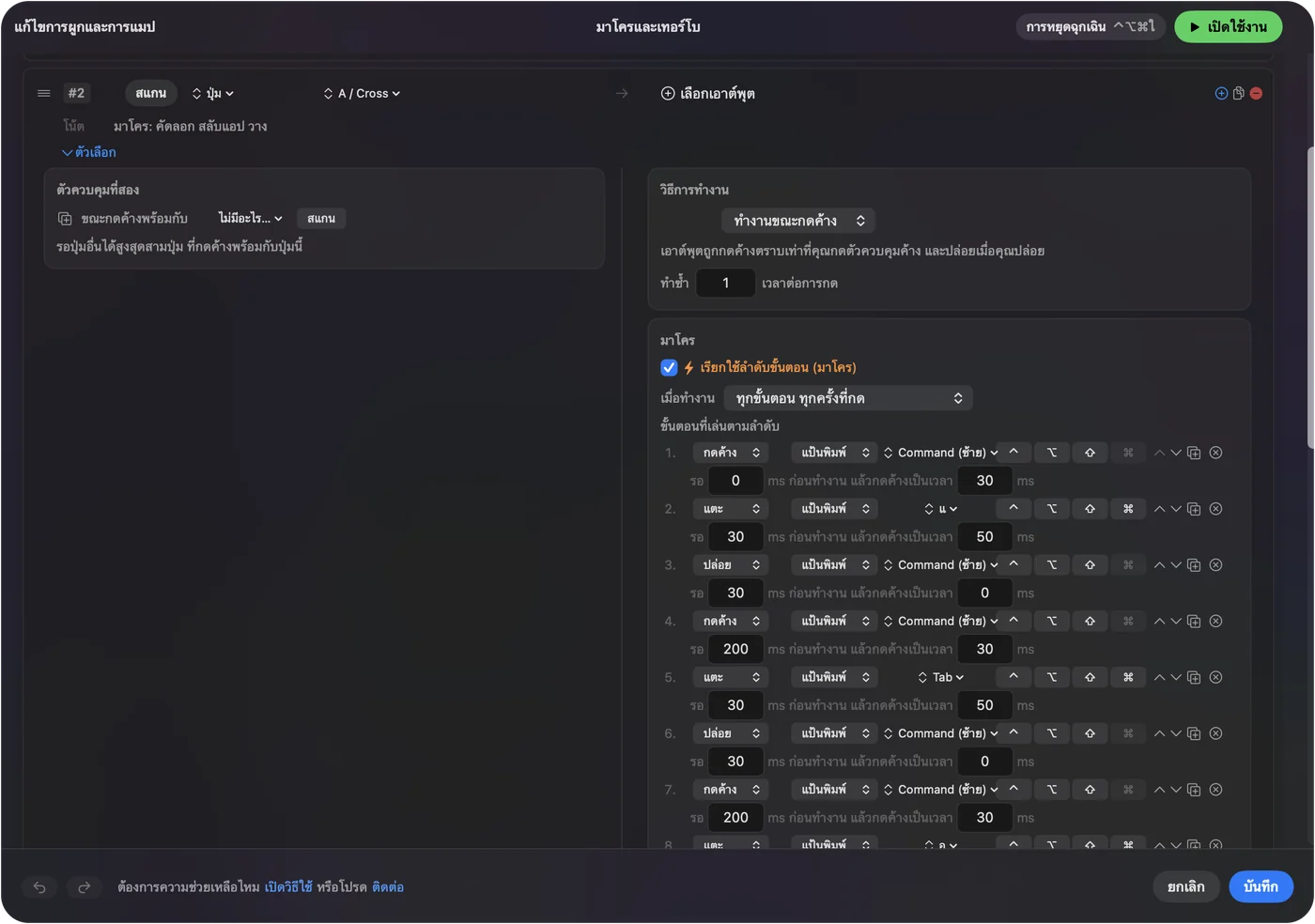
ฉันยังไม่ได้รันสิ่งเหล่านี้ใน Premiere เอง ลองบนสำเนาของซีเควนซ์ก่อน มาโครที่ตัดควรทดสอบในที่ที่ไม่เสียหาย
กดค้าง ทำซ้ำ แตะสองครั้ง และสลับตามแอป
- แตะและกดค้าง วาง Command K บนการแตะและ Shift Command K บนการกดค้าง เพื่อให้ปุ่มนิ้วโป้งปุ่มเดียวตัดแทร็กเป้าหมายหรือทั้งหมด
- ทำซ้ำคีย์ขณะกดค้าง สำหรับการก้าวด้วยปุ่มลูกศร นี่ทำให้ปุ่มที่กดค้างส่งคีย์ต่อเนื่อง ปิดไว้สำหรับการตัดและการลบ
- บล็อกการกระทำของปุ่มเอง มีสำหรับปุ่มกลางและปุ่มข้าง เพื่อให้แอปเลิกเห็นพวกมันขณะพรีเซ็ตทำงาน

เพื่อให้เลย์เอาต์อยู่ภายใน Premiere เปิดส่วน Automation & Gaming Utilities ของพรีเซ็ต เพิ่ม Premiere Pro ใต้ Activate when these apps are in front และใน Settings, Advanced เปิด Switch presets when the front app changes ทำงานได้ครั้งละหนึ่งพรีเซ็ต ดังนั้นแต่ละแอปมีพรีเซ็ตของตัวเอง ปุ่มหยุดฉุกเฉินคือ Control Option Command จุด ปุ่มนิ้วโป้งที่ตัดควรทำงานเฉพาะตอนที่โปรแกรมตัดต่ออยู่ด้านหน้า
เลย์เอาต์สำหรับเมาส์ที่คุณมี
- เมาส์ที่มีตารางนิ้วโป้ง การตัดในแถวแรก Mark In และ Out ในแถวที่สอง และมาร์กเกอร์ lift และ extract ในที่เหลือ หน้าเมาส์ MMOครอบคลุมตารางเอง
- แทร็คบอล ลูกบอลคือตัวชี้สำหรับไทม์ไลน์ และปุ่มเล็กสองปุ่มคือ Add Edit และ Undo
- เมาส์แนวตั้ง ปุ่มข้างสองปุ่ม: Add Edit และ Undo โดยมีการกดค้างสำหรับ Add Edit to All Tracks และทำซ้ำ
- เมาส์พร้อมแป้นตัวเลข เมาส์จัดการการตัดและแป้นจัดการที่เหลือ ดูหน้าแผงปุ่มมาโคร USB
สองปุ่มก็พอสำหรับเริ่ม
ถ้าปุ่มไม่ทำอะไรใน Premiere Pro
ไล่ตามบันไดนี้ เริ่มจากขั้นเล็กที่สุด:
- เช็กว่าพรีเซ็ตเปิดอยู่ คลิก Activate และให้แน่ใจว่า Premiere Pro คือแอปที่พรีเซ็ตตาม
- เช็กการช่วยการเข้าถึง ในการตั้งค่าระบบ แล้วความเป็นส่วนตัวและความปลอดภัย แล้วการช่วยการเข้าถึง
- คลิกแผง Timeline คีย์ลัดของ Premiere ทำงานกับแผงที่เป็นโฟกัส ดังนั้นคลิก Timeline หนึ่งครั้งแล้วกดปุ่มอีกครั้ง
- เช็กคีย์ของ Premiere เอง ถ้าคุณเปลี่ยนคีย์ลัด ให้ใช้คีย์ของคุณในแถว Premiere Pro, Keyboard Shortcuts แสดงว่าคำสั่งตั้งเป็นอะไร
- เช็ก Scan ถ้าปุ่ม Scan ได้เป็นคีย์ ให้ตั้งเป็น F13 ถึง F20 ในซอฟต์แวร์ของผู้ผลิตก่อน
- ปิดซอฟต์แวร์ของผู้ผลิต Logi Options+ และแอปคล้ายกันยึดปุ่มได้
สิ่งที่ทำไม่ได้
- เอื้อมเข้าไปใน Premiere InputConfig ส่งคีย์ การคลิก และการเลื่อน มันอ่านไทม์ไลน์หรือคลิปที่เลือกไม่ได้
- แยกเมาส์สองตัว เมาส์ทุกตัวที่เชื่อมต่อนับเป็นหนึ่งอุปกรณ์
- เปลี่ยนความเร็วตัวชี้ ใช้การตั้งค่าของ Mac แอปของผู้ผลิต หรือ LinearMouse, Mac Mouse Fix หรือ SteerMouse
- แทนจอก๊อกจ็อก ชัทเทิลขยับหัวเล่นอย่างลื่น ปุ่มเมาส์ส่งได้แค่คีย์แยกเป็นครั้งๆ
สรุปสั้นๆ
- คีย์ ไม่ใช่ปุ่ม Premiere รับคีย์ Add Edit คือ Command K และเลิกทำคือ Command Z
- Scan แล้วบล็อก Scan ปุ่มนิ้วโป้งและบล็อกการกระทำเก่า
- ตามแอป เพิ่ม Premiere Pro ใต้ Activate when these apps are in front
Add Edit บนปุ่มนิ้วโป้ง และการตัดอยู่ห่างแค่หนึ่งคลิกจากตำแหน่งที่ตัวชี้อยู่แล้ว
คำถาม
กำหนดปุ่มเมาส์ให้คีย์ลัดใน Premiere Pro ได้ไหม
ไม่ได้ภายใน Premiere ตัวแก้ไขคีย์ลัดของมันผูกคีย์ ดังนั้นกำหนดคีย์ให้ปุ่มด้วย InputConfig หรือซอฟต์แวร์ของผู้ผลิตเมาส์ แล้วใช้คีย์ลัดของ Premiere เอง
คีย์ลัดตัดคลิปใน Premiere Pro บน Mac คืออะไร
Add Edit คือ Command K และ Add Edit to All Tracks คือ Shift Command K ตามตารางของ Adobe เครื่องมือ Razor มีคีย์ของตัวเอง ที่แสดงในทูลทิป
ซูมไทม์ไลน์ Premiere Pro ด้วยปุ่มเมาส์อย่างไร
คีย์ซูมในตารางของ Adobe คือเครื่องหมายเท่ากับและเครื่องหมายลบ วางบนสองปุ่ม หรือบนซ้ายและขวาของลูกล้อเอียง
ทำไมปุ่มเมาส์ไม่ทำอะไรใน Premiere Pro
เช็กว่าพรีเซ็ตเปิดอยู่ อนุญาตการช่วยการเข้าถึง และแผง Timeline เป็นโฟกัส ถ้าปุ่มไม่เคย Scan ได้ มันคุยกับซอฟต์แวร์ของผู้ผลิตเท่านั้น
ปุ่มข้างเมาส์เป็นเล่นและหยุดใน Premiere Pro ได้ไหม
ได้ ให้ปุ่มเป็นคีย์ Space ซึ่งคือ Play-Stop Toggle ในตารางของ Adobe
หน้าอื่นเป็นภาษาไทย
คู่มือฉบับเต็ม เป็นภาษาอังกฤษ
ผู้เขียน Ryleigh Newman เป็นผู้พัฒนา InputConfig และใช้คอนโทรลเลอร์ควบคุม Mac ของตัวเองทุกวัน เพราะมือใช้งานได้ไม่ดีนัก หน้านี้แปลมาจากภาษาอังกฤษ หน้าตาแอปและส่วนอื่นของเว็บไซต์เป็นภาษาอังกฤษ
หน้านี้ในภาษาอื่น: English, العربية, Čeština, Dansk, Deutsch, Español, Suomi, Français, עברית, Magyar, Bahasa Indonesia, Italiano, 日本語, 한국어, Norsk, Nederlands, Polski, Português, Русский, Slovenčina, Svenska, Türkçe, Українська, Tiếng Việt, 繁體中文, 简体中文
ฟรี macOS 14 ขึ้นไป ไม่ต้องมีบัญชี ไม่มีข้อมูลออกจาก Mac ของคุณ โอเพนซอร์สบน GitHub.