Русский
Как использовать кнопки мыши в Premiere Pro на Mac
 Это приложение полностью бесплатное. Создавать учётную запись не нужно. Нет подписок, нет сложных загрузок, и ничего не заблокировано. Оптимизировано для Apple Silicon.
Premiere Pro не позволяет назначить кнопку мыши на команду, поэтому на Mac задачу ставят на клавишу, а кнопка нажимает эту клавишу. Ветки сообщества Adobe, прочитанные 21 октября 2026 года, говорят то же самое, включая запрос на назначение кнопок мыши, который всё ещё открыт. InputConfig, бесплатное приложение для Mac, которое я делаю, сканирует любую кнопку мыши и посылает клавишу или целое сочетание, и может следовать за Premiere Pro как приложением впереди. Это приложение полностью бесплатно, и создавать учётную запись не нужно.
Клавиши на этой странице взяты из списка стандартных сочетаний Premiere Pro от Adobe, прочитанного 21 октября 2026 года. Если вы монтируете вместо этого MIDI-пэдом или шаттлом, см. MIDI-контроллер для Premiere Pro и руководство по шаттлу для видеомонтажа.
Версия InputConfig 1.7, ожидаемая в октябре 2026 года, будет полностью доступна на русском языке.
Шаги
- Установите InputConfig и разрешите доступ «Универсальный доступ» в Системных настройках, Конфиденциальность и безопасность.
- Добавьте строку, задайте ввод Mouse, нажмите Scan и щёлкните нужную кнопку на большом пальце.
- Задайте выход Keyboard Key и выберите Command, затем добавьте K, то есть Add Edit в Premiere.
- Отметьте Block the button's own action на боковых и средней кнопках, щёлкните панель Timeline в Premiere и проверьте.
- Добавьте Premiere Pro в пункт Activate when these apps are in front, включите Switch presets when the front app changes и нажмите Activate.
Что дают Premiere Pro и macOS мыши
Premiere читает левую кнопку, правую кнопку и колесо, а на таймлайне уже использует некоторые комбинации колеса с модификаторами. Таблица Adobe говорит, что на Mac Command с колесом прокручивает таймлайн, Option с колесом меняет высоту одной дорожки, а Shift с колесом меняет высоту всех видео- или аудиодорожек вместе. Это стоит знать, прежде чем добавлять строку для колеса.
Собственный редактор сочетаний Premiere, Premiere Pro, Keyboard Shortcuts в строке меню, назначает клавиши, а кнопок мыши в нём нет. Программа производителя мыши может посылать клавиши по приложениям на Mac, и переназначатель тоже. Каждая задача Premiere ниже это сочетание клавиатуры, которое кнопка мыши нажимает за вас.
Выясните, что посылает каждая кнопка
Кнопка мыши попадает на Mac как Left click, Right click, Middle click или Button 4 и выше. Нажмите Scan, затем щёлкните кнопку. Если Scan называет клавишу вместо кнопки мыши, мышь посылает клавишу, и решение находится на странице F13 до F19 на Mac.
| Кнопка | Как обычно передаётся | Хорошая задача в Premiere |
|---|---|---|
| Левый и правый клик | Left click и Right click | Оставьте. Их нельзя заблокировать. |
| Нажатие на колесо | Middle click | Добавить маркер или Snap в таймлайне. |
| Боковые кнопки | Button 4 и Button 5 | Add Edit и отмена. |
| Сетка больших пальцев или дополнительные кнопки | Button 6 и выше | Mark In, Mark Out, Lift, Extract. |
| Наклон колеса | Горизонтальная прокрутка | Приблизить и отдалить таймлайн. |
| Кнопка DPI или профиля | Часто ничего, что Mac может прочитать | Ничего. Если Scan не слышит нажатия, никакое приложение его не прочитает. |
Поставьте клавиши таймлайна на кнопки
Таблица Adobe даёт каждую из этих клавиш для macOS. Add Edit это разрез: он делит клипы на выбранных дорожках в позиции плейхеда.
Шаг 1: нажмите Scan и назначьте Add Edit
- Вы: Добавьте строку, задайте устройство This Mac's mouse or trackpad, ввод Mouse и тип Button, затем нажмите Scan и щёлкните кнопку на большом пальце. Задайте выход Keyboard Key, выберите Command в Modifier Keys, нажмите кнопку «плюс» и добавьте K.
- InputConfig: Нажимает Command K каждый раз, когда вы нажимаете кнопку.
- Проверка: Поставьте плейхед на клип в таймлайне и нажмите кнопку. Клип разрезается.
Шаг 2: остановите прежнюю задачу
- Вы: Для боковой или средней кнопки откройте параметры строки и отметьте Block the button's own action в поле нажатия.
- InputConfig: Пока пресет работает, приложения перестают видеть эту кнопку.
- Проверка: Нажмите кнопку один раз. Происходит только разрез.

| Задача | Клавиша Premiere Pro на Mac | Хорошее место |
|---|---|---|
| Add Edit у плейхеда | Command K | Button 4 |
| Add Edit на всех дорожках | Shift Command K | Удержание на Button 4 |
| Отмена и повтор | Command Z и Shift Command Z | Button 5 и удержание на ней |
| Масштаб таймлайна | Знак равно и знак минус | Наклон влево и вправо или две кнопки на большом пальце |
| Snap in Timeline | S | Нажатие на колесо |
| Добавить маркер | M | Кнопка на большом пальце |
| Mark In и Mark Out | I и O | Две кнопки на большом пальце |
| Lift и Extract | Точка с запятой и апостроф | Две верхние кнопки |
| Ripple Delete | Shift Forward Delete | Удержание на кнопке большого пальца |
| Переключение воспроизведения и остановки | Space | Кнопка на большом пальце |
| Шаттл влево, стоп и вправо | J, K и L | Три кнопки на большом пальце |
| Предыдущая и следующая точка монтажа | Стрелка вверх и стрелка вниз | Две кнопки на большом пальце |
Инструмент Razor и другие инструменты в эту таблицу не входят. Premiere показывает клавишу инструмента в подсказке, когда вы наводите на него курсор, поэтому проверьте там, если хотите Razor на кнопке. Add Edit делает тот же разрез, не переключая инструмент.
Макросы и многошаговые задачи
Макрос это строка с отмеченным пунктом Run a sequence of steps, и каждый шаг это клавиша, сочетание или клик с собственным ожиданием. Три варианта, которые подходят Premiere:
- Разрезать и отметить. Command K, короткое ожидание, затем M. Одно нажатие разрезает у плейхеда и оставляет там маркер.
- Отметить клип и проиграть. X отмечает клип под плейхедом по таблице Adobe, затем Space проигрывает. Это быстрый просмотр выделения.
- Разрезать на всех дорожках и двигаться дальше. Shift Command K, затем стрелка вниз, чтобы перескочить к следующей точке монтажа.
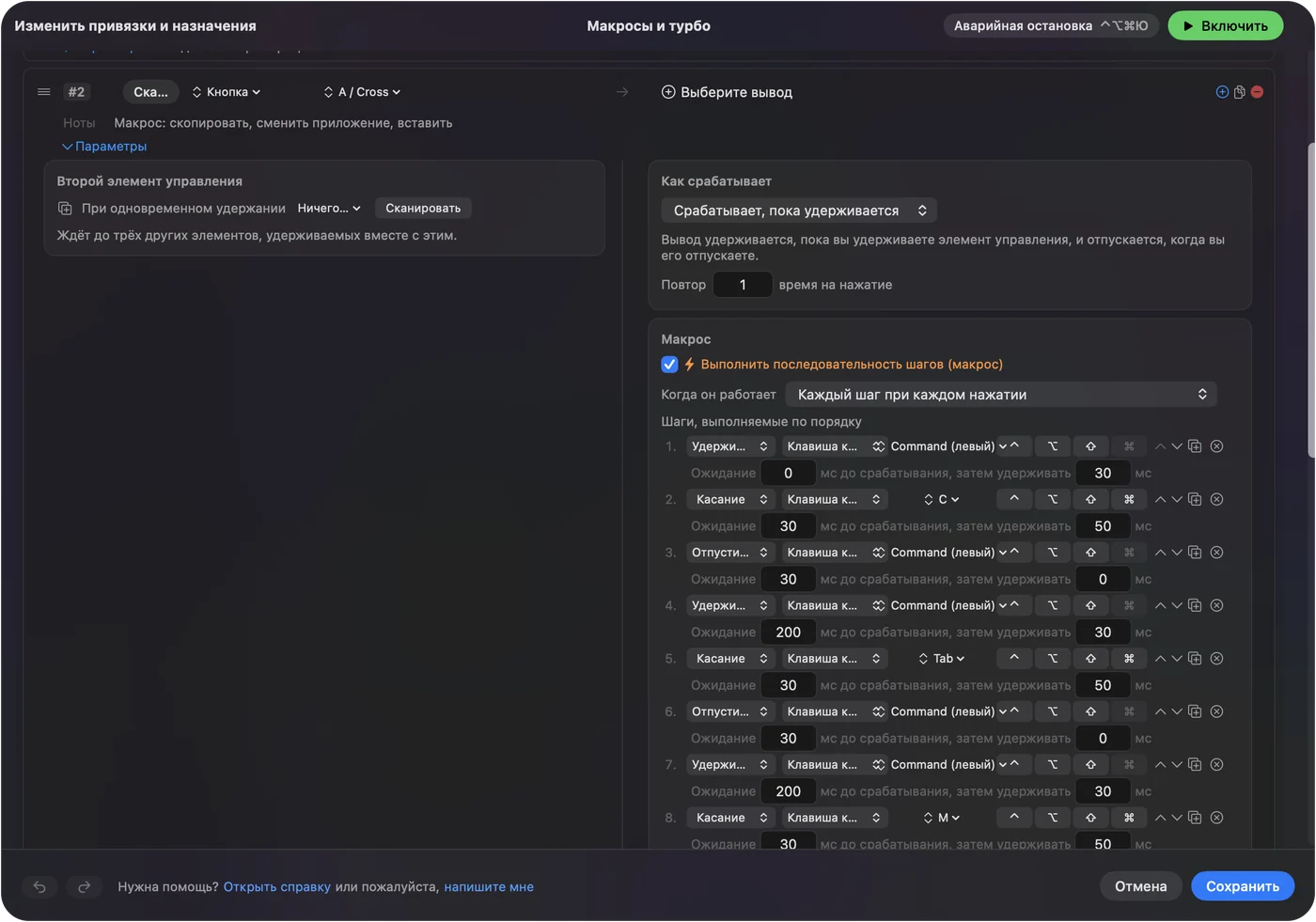
Эти макросы в Premiere не проверялись. Сначала попробуйте их на копии последовательности. Макрос, который режет, стоит проверять там, где он не может навредить.
Нажатие и удержание, повтор и переключение по приложению
- Нажатие и удержание. Command K по нажатию и Shift Command K при удержании, так что одна кнопка на большом пальце разрезает выбранные дорожки или все.
- Повтор клавиш при удержании. Для шагов стрелками это заставляет удерживаемую кнопку посылать клавишу снова и снова. Для разрезов и удалений оставьте выключенным.
- Блокировать собственное действие кнопки. Доступно для средней кнопки и боковых кнопок, так что приложение перестаёт их видеть, пока пресет работает.

Чтобы раскладка оставалась внутри Premiere, откройте раздел Automation & Gaming Utilities пресета, добавьте Premiere Pro в пункт Activate when these apps are in front и в настройках, Advanced, включите Switch presets when the front app changes. Одновременно работает только один пресет, поэтому у каждого приложения свой пресет. Аварийная остановка это Control Option Command period. Кнопка на большом пальце, которая режет, должна работать только тогда, когда редактор впереди.
Раскладки для вашей мыши
- Мышь с сеткой больших пальцев. Разрезы на первом ряду, Mark In и Out на втором, а маркеры, lift и extract на остальных. Страница про MMO-мышь описывает саму сетку.
- Трекбол. Шар это указатель для таймлайна, а две маленькие кнопки это Add Edit и отмена.
- Вертикальная мышь. Две боковые кнопки: Add Edit и отмена, с удержаниями для Add Edit на всех дорожках и повтора.
- Мышь с клавиатурным блоком. Мышь делает разрезы, а блок всё остальное. См. страницу про USB-макропад.
Для старта хватит двух кнопок.
Если кнопка ничего не делает в Premiere Pro
Поднимайтесь по этой лестнице, начиная с самого простого шага:
- Проверьте, что пресет включён. Нажмите Activate и убедитесь, что Premiere Pro это приложение, за которым следует пресет.
- Проверьте «Универсальный доступ». Системные настройки, Конфиденциальность и безопасность, Универсальный доступ.
- Щёлкните панель таймлайна. Сочетания Premiere работают на панели в фокусе, поэтому щёлкните Timeline один раз и нажмите кнопку снова.
- Проверьте клавиши Premiere. Если вы меняли сочетание, используйте свою клавишу в строке. Premiere Pro, Keyboard Shortcuts показывает, на что назначена команда.
- Проверьте Scan. Если кнопка определяется как клавиша, сначала задайте ей F13 до F20 в программе производителя.
- Закройте программу производителя. Logi Options+ и похожие приложения могут перехватить кнопку.
Чего это не умеет
- Влиять на Premiere напрямую. InputConfig посылает клавиши, клики и прокрутку. Он не может прочитать таймлайн или выбранный клип.
- Различать две мыши. Каждая подключённая мышь считается одним устройством.
- Менять скорость указателя. Используйте настройки Mac, программу производителя или LinearMouse, Mac Mouse Fix или SteerMouse.
- Заменить джог-колесо. Шаттл плавно двигает плейхед. Кнопка мыши посылает только отдельные клавиши.
Коротко
- Клавиши, а не кнопки. Premiere принимает клавиши. Add Edit это Command K, а отмена Command Z.
- Сначала Scan, затем блокировка. Нажмите Scan на кнопке большого пальца и заблокируйте её прежнее действие.
- Следуйте за приложением. Добавьте Premiere Pro в пункт Activate when these apps are in front.
Add Edit на кнопке большого пальца, и разрез находится в одном нажатии от того места, где уже стоит указатель.
Вопросы
Можно ли назначить кнопку мыши на сочетание в Premiere Pro?
Внутри Premiere нельзя. Её редактор сочетаний назначает клавиши, поэтому назначьте клавишу на кнопку через InputConfig или программу производителя мыши, а затем используйте сочетание Premiere.
Какое сочетание Premiere Pro для разреза клипа на Mac?
Add Edit это Command K, а Add Edit на всех дорожках это Shift Command K по таблице Adobe. У инструмента Razor своя клавиша, она показана в подсказке.
Как приблизить таймлайн Premiere Pro кнопкой мыши?
Клавиши масштаба в таблице Adobe это знак равно и знак минус. Поставьте их на две кнопки или на левый и правый наклон колеса.
Почему кнопка мыши ничего не делает в Premiere Pro?
Проверьте, что пресет активен, что «Универсальный доступ» разрешён и что панель таймлайна в фокусе. Если кнопка вообще не определяется, она говорит только с программой производителя.
Может ли боковая кнопка мыши быть воспроизведением и паузой в Premiere Pro?
Да. Дайте кнопке клавишу Space, которая в таблице Adobe называется Play-Stop Toggle.
Ещё на русском
Подробные руководства на английском
Кто это пишет. Ryleigh Newman разрабатывает InputConfig и каждый день управляет своим Mac с помощью геймпада, потому что руки плохо слушаются. Эта страница переведена с английского. Если на Mac выбран русский язык, основные кнопки и меню приложения показываются по-русски; на этой странице они названы так же, с английским названием в скобках. Остальная часть приложения и сайта на английском языке.
Эта страница на других языках: English, العربية, Čeština, Dansk, Deutsch, Español, Suomi, Français, עברית, Magyar, Bahasa Indonesia, Italiano, 日本語, 한국어, Norsk, Nederlands, Polski, Português, Slovenčina, Svenska, ไทย, Türkçe, Українська, Tiếng Việt, 繁體中文, 简体中文
Бесплатно. macOS 14 или новее. Без учётной записи, ничего не покидает ваш Mac. Исходный код на GitHub.