Magyar
Hogyan használd az egérgombokat a Premiere Prón Macen?
 Ez az alkalmazás teljesen ingyenes. Nem kell fiókot létrehoznod. Nincs előfizetés, nincs bonyolult letöltés, és semmi sincs zárolva. Apple Silicon processzorokra optimalizálva.
A Premiere Pro nem enged egérgombot parancshoz rendelni, ezért Macen a feladatot billentyűre teszed, a gombod pedig ezt a billentyűt nyomja meg. Az Adobe-közösségi szálak, amelyeket 2026. október 21-én olvastam, ugyanezt mondják, köztük egy még nyitott kérést az egérgomb-kiosztásra. Az InputConfig, az ingyenes Mac-app, amelyet én készítek, bármelyik egérgombot beolvassa, és billentyűt vagy egy teljes parancsikont küld, és követni tudja a Premiere Prót mint előtérben lévő appot. Ez az app teljesen ingyenes, és nem kell fiókot létrehoznod.
Az oldalon szereplő billentyűk az Adobe alapértelmezett Premiere Pro billentyűparancs-listájából származnak, amelyet 2026. október 21-én olvastam. Ha inkább MIDI-padet vagy shuttle-t használsz a vágáshoz, lásd a MIDI-kontroller a Premiere Prohoz oldalt és a videóvágási shuttle útmutatót.
Az InputConfig 1.7-es verziója, amely várhatóan 2026 októberében jelenik meg, teljes egészében elérhető lesz magyarul.
Lépések
- Telepítsd az InputConfigot, és engedélyezd a hozzáférést a Rendszerbeállítások, Adatvédelem és biztonság, Kisegítő lehetőségek menüben.
- Adj hozzá egy sort, állítsd a bemenetet Mouse értékre, nyomj Scan-t, és kattints a kívánt hüvelykujj-gombra.
- Állítsd a kimenetet Keyboard Key értékre, válaszd a Command billentyűt, majd add hozzá a K-t, ez a Premiere Add Edit parancsa.
- Az oldalgombokon és a görgőgombon pipáld be a Block the button's own action opciót, kattints a Premiere Timeline paneljére, és próbáld ki.
- Vedd fel a Premiere Prót az Activate when these apps are in front alá, kapcsold be a Switch presets when the front app changes opciót, majd kattints az Activate gombra.
Mit ad a Premiere Pro és a macOS egérnek
A Premiere olvassa a bal gombot, a jobb gombot és a görgőt, és az idővonalon már használ néhány görgő- és módosítókombinációt. Az Adobe táblázata szerint Macen a Command a görgővel görgeti az idővonalat, az Option a görgővel egyetlen sáv magasságát változtatja, a Shift a görgővel pedig az összes videó- vagy hangsáv magasságát egyszerre. Ezeket érdemes tudni, mielőtt görgőre sort adsz.
A Premiere saját billentyűparancs-szerkesztője, a Premiere Pro, Keyboard Shortcuts a menüsorban billentyűket köt, egérgombok ott nincsenek. Egy egérgyártó szoftvere Macen apponként küldhet billentyűket, egy kiosztó is. Minden alábbi Premiere-feladat egy billentyűparancs, amelyet egy egérgomb nyom meg helyetted.
Tudd meg, mit küld minden gomb
Egy egérgomb Macre Left click, Right click, Middle click vagy Button 4 és felfelé néven érkezik. Nyomj Scan-t, és kattints a gombra. Ha a Scan billentyűt nevez egérgomb helyett, az egér billentyűt küld, és a megoldás itt van: F13-tól F19-ig Macen.
| Gomb | Hogyan jelentkezik általában | Jó Premiere-feladat |
|---|---|---|
| Bal és jobb kattintás | Left click és Right click | Hagyd. Nem blokkolhatók. |
| Görgőgomb | Middle click | Jelölő hozzáadása, vagy a Snap in Timeline. |
| Oldalgombok | Button 4 és Button 5 | Add Edit és visszavonás. |
| Hüvelykujj-rács vagy extra gombok | Button 6 és feljebb | Mark In, Mark Out, Lift, Extract. |
| Billentyűs görgetőkerék | Oldalirányú görgetés | Az idővonal nagyítása és kicsinyítése. |
| DPI- vagy profilgomb | Gyakran semmi, amit a Mac olvasni tud | Semmi. Ha a Scan nem hall nyomást, egyetlen app sem tudja olvasni. |
Tedd az idővonal billentyűit a gombokra
Az Adobe táblázata mindegyiket macOS-re adja meg. Az Add Edit a vágás: a lejátszófejnél szétvágja a célzott sávok klipjeit.
1. lépés: Scan, és add meg az Add Edit-et
- Te: Adj hozzá egy sort, állítsd az eszközt This Mac's mouse or trackpad értékre, a bemenetet Mouse értékre, a típust Button értékre, majd nyomj Scan-t, és kattints a hüvelykujj-gombra. Állítsd a kimenetet Keyboard Key értékre, válaszd a Command billentyűt a Modifier Keys alatt, kattints a plusz gombra, és add hozzá a K-t.
- InputConfig: Minden gombnyomásra lenyomja a Command K-t.
- Ellenőrzés: Állítsd a lejátszófejet egy klipre az idővonalon, és nyomd meg a gombot. A klip kettéválik.
2. lépés: Állítsd le a régi feladatot
- Te: Oldalgombnál vagy a görgőgombnál nyisd meg a sor Beállításait, és a Press dobozban pipáld be a Block the button's own action opciót.
- InputConfig: Amíg a preset fut, az appok nem látják azt a gombot.
- Ellenőrzés: Nyomd meg a gombot egyszer. Csak a vágás történik meg.

| Feladat | Premiere Pro billentyű Macen | Jó hely |
|---|---|---|
| Add Edit a lejátszófejnél | Command K | Button 4 |
| Add Edit az összes sávra | Shift Command K | Tartás a Button 4-en |
| Visszavonás és újra | Command Z és Shift Command Z | Button 5, és tartás rajta |
| Idővonal nagyítása és kicsinyítése | Egyenlőségjel és mínuszjel | Billentyűs görgetőkerék balra és jobbra, vagy két hüvelykujj-gomb |
| Snap in Timeline | S | Görgőgomb |
| Jelölő hozzáadása | M | Egy hüvelykujj-gomb |
| Mark In és Mark Out | I és O | Két hüvelykujj-gomb |
| Lift és Extract | Pontosvessző és aposztróf | Két felső gomb |
| Törlés rippel | Shift Forward Delete | Tartás egy hüvelykujj-gombon |
| Lejátszás és megállítás | Space | Egy hüvelykujj-gomb |
| Shuttle balra, megállás és jobbra | J, K és L | Három hüvelykujj-gomb |
| Előző és következő vágási pont | Felfelé nyíl és lefelé nyíl | Két hüvelykujj-gomb |
A Razor eszköz és a többi eszközbillentyű nincs ebben a táblázatban. A Premiere az eszköz billentyűjét a tippjében mutatja, ha fölé viszed az egeret, ezért ott nézd meg, ha a Razort akarod egy gombra. Az Add Edit ugyanazt a vágást végzi eszközváltás nélkül.
Makrók és többlépéses feladatok
A makró olyan sor, ahol be van kapcsolva a Run a sequence of steps opció, és minden lépés billentyű, parancsikon vagy kattintás saját várakozással. Három, amely a Premiere-hez illik:
- Vágás és jelölés. Command K, rövid várakozás, majd M. Egy megnyomás a lejátszófejnél vág, és ott jelölőt hagy.
- Klip jelölése és lejátszása. Az Adobe táblázata szerint az X a lejátszófej alatti klipet jelöli, majd a Space lejátssza. Ez egy kijelölés gyors előnézete.
- Vágás minden sávon, és tovább. Shift Command K, majd lefelé nyíl a következő vágási pontra ugrásig.
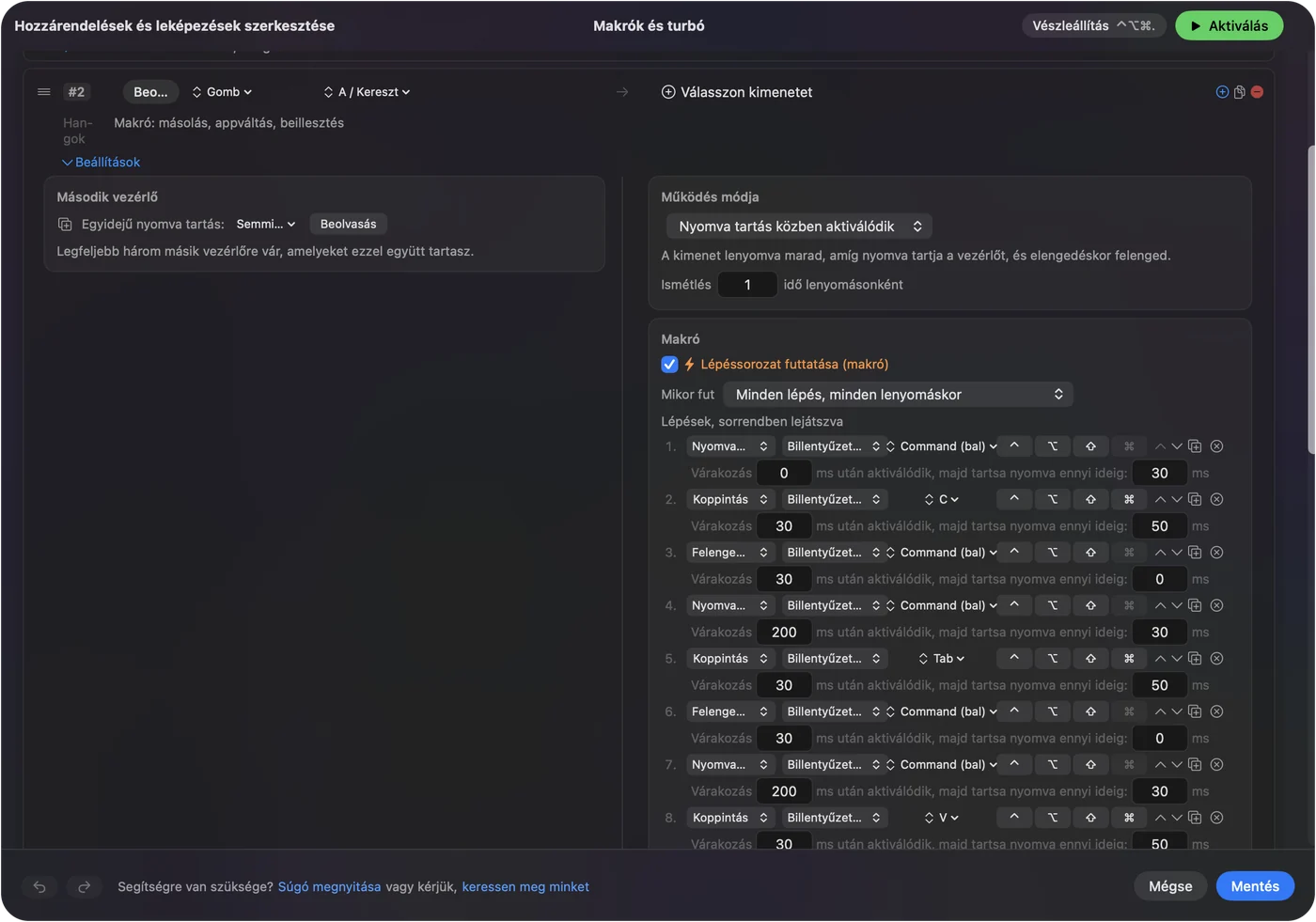
Ezeket nem futtattam magam a Premiere-ben. Először egy sorozat másolatán próbáld ki őket. Egy vágó makrót ott érdemes tesztelni, ahol nem árthat.
Tartás, ismétlés, dupla koppintás és appváltás
- Koppintás és tartás. A Command K legyen koppintásra, a Shift Command K tartásra, így egy hüvelykujj-gomb a célzott sávokat vagy mindet vágja. Egy gyors koppintás a normál kimenetet küldi, a beállított idő fölötti tartás pedig mást.
- Billentyűk ismétlése tartás közben. A nyílbillentyűs léptetéshez a tartott gomb folyamatosan küldi a billentyűt. Vágásokhoz és törléshez kapcsold ki.
- Saját gomb műveletének blokkolása. A görgőgombra és az oldalgombokra használható, így az app nem látja őket, amíg a preset fut.

A Premiere-en belüli elrendezéshez nyisd meg a preset Automation & Gaming Utilities részét, vedd fel a Premiere Prót az Activate when these apps are in front alá, a Settings, Advanced részen pedig kapcsold be a Switch presets when the front app changes opciót. Egyszerre csak egy preset fut, ezért minden appnak saját preset jár. A vészleállító a Control Option Command period kombináció. A vágásra szolgáló hüvelykujj-gomb csak akkor legyen élesben, amikor a vágóprogram van előtérben.
Elrendezések a meglévő egérhez
- Hüvelykujj-rácsos egér. Vágások az első sorban, a Mark In és Out a másodikon, a jelölők, a Lift és az Extract a többin. Maga a rács az MMO-egér oldalon van.
- Trackball. A golyó a mutató az idővonalhoz, a két kis gomb pedig az Add Edit és a visszavonás.
- Vertikális egér. Két oldalgomb: Add Edit és visszavonás, tartásokkal az Add Edit az összes sávra és az újra.
- Egér billentyűzetes tárcsával. Az egér végzi a vágásokat, a billentyűzet a többit. Lásd az USB-s makropad oldalt.
Két gomb is elég a kezdéshez.
Ha egy gomb nem tesz semmit a Premiere Prón
Ezt a létrát mássz végig, a legkisebb lépéssel kezdve:
- Nézd meg, hogy a preset be van-e kapcsolva. Kattints az Activate gombra, és győződj meg róla, hogy a Premiere Pro az az app, amelyet a preset követ.
- Nézd meg a Kisegítő lehetőségek engedélyt. A Rendszerbeállítások, Adatvédelem és biztonság, Kisegítő lehetőségek menüben.
- Kattints az idővonal paneljére. A Premiere billentyűparancsai a fókuszban lévő panelen hatnak, ezért kattints egyszer a Timeline panelre, és nyomd meg újra a gombot.
- Nézd meg a Premiere saját billentyűit. Ha módosítottál egy parancsikont, a sorban a te billentyűdet használd. A Premiere Pro, Keyboard Shortcuts megmutatja, mire van állítva egy parancs.
- Nézd meg a Scan-t. Ha a gomb billentyűként szkennelődik, előbb állítsd F13-tól F20-ig a gyártó szoftverében.
- Lépj ki a gyártó szoftveréből. A Logi Options+ és hasonló appok átvehetik a gombot.
Amit nem tud megtenni
- Beleszólni a Premiere-be. Az InputConfig billentyűket, kattintásokat és görgetést küld. Nem tudja olvasni az idővonalat, és nem tudja, melyik klip van kijelölve.
- Két egér megkülönböztetése. Minden csatlakoztatott egér egy eszköznek számít.
- A mutató sebességének módosítása. Használd a Mac beállításait, a gyártó appját, vagy a LinearMouse, a Mac Mouse Fix vagy a SteerMouse eszközt.
- Jog kerék helyettesítése. A shuttle simán mozgatja a lejátszófejet. Egy egérgomb csak különálló billentyűket küld.
A rövid változat
- Billentyűk, nem gombok. A Premiere billentyűket fogad. Az Add Edit a Command K, a visszavonás a Command Z.
- Scan, majd blokkolás. Szkenneld a hüvelykujj-gombot, és blokkold a régi műveletét.
- Kövesd az appot. Vedd fel a Premiere Prót az Activate when these apps are in front alá.
Egy hüvelykujj-gombon az Add Edit, és a vágás ott van, ahol a mutatód már van.
Kérdések
Hozzárendelhetek egérgombot billentyűparancshoz a Premiere Próban?
A Premiere-en belül nem. A parancsszerkesztője billentyűket köt, ezért a billentyűt rendeld a gombhoz az InputConfiggal vagy a gyártó szoftverével, és utána használd a Premiere saját parancsikonját.
Mi a Premiere Pro parancsikon klip vágására Macen?
Az Adobe táblázata szerint az Add Edit a Command K, az Add Edit az összes sávra pedig a Shift Command K. A Razor eszköznek saját billentyűje van, amelyet a tippje mutat.
Hogyan nagyítom a Premiere Pro idővonalát egérgombbal?
A nagyítási billentyűk az Adobe táblázatában az egyenlőségjel és a mínuszjel. Tedd őket két gombra, vagy a billentyűs görgetőkerék bal és jobb oldalára.
Miért nem csinál semmit az egérgombom a Premiere Próban?
Ellenőrizd, hogy a preset aktív-e, a Kisegítő lehetőségek hozzáférés engedélyezett-e, és az idővonal panelje van-e fókuszban. Ha a gomb egyáltalán nem szkennelődik, csak a gyártó szoftverével beszél.
Lehet az oldalgomb lejátszás és szünet a Premiere Próban?
Igen. Adj a gombnak Space billentyűt, ez az Adobe táblázatában a Play-Stop Toggle.
Továbbiak magyarul
Részletes útmutatók, angolul
Ki írja. Ryleigh Newman fejleszti az InputConfigot, és a saját Macjét minden nap kontrollerrel kezeli, mert a kezei nem működnek jól. Ez az oldal angolból fordított. Az alkalmazás felülete és a webhely többi része angol.
Ez az oldal más nyelveken: English, العربية, Čeština, Dansk, Deutsch, Español, Suomi, Français, עברית, Bahasa Indonesia, Italiano, 日本語, 한국어, Norsk, Nederlands, Polski, Português, Русский, Slovenčina, Svenska, ไทย, Türkçe, Українська, Tiếng Việt, 繁體中文, 简体中文
Ingyenes. macOS 14 vagy újabb. Fiók nélkül, semmi sem hagyja el a Macet. Nyílt forráskód a GitHubon.