Magyar
Működik a Corsair Scimitar Macen?
 Ez az alkalmazás teljesen ingyenes. Nem kell fiókot létrehoznod. Nincs előfizetés, nincs bonyolult letöltés, és semmi sincs zárolva. Apple Silicon processzorokra optimalizálva.
Igen, egérként. A mutató, a kattintások és a görgő telepített szoftver nélkül működnek Macen, a 12 billentyűs oldalpanel pedig programozható gombok rácsa, amelyeket be kell állítani, mielőtt bármit csinálnának. A Corsair iCUE-jának van macOS-verziója, a Scimitar sorozat pedig 12 gombos panellel kapható, így a terv az, hogy ezeknek a billentyűknek olyan feladatot adj, amely nem gépel semmit, majd köss hozzájuk. A Corsair egereinek általános története a Corsair egér Macen oldalon van.
A Scimitar adatai a Corsair Scimitar Elite Wireless SE termékoldaláról származnak, amelyet 2026. október 21-én olvastam, kiskereskedői és recenziós oldalakkal együtt. Az InputConfig, egy ingyenes Mac-app, amelyet én készítek, az egér extra gombjait olvassa és mindegyiknek feladatot ad.
Az InputConfig 1.7-es verziója, amely várhatóan 2026 októberében jelenik meg, teljes egészében elérhető lesz magyarul.
Lépések
- Dugd be az egeret kábellel vagy a vezeték nélküli vevővel. A mutató, a kattintások és a görgő azonnal működnek.
- Telepítsd a Corsairtől az iCUE-t macOS-re, és nézd meg, listázza-e a Scimitart.
- Az iCUE-ban állítsd a 12 oldalbillentyű mindegyikét F13-tól F20-ig, vagy a kívánt billentyűkre, és mentsd az egérbe.
- Az InputConfigban adj minden billentyűhöz egy Keyboard Key sort, nyomj Scan-t, és nyomd meg az oldalbillentyűt.
- Adj minden sornak feladatot, például parancsikont, appot, makrót vagy Type Text-et, majd kattints az Activate gombra.
Tudd meg, mi a Scimitar, és mit csinál az iCUE Macen
| Modell | Amit a Corsair mond | Honnan a megjegyzésem |
|---|---|---|
| Scimitar RGB Elite | 12 gombos oldalrács, a Corsair indulási anyagában 17 programozható gomb | Recenziók és az indulási cikk |
| Scimitar Elite Wireless | Vezeték nélküli, ugyanazzal a 12 gombos oldalpanellel | Corsair és kiskereskedői kiírások |
| Scimitar Elite Wireless SE | 16 programozható gomb, ebből 12 egy előre-hátra mozgó Key Slideron | A Corsair saját kiírása |
Az iCUE kábelt vagy a vezeték nélküli vevőt igényel ahhoz, hogy lásson egy Corsair egeret, Bluetooth-on nem látja, ez ugyanaz a szabály, mint a fő Corsair-oldalon. A Corsair kompatibilitási listája megmondja, mely egerek támogatottak macOS-en az iCUE-val. Ezt nem tudtam megnyitni, ezért nézd meg azt az oldalt a modelledhez, mielőtt az iCUE-ra építenél a Scimitarnál.
A Scimitar bármi történjék, egérként működik, az iCUE pedig az az eszköz, amely az oldalbillentyűknek feladatot ad.
Értsd meg a billentyűk és a gombok közti különbséget
Ez az a rész, amelyen az emberek elbotlanak. A Mac az egérgombokat Button 4-ként, Button 5-ként és így tovább látja. A Scimitar 12 oldalbillentyűje más: a recenziók szerint alapértelmezett viselkedésük nincs, amíg az iCUE nem rendel hozzájuk egyet, és az, amit hozzárendelsz, eldönti, hogyan jelentkeznek.
- Billentyűhozzárendelés. Ha az iCUE az oldalbillentyűt az 1-es számra állítja, a Mac a billentyűzetről érkező 1-est látja. Minden szövegmezőben 1-est gépel.
- Egérgomb-hozzárendelés. Ha az iCUE egérgombra állítja, a Scan Buttonként nevezi meg.
- Makró vagy profilművelet. Ezek az iCUE-n vagy az egéren belül futnak, és a Mac azt látja, amit a makró lenyom.
Az InputConfig a billentyűzetet figyeli. Nem blokkol és nem cserél le billentyűt, és minden billentyűzet egy eszköznek számít. Tehát egy oldalbillentyű, amely 1-est küld, továbbra is 1-est fog gépelni.
Állítsd a 12 billentyűt olyanokra, amelyek semmit sem gépelnek, F13-tól F20-ig, és azokat kösd. A macOS az F21-től F24-ig terjedőket nem adja tovább az appoknak, ezért maradj az F13-tól F20-ig terjedő tartományban.
Tervezd meg a 12 billentyűt
Nyolc funkcióbillentyű nem fedi le tizenkettőt, és ez rendben van. Használd a többit egérgombként, vagy duplázd meg tartással és dupla koppintással az InputConfigban.
| Oldalbillentyű | Beállítás az iCUE-ban | Feladat az InputConfigban |
|---|---|---|
| 1 | F13 | Open App |
| 2 | F14 | Type Text |
| 3 | F15 | Mission Control |
| 4 | F16 | Másolás makró |
| 5 | F17 | Beillesztés makró |
| 6 | F18 | Visszavonás |
| 7-12 | Egérgombok, vagy F19 és F20, vagy üresen | Tartás és dupla koppintás a leggyakrabban használtakon |
A sorrend az enyém, nem a Corsairé. Válaszd azt, ami a hüvelykujjadhoz illik.

Tudd meg, mit küld minden oldalbillentyű
- Te: Nyisd meg az InputConfigot, adj hozzá egy sort, állítsd a típust Keyboard Key-re, nyomj Scan-t, és nyomd meg egy oldalbillentyűt.
- InputConfig: Megnevezi a billentyűt, amelyet lát, például F13-at, és a Live Visualizer kigyújtja.
- Ellenőrzés: Ha egy oldalbillentyű olyan billentyűt jelent, amelyet nem állítottál be, az iCUE még nem mentette a változtatást, ezért mentsd az egérbe, és szkenneld újra.
Kösd a billentyűket
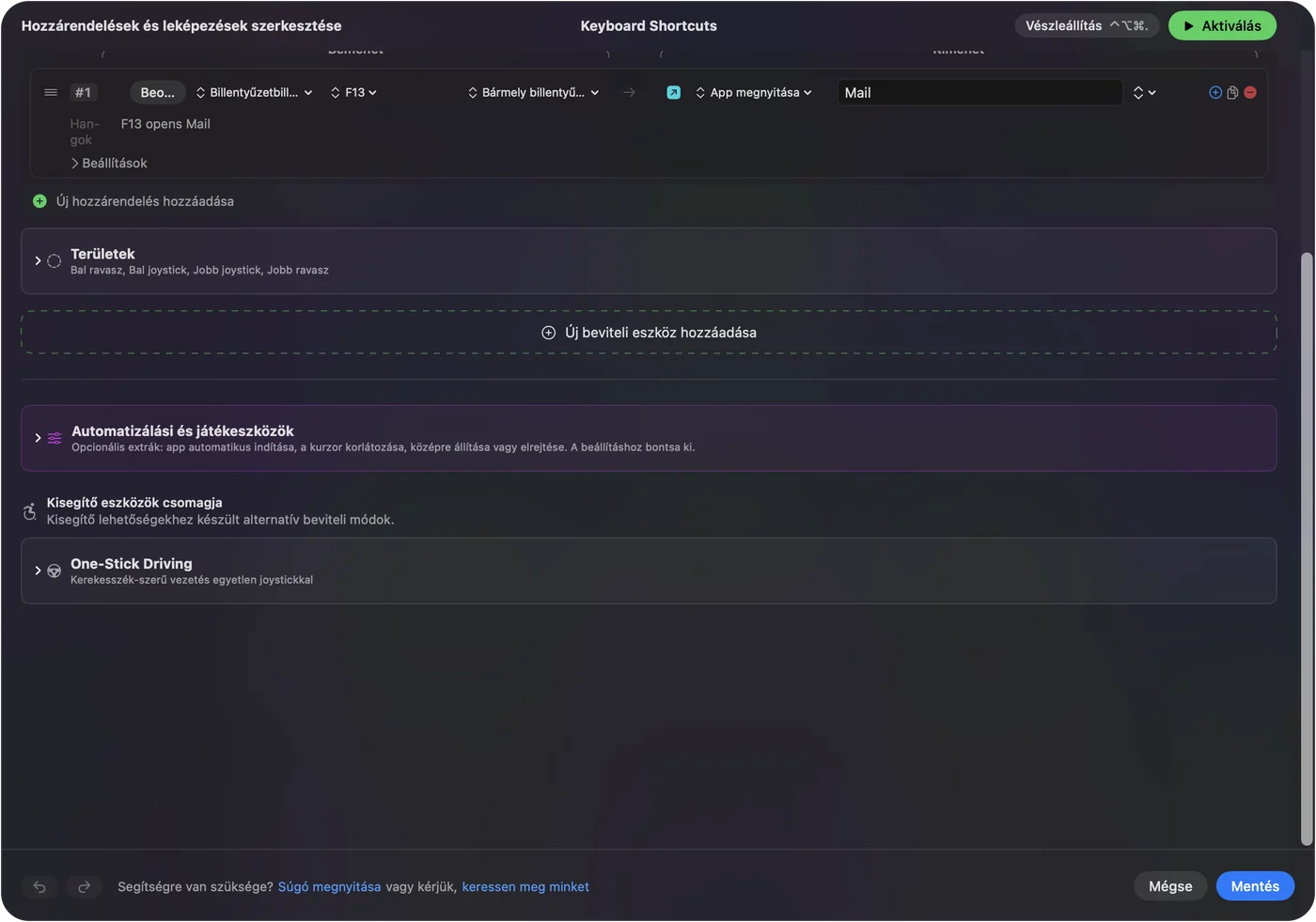
- Te: Adj egy sort billentyűnként, a bemenet Keyboard Key legyen, a billentyű pedig az, amelyet beállítottál, például F13, majd válassz kimenetet.
- InputConfig: Lefuttatja a kimenetet, amikor megnyomod az oldalbillentyűt.
- Ellenőrzés: Nyomd meg a billentyűt abban az appban, amelyik számít. Az F13-tól F20-ig terjedők semmit sem gépelnek, így semmi plusz nem jelenik meg.
Építs makrókat az oldalpanelen
A Scimitar makróegér, és egy makró az InputConfigban lépéslista: billentyűk, parancsikonok és kattintások, mindegyik várakozással és tartási idővel. Az iCUE-nak saját makrószerkesztője van, és azok a makrók az egérből futnak. Én az InputConfigban tartom a makrót, mert az az előtérben lévő appal változhat, az iCUE pedig Macen nem tud így változni, ahogy az InputConfig.

Ötletek Scimitar-tulajdonosoknak
- Videó- és fotószerkesztés. Vágás, visszavonás, újra, jelölés be és jelölés ki az oldalpanelen.
- Táblázatok és szöveg. A másolás, beillesztés, félkövér és kitöltés lefelé billentyűrácsa olyan, mint egy számbillentyűzet a hüvelykujj alatt.
- MMO-k. Az MMO-egér oldal elrendezéseket ad a World of Warcrafthoz és a Final Fantasy XIV-hez.
- Apponkénti elrendezések. Az Automation and Gaming Utilities alatt vedd fel az appot, és a rács változik, amikor oda váltasz.

Ha egy billentyű rosszat csinál
Ezt a létrát mássz végig, a legkisebb lépéssel kezdve:
- Szkenneld. Nézd meg, mit küld valójában.
- Nézd meg az iCUE-t. Az egérnek kábelen vagy a vevőjén kell lennie, és a változtatást el kell menteni az egérbe.
- Nézz két presetet. Egyszerre csak egy preset fut.
- Nézd meg a Kisegítő lehetőségeket. A Rendszerbeállítások, Adatvédelem és biztonság, Kisegítő lehetőségek részben szerepelnie kell az InputConfignak.
- Állítsd F13-tól F20-ig. Az a billentyű, amely 1-est gépel, addig gépel 1-est, amíg az iCUE meg nem változtatja.
- Keress rejtett réteget. Egy profil- vagy rétegbillentyű megváltoztathatja, mit küldenek az oldalbillentyűk. A gomb megnyomása után szkenneld újra, hogy lásd a változást.
Amit nem tud megtenni
- Billentyűzetbillentyűt blokkolni. Ha egy oldalbillentyű 1-est küld, a Mac begépeli.
- DPI-t, lekérdezési sebességet vagy világítást változtatni. Ezt az iCUE végzi.
- Csak az iCUE-ban élő műveleteket olvasni. Egy DPI- vagy profilgomb semmit sem küldhet a macOS-nek.
- F21-től F24-ig használni. A macOS nem adja tovább az appoknak.
A rövid változat
- Működik. A Scimitar egér Macen, és az iCUE macOS-re beállítja a panelt.
- Billentyűk. Állítsd a 12 oldalbillentyűt F13-tól F20-ig, vagy egérgombokra.
- Kötés. Az InputConfig bármelyik billentyűnek bármilyen feladatot ad.
Adj az oldalpanel billentyűinek olyanokat, amelyek nem gépelnek semmit, és mindegyik szabad lesz.
Kérdések
Működik a Corsair Scimitar Macen?
Egérként igen. A 12 oldalbillentyűhöz az iCUE kell a hozzárendeléshez, és az iCUE macOS-re létezik, ezért nézd meg a Corsair listáján a modelledet.
Használhatók a Corsair Scimitar oldalgombjai Macen?
Igen. Állítsd őket az iCUE-ban F13-tól F20-ig vagy egérgombokra, majd kösd az InputConfigban.
Működik az iCUE Macen a Scimitarral?
A Corsair macOS-es iCUE-t ad ki. Kábelen vagy vezeték nélküli vevőn észleli az egeret, Bluetooth-on nem, és a Corsair kompatibilitási oldala mondja meg, mely eszközök támogatottak.
Miért gépelnek számokat a Scimitar oldalgombjaim Macen?
Számbillentyűkre vannak állítva, így a Mac billentyűzetet lát. Az iCUE-ban állítsd F13-tól F20-ig.
Van a Scimitarhoz iCUE-alternatíva Macen?
Az InputConfig köthet bármit, amit az oldalbillentyűk küldenek, de DPI-t és világítást nem állít, ezért magukra a billentyűkre az iCUE marad az eszköz.
Használhatom a Scimitar hüvelykujj-gombjait makrókra Macen?
Igen. Állítsd a billentyűket F13-tól F20-ig az iCUE-ban, majd adj mindegyiknek makrót az InputConfigban, lépésenként várakozással és tartási idővel.
Továbbiak magyarul
Részletes útmutatók, angolul
Ki írja. Ryleigh Newman fejleszti az InputConfigot, és a saját Macjét minden nap kontrollerrel kezeli, mert a kezei nem működnek jól. Ez az oldal angolból fordított. Az alkalmazás felülete és a webhely többi része angol.
Ez az oldal más nyelveken: English, العربية, Čeština, Dansk, Deutsch, Español, Suomi, Français, עברית, Bahasa Indonesia, Italiano, 日本語, 한국어, Norsk, Nederlands, Polski, Português, Русский, Slovenčina, Svenska, ไทย, Türkçe, Українська, Tiếng Việt, 繁體中文, 简体中文
Ingyenes. macOS 14 vagy újabb. Fiók nélkül, semmi sem hagyja el a Macet. Nyílt forráskód a GitHubon.