Deutsch
Funktioniert die Corsair Scimitar am Mac?
 Diese App ist komplett kostenlos. Du musst kein Konto anlegen. Es gibt keine Abos, keine umständlichen Downloads, und nichts ist gesperrt. Optimiert für Apple Silicon.
Ja, als Maus. Zeiger, Klicks und Rad funktionieren am Mac ohne Installation, und das Seitenfeld mit 12 Tasten ist ein Raster programmierbarer Tasten, die vor der Nutzung eingerichtet werden müssen. Corsairs iCUE gibt es für macOS, und die Scimitar-Reihe wird mit einem Seitenfeld mit 12 Tasten verkauft. Der Plan ist deshalb, diesen Tasten Aufgaben zu geben, die nichts tippen, und sie dann zu belegen. Die allgemeine Corsair-Seite steht unter Corsair-Maus am Mac.
Die Angaben zur Scimitar stammen von Corsairs Produktseite zur Scimitar Elite Wireless SE, die ich am 21. Oktober 2026 gelesen habe, und aus Händler- und Testseiten. Ich entwickle InputConfig, eine kostenlose Mac-App, die die zusätzlichen Tasten einer Maus liest und jeder eine Aufgabe gibt.
Version 1.7 von InputConfig, voraussichtlich im Oktober 2026, bringt vollständige Unterstützung für Deutsch.
Schritte
- Schließe die Maus per Kabel oder kabellosem Empfänger an. Zeiger, Klicks und Rad funktionieren sofort.
- Installiere iCUE für macOS von Corsair und prüfe, dass es deine Scimitar aufführt.
- Stelle in iCUE jede der 12 Seitentasten auf F13 bis F20 oder auf die Tasten, die du willst, und speichere in der Maus.
- Füge in InputConfig für jede Taste eine Tastaturzeile hinzu, drücke Scan und drücke die Seitentaste.
- Gib jeder Zeile eine Aufgabe, etwa einen Kurzbefehl, eine App, ein Makro oder Type Text, und klicke dann auf Activate.
Wissen, was die Scimitar ist und was iCUE auf dem Mac tut
| Modell | Was Corsair sagt | Quelle meiner Notizen |
|---|---|---|
| Scimitar RGB Elite | Ein Seitenraster mit 12 Tasten, 17 programmierbare Tasten im Startmaterial von Corsair | Tests und der Starttext, die ich gelesen habe |
| Scimitar Elite Wireless | Kabellos, mit demselben Seitenfeld mit 12 Tasten | Angebote von Corsair und Händlern |
| Scimitar Elite Wireless SE | 16 programmierbare Tasten, davon 12 auf einem Tastenschieber, der vor- und zurückgeht | Das eigene Angebot von Corsair |
iCUE braucht ein Kabel oder den kabellosen Empfänger, um eine Corsair-Maus zu sehen, und es sieht sie nicht über Bluetooth. Das ist dieselbe Regel wie auf der Hauptseite zu Corsair. Corsairs Kompatibilitätsliste sagt, welche Mäuse iCUE unter macOS unterstützt. Ich konnte sie nicht öffnen, prüfe sie deshalb für dein Modell, bevor du dich für die Scimitar auf iCUE verlässt.
Die Scimitar funktioniert auf jeden Fall als Maus, und iCUE ist das Werkzeug, das den Seitentasten eine Aufgabe gibt.
Tasten und Tastaturtasten unterscheiden
Hier stolpern die meisten. Ein Mac sieht Maustasten als Taste 4, Taste 5 und so weiter. Die 12 Seitentasten einer Scimitar sind anders: Tests sagen, dass sie kein Standardverhalten haben, bis iCUE ihnen eines zuweist, und was du zuweist, entscheidet, wie sie melden.
- Eine Tastenzuweisung. Stellt iCUE eine Seitentaste auf die Zahl 1, sieht der Mac die Taste 1 von einer Tastatur. Sie tippt in jedem Textfeld eine 1.
- Eine Maustastenzuweisung. Stellt iCUE sie auf eine Maustaste, benennt Scan sie als Taste.
- Ein Makro oder eine Profilaktion. Diese laufen in iCUE oder in der Maus, und der Mac sieht, was das Makro drückt.
InputConfig hört die Tastatur mit. Es sperrt oder belegt eine Taste nicht selbst neu, und jede Tastatur zählt als eine. Eine Seitentaste, die 1 sendet, tippt also weiterhin eine 1.
Stelle die 12 Tasten auf Tasten ein, die nichts tippen, also F13 bis F20, und belege diese. F21 bis F24 gibt macOS nicht an Apps weiter, bleib also innerhalb von F13 bis F20.
Die 12 Tasten planen
Acht Funktionstasten reichen nicht für zwölf, und das ist in Ordnung. Nutze den Rest als Maustasten, oder verdopple sie mit Halten und Doppeltippen in InputConfig.
| Seitentaste | In iCUE stellen auf | Aufgabe in InputConfig |
|---|---|---|
| 1 | F13 | Öffnen einer App |
| 2 | F14 | Text tippen |
| 3 | F15 | Mission Control |
| 4 | F16 | Makro zum Kopieren |
| 5 | F17 | Makro zum Einfügen |
| 6 | F18 | Rückgängig |
| 7 bis 12 | Maustasten, oder F19 und F20, oder leer lassen | Halten und Doppeltippen auf den Tasten, die du am meisten nutzt |
Die Reihenfolge ist meine, nicht die von Corsair. Wähle, was zu deinem Daumen passt.

Herausfinden, was jede Seitentaste sendet
- Du: Öffne InputConfig, füge eine Zeile hinzu, stelle die Art auf Keyboard Key, drücke Scan und drücke eine Seitentaste.
- InputConfig: Nennt die Taste, die sie sieht, etwa F13, und der Live Visualizer lässt sie aufleuchten.
- Prüfen: Meldet eine Seitentaste eine Taste, die du nicht eingestellt hast, hat iCUE die Änderung noch nicht gespeichert. Speichere dann in der Maus und scanne erneut.
Die Tasten belegen
- Du: Füge für jede Taste eine Zeile mit der Eingabe Keyboard Key und der Taste hinzu, die du eingestellt hast, etwa F13, und wähle dann eine Ausgabe.
- InputConfig: Führt die Ausgabe aus, wenn du die Seitentaste drückst.
- Prüfen: Drücke die Taste in der App, die dir wichtig ist. F13 bis F20 tippen nichts, es erscheint also nichts Zusätzliches.
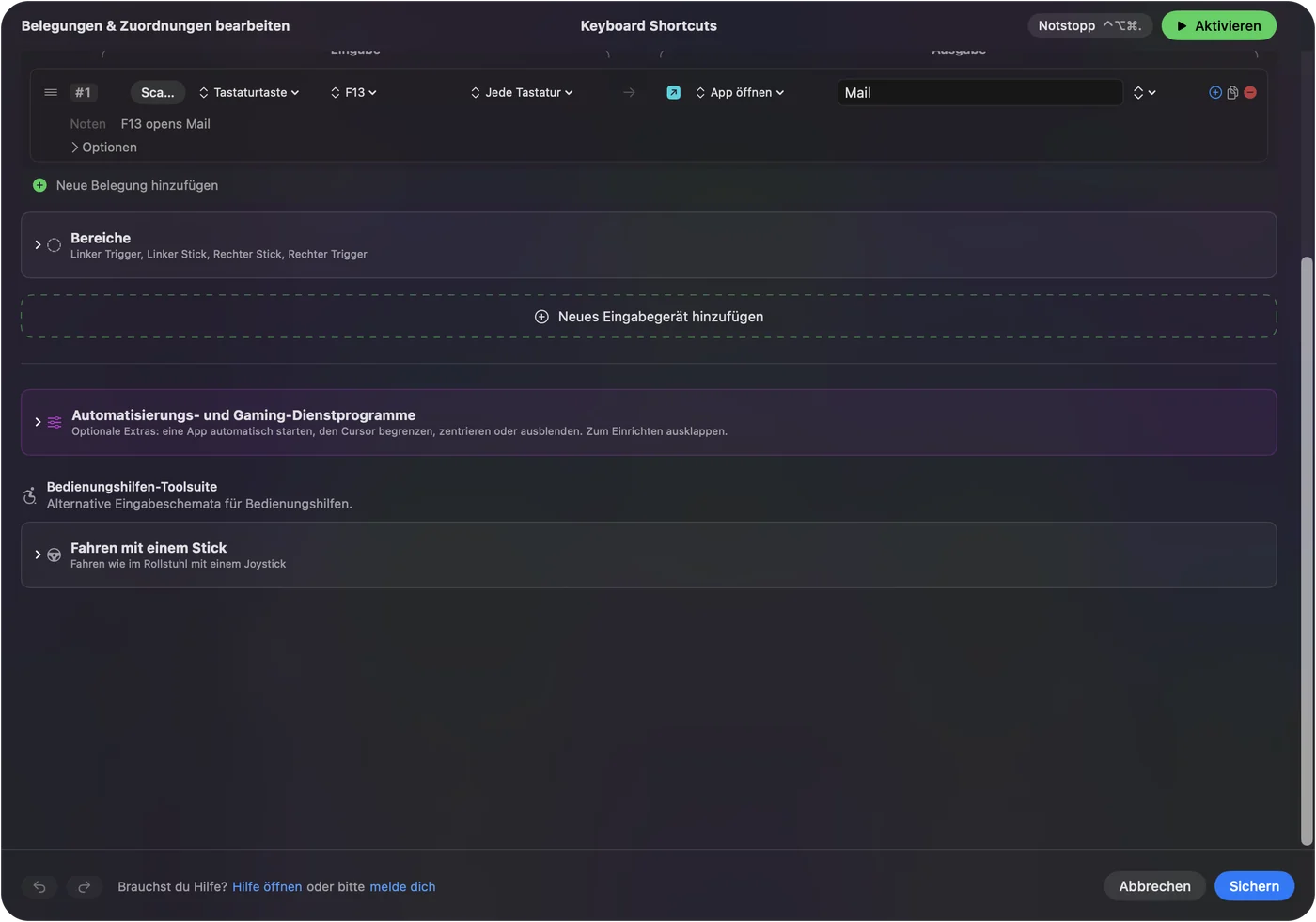
Makros auf dem Seitenfeld bauen
Eine Scimitar ist eine Makromaus, und ein Makro in InputConfig ist eine Schrittliste aus Tasten, Kurzbefehlen und Klicks, jeweils mit Wartezeit und Haltezeit. iCUE hat einen eigenen Makroeditor, und diese Makros laufen aus der Maus heraus. Ich lege das Makro lieber in InputConfig, weil es sich mit der App im Vordergrund ändern kann, was iCUE auf dem Mac nicht so kann wie InputConfig.

Ideen für Scimitar-Nutzende
- Video- und Fotobearbeitung. Schnitt, Rückgängig, Wiederholen, Markierung Anfang und Ende auf dem Seitenfeld.
- Tabellen und Text. Ein Raster aus Tasten für Kopieren, Einfügen, Fett und Nach unten ausfüllen ist wie ein Zahlenblock unter dem Daumen.
- MMOs. Die Seite zur MMO-Maus hat Layouts für World of Warcraft und Final Fantasy XIV.
- Layouts pro App. Trage unter Automation and Gaming Utilities die App ein, dann wechselt das Raster, sobald du zu ihr wechselst.

Wenn eine Taste das Falsche tut
Geh diese Leiter hinunter, mit dem kleinsten Schritt zuerst:
- Scan drücken. Sieh, was die Taste wirklich sendet.
- iCUE prüfen. Die Maus muss am Kabel oder am Empfänger hängen, und die Änderung muss in der Maus gespeichert sein.
- Auf zwei Voreinstellungen prüfen. Es läuft nur eine Voreinstellung zur Zeit.
- Bedienungshilfen prüfen. In den Systemeinstellungen unter Datenschutz und Sicherheit, Bedienungshilfen, muss InputConfig aufgeführt sein.
- Auf F13 bis F20 stellen. Eine Taste, die 1 tippt, tippt so lange 1, bis iCUE sie ändert.
- Nach einer versteckten Ebene suchen. Eine Profil- oder Ebenentaste kann vertauschen, was die Seitentasten senden. Scanne nach dem Drücken, um die Änderung zu sehen.
Was es nicht kann
- Eine Tastaturtaste sperren. Sendet eine Seitentaste 1, tippt der Mac sie.
- DPI, Abtastrate oder Beleuchtung ändern. Das macht iCUE.
- Nur in iCUE wirkende Aktionen lesen. Eine DPI- oder Profiltaste sendet vielleicht nichts an macOS.
- F21 bis F24 nutzen. macOS gibt sie nicht an Apps weiter.
Die Kurzfassung
- Funktioniert. Eine Scimitar ist am Mac eine Maus, und iCUE für macOS stellt das Seitenfeld ein.
- Tasten. Stelle die 12 Seitentasten auf F13 bis F20 oder auf Maustasten.
- Belegen. InputConfig gibt jeder Taste eine beliebige Aufgabe.
Gib den Seitenfeld-Tasten Tasten, die nichts tippen, dann ist jede frei.
Fragen
Funktioniert die Corsair Scimitar am Mac?
Als Maus ja. Die 12 Seitentasten brauchen iCUE zum Einstellen, und iCUE für macOS gibt es. Prüfe deshalb Corsairs Liste für dein Modell.
Kann ich die Seitentasten der Corsair Scimitar am Mac nutzen?
Ja. Stelle sie in iCUE auf F13 bis F20 oder auf Maustasten und belege sie dann in InputConfig.
Funktioniert iCUE am Mac mit der Scimitar?
Corsair stellt iCUE für macOS bereit. Es erkennt eine Maus am Kabel oder am kabellosen Empfänger, nicht über Bluetooth, und Corsairs Kompatibilitätsseite sagt, welche Geräte unterstützt werden.
Warum tippen meine Scimitar-Seitentasten am Mac Zahlen?
Sie sind auf Zifferntasten gestellt, der Mac sieht also eine Tastatur. Stelle sie in iCUE auf F13 bis F20.
Gibt es eine Mac-Alternative zu iCUE für die Scimitar?
InputConfig kann belegen, was die Seitentasten senden, stellt aber weder DPI noch Beleuchtung ein. Für die Tasten selbst ist iCUE also weiterhin das Werkzeug.
Kann ich die Daumentasten der Scimitar am Mac für Makros nutzen?
Ja. Stelle die Tasten in iCUE auf F13 bis F20 und gib jeder ein Makro in InputConfig, mit Wartezeit und Haltezeit pro Schritt.
Mehr auf Deutsch
Ausführliche Anleitungen, auf Englisch
Wer hier schreibt. Ryleigh Newman entwickelt InputConfig und steuert den eigenen Mac jeden Tag mit einem Controller, weil die Hände nicht gut mitmachen. Diese Seite ist aus dem Englischen übersetzt. Die wichtigsten Tasten und Menüs der App erscheinen auf Deutsch, wenn der Mac auf Deutsch eingestellt ist; diese Seite nennt sie so, mit dem englischen Namen in Klammern. Der Rest der App und der Website ist auf Englisch.
Diese Seite in anderen Sprachen: English, العربية, Čeština, Dansk, Español, Suomi, Français, עברית, Magyar, Bahasa Indonesia, Italiano, 日本語, 한국어, Norsk, Nederlands, Polski, Português, Русский, Slovenčina, Svenska, ไทย, Türkçe, Українська, Tiếng Việt, 繁體中文, 简体中文
Kostenlos. macOS 14 oder neuer. Kein Konto, nichts verlässt deinen Mac. Open Source auf GitHub.