Deutsch
Wie weist du einer Maustaste am Mac einen Tastenkürzel zu?
 Diese App ist komplett kostenlos. Du musst kein Konto anlegen. Es gibt keine Abos, keine umständlichen Downloads, und nichts ist gesperrt. Optimiert für Apple Silicon.
Um einer Maustaste am Mac einen Tastenkürzel zuzuweisen, scannst du die Taste in InputConfig, der kostenlosen App, die ich entwickle, und gibst ihrer Zeile die Ausgabe Keyboard Key mit den Tasten des Kürzels. Ein Druck auf die Taste sendet dann den ganzen Kürzel, etwa Command W oder Command Umschalt 4. macOS hat dafür keine Einstellung, weil seine Liste von Kurzbefehlen nur Tasten belegt.
Die allgemeine Fassung für jede Taste, jedes Pedal oder Pad steht auf einem Tastenkürzel auf einer Taste am Mac. Diese Seite handelt von der Maus: welche Taste du nimmst, was mit ihrer alten Aufgabe geschieht und welche Kürzel den Platz verdienen.
Version 1.7 von InputConfig, voraussichtlich im Oktober 2026, bringt vollständige Unterstützung für Deutsch.
Schritte
- Installiere InputConfig und erlaube den Zugriff für Bedienungshilfen.
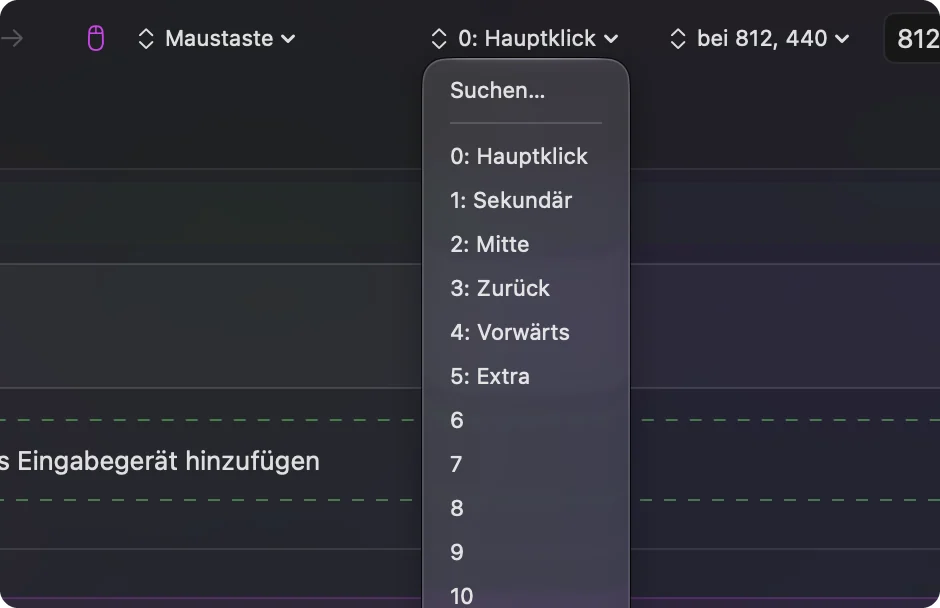
- Füge eine Zeile mit der Eingabe Mouse und der Art Button hinzu, drücke Scan und klicke dann auf die Maustaste.
- Stelle die Ausgabe auf Keyboard Key, wähle die Zusatztaste und klicke auf die Plus-Schaltfläche, um den Buchstaben zu ergänzen.
- Öffne die Optionen der Zeile und setze bei Seiten- oder mittleren Tasten den Haken bei Block the button's own action.
- Klicke auf Activate und drücke die Taste in der App, die du willst.
Was macOS anbietet und was nicht
macOS kann seine eigenen Tastenkürzel in den Systemeinstellungen unter Tastatur, Tastaturkurzbefehle ändern, und auf manchen Mäusen legt Schreibtisch & Dock, Kurzbefehle Mission Control, Fensteranwendungen oder Schreibtisch anzeigen auf eine Taste. Das ist die ganze Liste. Es kann nicht erreichen, dass eine Maustaste Command Z oder eine andere Tastenkombination drückt.
Einen Kürzel auf eine Taste zu legen ist die Aufgabe eines Tastenprogramms, und genau dafür nutze ich meins am häufigsten.
Die Maustaste auswählen, die den Kürzel trägt
Nicht jede Taste ist eine gute Heimat. InputConfig hört parallel zu macOS mit, also behält die Taste ihre alte Aufgabe und bekommt eine zweite obendrauf. Eine Taste, die nichts tut, ist deshalb die beste Wahl. So würde ich sie einordnen:
| Taste | Wie gut sie ist | Warum |
|---|---|---|
| Taste 4 und Taste 5 | Am besten | Die Seitentasten. Viele Apps nutzen sie für Zurück und Vor, und das lässt sich sperren. |
| Taste 6 und höher | Ausgezeichnet | Ein Daumenfeld oder zusätzliche Tasten, die keine App nutzt. |
| Mittlerer Klick | Gut | Der Druck aufs Rad. Sperre das Original, wenn du keinen neuen Tab oder das automatische Scrollen willst. |
| Scrollrad und Neigung | Gut | Funktioniert ebenfalls als Eingabe. Siehe Scrollrad-Kurzbefehle. |
| Linksklick und Rechtsklick | Vermeiden | Sie lassen sich nicht sperren, jeder normale Klick würde also auch den Kürzel auslösen. |
Bist du unsicher, wie eine Taste meldet, drücke Scan und sieh nach. Sendet eine Taste eine Taste statt einer Maustaste, musst du sie zuerst in der Software der Maus auf F13 bis F20 stellen. F13 bis F19 am Mac erklärt, warum.
Den Kürzel auf die Taste legen
Schritt 1: Die Taste scannen
- Du: Füge eine Zeile hinzu, stelle das Gerät auf This Mac's mouse or trackpad, die Eingabe auf Maus und die Art auf Taste. Drücke dann Scan und klicke auf die Taste.
- InputConfig: Nennt sie, etwa Taste 5.
- Prüfen: Die Zeile zeigt den Namen der Taste.
Schritt 2: Die Tasten hinzufügen
- Du: Stelle die Ausgabe auf Keyboard Key und wähle unter Modifier Keys Command. Klicke auf die Plus-Schaltfläche der Zeile und wähle den Buchstaben. Für eine dritte Taste, etwa bei Command Umschalt 4, klicke noch einmal auf die Plus-Schaltfläche.
- InputConfig: Drückt die Tasten bei jedem Druck gemeinsam.
- Prüfen: Die Zeile listet die Ausgaben in der Reihenfolge, die Zusatztasten zuerst und den Buchstaben zuletzt.
Schritt 3: Die alte Aufgabe stoppen
- Du: Öffne die Optionen der Zeile und setze im Feld Press den Haken bei Block the button's own action.
- InputConfig: Solange die Voreinstellung läuft, sehen Apps diese Taste nicht mehr.
- Prüfen: Drücke die Taste in einem Browser einmal. Sie sollte nur den Kürzel senden und nicht zurückgehen und dann den Kürzel auslösen.

Kürzel, die sich auf eine Maustaste lohnen
| Taste | Kürzel | Was er tut |
|---|---|---|
| Taste 4 | Command linke eckige Klammer | Zurück in Safari, Chrome und im Finder |
| Taste 5 | Command rechte eckige Klammer | Vor an denselben Orten |
| Eine Daumentaste | Command W | Tab oder Fenster schließen |
| Eine Daumentaste | Command Z | Rückgängig |
| Druck aufs Rad | Umschalt Command T | Zuletzt geschlossenen Tab im Browser wieder öffnen |
| Eine Daumentaste | Command Umschalt 4 | Screenshot eines Bereichs |
Manche häufigen Aufgaben brauchen gar keine Tasten. Mission Control, Lautstärke, ein Screenshot und die Medientasten stehen in der Liste der Systemfunktionen. Nutze sie deshalb, statt dir den Tastenkombi zu merken.
Einen gefährlichen Kürzel absichern
Eine Daumentaste wird leicht aus Versehen gedrückt, und Command Q oder Command W kosten dann mehr. Es gibt zwei Sicherungen:
- Ein Halten. Lege den riskanten Kürzel auf die Halten-Aktion der Zeile, sodass ein kurzer Druck etwas Harmloses tut und ein langer schließt oder beendet. Siehe Doppelklick- und Halten-Aktionen bei Maustasten.
- Eine Kombination. Nutze While also holding, sodass der Kürzel nur auslöst, solange eine zweite Steuerung gedrückt ist.
Zwei Tasten zusammenlegen, die zusammengehören
Kürzel kommen in Familien, und eine Maus hat Tasten paarweise. Zurück und Vor sind ein Paar, Rückgängig und Wiederholen ein zweites, Kopieren und Einfügen ein drittes. Lege die beiden Hälften auf benachbarte Tasten, etwa Taste 4 und Taste 5, damit dein Daumen sie als eine Bewegung lernt. Die gefährlichere Hälfte gehört auf die Taste, die schwerer zu treffen ist. Ein Paar, das du mit dem Daumen ohne Hinsehen spürst, ist der eigentliche Test.
Wenn der Kürzel nichts tut
Geh diese Leiter hinunter, mit dem kleinsten Schritt zuerst:
- Prüfen, dass die Voreinstellung aktiv ist. Zeilen tun nichts, bis du auf Activate klickst.
- Bedienungshilfen prüfen. In den Systemeinstellungen unter Datenschutz & Sicherheit, Bedienungshilfen.
- Die Reihenfolge prüfen. Die Zusatztaste zuerst und der Buchstabe zuletzt.
- Prüfen, ob die Taste gescannt wird. Nennt Scan eine Taste, stelle die Taste in der Software des Herstellers auf F13 bis F20 und scanne dann die F-Taste.
- In Notizen oder TextEdit testen. Manche Apps und Spiele lesen Tasten, bevor macOS es tut. Eine einfache App zeigt, ob der Kürzel selbst funktioniert.
Was es nicht kann
- Die alte Aufgabe ohne Sperren entfernen. Eine linke oder rechte Taste behält immer ihre eigene Aufgabe.
- Zwei Mäuse unterscheiden. Jede angeschlossene Maus zählt als eine.
- Private Tasten lesen. Eine DPI- oder Profiltaste, die nie beim Mac ankommt, kann keinen Kürzel tragen.
Die Kurzfassung
- Scannen. Benenne die Taste.
- Die Tasten hinzufügen. Zuerst die Zusatztaste, dann der Buchstabe, mit der Plus-Schaltfläche.
- Sperren. Die alte Aufgabe auf Seiten- und mittleren Tasten.
Zurück und Vor auf Taste 4 und Taste 5 ist die Einrichtung, die ich zuerst ausprobieren würde.
Fragen
Kann ich einer Maustaste am Mac einen Tastenkürzel zuweisen?
Ja, mit einer App. Scanne in InputConfig die Maustaste, stelle die Ausgabe auf Keyboard Key und lege die Zusatztaste und den Buchstaben auf eine Zeile.
Welche Maustaste ist für einen Kürzel am besten?
Die Seitentasten, Taste 4 und Taste 5, oder eine höhere Daumentaste. Links- und Rechtsklick sind schlechte Wahlen, weil sie sich nicht sperren lassen.
Wie verhindere ich, dass eine Seitentaste auch ihre alte Aufgabe erledigt?
Öffne die Optionen der Zeile und setze im Feld Press den Haken bei Block the button's own action. Das funktioniert bei mittlerer und Seitentaste.
Kann eine Maustaste Command Umschalt 4 senden?
Ja. Lege Command als erste Ausgabe, klicke auf die Plus-Schaltfläche und füge Umschalt hinzu, dann 4. Sie werden gemeinsam gedrückt.
Mehr auf Deutsch
Ausführliche Anleitungen, auf Englisch
Wer hier schreibt. Ryleigh Newman entwickelt InputConfig und steuert den eigenen Mac jeden Tag mit einem Controller, weil die Hände nicht gut mitmachen. Diese Seite ist aus dem Englischen übersetzt. Die wichtigsten Tasten und Menüs der App erscheinen auf Deutsch, wenn der Mac auf Deutsch eingestellt ist; diese Seite nennt sie so, mit dem englischen Namen in Klammern. Der Rest der App und der Website ist auf Englisch.
Diese Seite in anderen Sprachen: English, العربية, Čeština, Dansk, Español, Suomi, Français, עברית, Magyar, Bahasa Indonesia, Italiano, 日本語, 한국어, Norsk, Nederlands, Polski, Português, Русский, Slovenčina, Svenska, ไทย, Türkçe, Українська, Tiếng Việt, 繁體中文, 简体中文
Kostenlos. macOS 14 oder neuer. Kein Konto, nichts verlässt deinen Mac. Open Source auf GitHub.