Deutsch
Wie richtest du eine Wacom ExpressKey Remote am Mac ein?
 Diese App ist komplett kostenlos. Du musst kein Konto anlegen. Es gibt keine Abos, keine umständlichen Downloads, und nichts ist gesperrt. Optimiert für Apple Silicon.
Installiere den Wacom-Treiber, stecke den kabellosen ExpressKey-Empfänger ein und öffne das Wacom Center. Dort erscheint die Fernbedienung als EK Remote. Dort bekommt jede Taste ihre Aufgabe. Der Treiber ist der einzige Weg, die Fernbedienung am Mac einzurichten, und was er pro Taste leisten kann, ist eine einzelne Aktion, etwa ein Tastendruck, ein Klick oder etwas Ähnliches. Wenn du Halten, Doppeltippen, ein Makro, eine App zum Öffnen oder Text zum Tippen willst, besteht der Trick darin, dass der Treiber eine Taste sendet, die sonst nichts nutzt. Dieser Taste gibst du dann die eigentliche Aufgabe in InputConfig, der kostenlosen Mac-App, die ich entwickle.
Die Angaben zu Wacom stammen von Wacoms eigenen Hilfeseiten zu den ExpressKeys, zum Zuweisen von Funktionen und zu Tastenanschlägen, die ich am 21. Oktober 2026 gelesen habe. Außerdem stammen sie aus Einzelhandelsangeboten und einem Wacom-Community-Thread, den ich am selben Tag gefunden habe. Ich habe selbst keine ExpressKey Remote getestet. Wacoms Seiten sagen nicht, ob im Fenster für Tastenanschläge auch F13 eingetragen werden kann. Prüfe das deshalb zuerst und drücke Scan, um zu sehen, was an deinem Mac ankommt.
Version 1.7 von InputConfig, voraussichtlich im Oktober 2026, bringt vollständige Unterstützung für Deutsch.
Schritte
- Installiere den Wacom-Treiber von Wacom, stecke den ExpressKey-Wireless-Empfänger in einen USB-Anschluss und öffne das Wacom Center.
- Wähle in der Geräteliste EK Remote und dann den Reiter Outer, Inner oder Ring.
- Gib jeder Taste im Fenster für Tastenanschläge einen Tastendruck von F13 bis F20 und drücke Apply.
- Füge in InputConfig eine Tastaturzeile hinzu, drücke Scan, drücke eine Taste der Fernbedienung und wähle die Ausgabe.
- Drücke Save und dann Activate und teste die Fernbedienung in deiner Zeichen-App.
Wissen, was die Fernbedienung ist und was sie braucht
Die ExpressKey Remote ist ein kleines Pad für Künstlerinnen und Künstler, das in die Handfläche passt. Einzelhandelsangebote nennen 17 belegbare Tasten und einen Touch-Ring. Der Ring hat laut diesen Angeboten drei Modi: Auto-Zoom und Scrollen, Pinselgröße und Drehen. Sie koppelt sich über den ExpressKey-Wireless-Empfänger, der in einen USB-2.0-Anschluss gehört. Ein Angebot sagt, dass bis zu fünf Fernbedienungen gleichzeitig verbunden werden können. Sie hat einen wiederaufladbaren Akku und laut einem Händler funktioniert sie mit Mac OS X 10.12 oder neuer.
- Sie braucht den Treiber. Das Wacom Center ist die Einstellungs-App, und die Hilfeseiten von Wacom beschreiben die Anpassung der Fernbedienung nur dort.
- Sie ist für Wacom-Tablets gedacht. Der australische Wacom-Shop sagt, dass die Fernbedienung mit einer Liste von Wacom-Produkten kompatibel ist, den Cintiq- und Intuos-Pro-Modellen. Zwei Händler sagen, dass sie auch allein funktioniert. Die Quellen widersprechen sich. Frage deshalb bei Wacom nach, bevor du sie ohne Wacom-Tablet kaufst.
- Es ist ein älteres Produkt. Die Modellnummer in den Angeboten lautet ACK411050. Neuere Wacom-Geräte haben eigene ExpressKeys, deshalb beschreiben manche Wacom-Hilfeseiten andere Geräte.
Die ExpressKey Remote koppelt sich außerdem mit demselben Treiber wie ein Tablet. Wenn dein Mac das Wacom Center bereits für ein Tablet nutzt, ist die Fernbedienung ein weiteres Gerät in dessen Liste. Am Mac ist die Fernbedienung zuerst ein Treibergerät und erst dann eine Tastatur.
Die Tasten im Wacom Center einstellen
Laut der Hilfe von Wacom öffnest du das Wacom Center, wählst EK Remote in der Geräteliste der Seitenleiste und nimmst den Reiter Outer, Inner oder Ring. Du klickst auf die Aktion, die bei einer Taste angezeigt wird, oder auf den blauen Punkt auf dem Bild der Fernbedienung, und wählst aus der Seitenleiste Action eine neue Aktion aus.
- Du: Öffne das Wacom Center, wähle EK Remote, öffne den Reiter Outer und klicke auf die Aktion der ersten Taste.
- InputConfig: Das Wacom Center listet die Aktionen auf. Sie hängen vom Gerät ab und umfassen einen Tastenkurzbefehl und einen Mausklick.
- Prüfen: Der Name der Aktion neben der Taste ändert sich sofort.
Für einen Tastenanschlag wählst du in der Seitenleiste Action die Option Keyboard und dann Keystroke. Es öffnet sich ein Fenster mit einem Feld Keys, in dem du die Kombination drückst, mit den Schaltflächen Delete und Clear sowie einem Feld für den Namen. Die Seite von Wacom sagt, dass du Buchstaben, Zahlen, Funktionstasten wie F2 und F3 und Modifikatortasten nutzen kannst. Dazu gibt es ein Menü Add special keys. F13 wird nicht erwähnt, deshalb konnte ich nicht bestätigen, dass das Feld sie annimmt. Probiere es aus, und wenn F13 abgelehnt wird, probiere F14 bis F20. Wacom sagt außerdem, dass du für dieselbe Taste in verschiedenen Apps verschiedene Tastenanschläge festlegen kannst. Das ist die eigene Version des Treibers für ein Layout pro App.
Herausfinden, was jede Taste sendet
Was der Treiber sendet, empfängt eine Mac-App. Eine Taste, die auf einen Kurzbefehl gesetzt ist, sendet diesen Kurzbefehl. Eine Taste, die auf etwas gesetzt ist, das nur der Treiber versteht, etwa ein Ringmodus, sendet vielleicht nichts Lesbares.
- Du: Öffne InputConfig, füge eine Zeile hinzu, stelle die Eingabe auf Keyboard Key, drücke Scan und drücke eine Taste der Fernbedienung.
- InputConfig: Nennt die Taste, die angekommen ist, zum Beispiel F13.
- Prüfen: Erscheint ein Name, kann die Taste eine Aufgabe tragen. Erscheint nichts, behält der Treiber diese Taste für sich, oder dieser Treiber sendet seine Tasten in einer Form, die InputConfig nicht hören kann. Ich habe nicht getestet, welches davon zutrifft.
| Bedienelement | Was du erwarten kannst | So prüfst du es |
|---|---|---|
| Eine Taste auf einen Tastenanschlag gesetzt | Der Treiber sendet diesen Tastenanschlag | Als Tastaturtaste scannen |
| Eine Taste auf F13 bis F20 gesetzt | Eine Taste, die auf dem Mac sonst niemand nutzt | Als Tastaturtaste scannen |
| Eine Taste auf einen Klick gesetzt | Ein Mausklick, der vielleicht am Mausgerät ankommt | Auf This Mac's mouse or trackpad scannen |
| Der Touch-Ring | Der Treiber macht daraus Scrollen, Zoomen, Pinselgröße oder Drehen | Wahrscheinlich nichts Auslesbares |
| Eine Modus- oder Umschaltaktion | Wird vom Treiber erledigt | Nicht auslesbar |

Funktionstasten von der Fernbedienung senden
InputConfig hört die Tastatur parallel zu macOS mit und sperrt keine Taste. Eine Taste, die Befehl Z sendet, macht in deiner App trotzdem rückgängig, und eine Aufgabe, die du hinzufügst, läuft obendrauf. Die Lösung ist deshalb die, die ich für jedes Gerät nutze, das Tasten sendet: Stelle die Tasten der Fernbedienung auf F13 bis F20. macOS gibt ihnen keine Aufgabe, und Apps lassen sie in Ruhe. F21 bis F24 werden nicht an Apps weitergegeben, also lass sie weg.
Das ergibt acht Tasten. Die Fernbedienung hat 17 Tasten, deshalb behalten die übrigen neun ihre gewöhnlichen Kurzbefehle, die deine Zeichen-App bereits nutzt, etwa Pinselgröße und Rückgängig. Gib den acht Tasten, die mehr als eine Aufgabe brauchen, F13 bis F20, und lass die übrigen die einfachen Kurzbefehle senden. Die Seite zu F13 bis F19 hat die Einzelheiten.
Die Tasten in InputConfig belegen
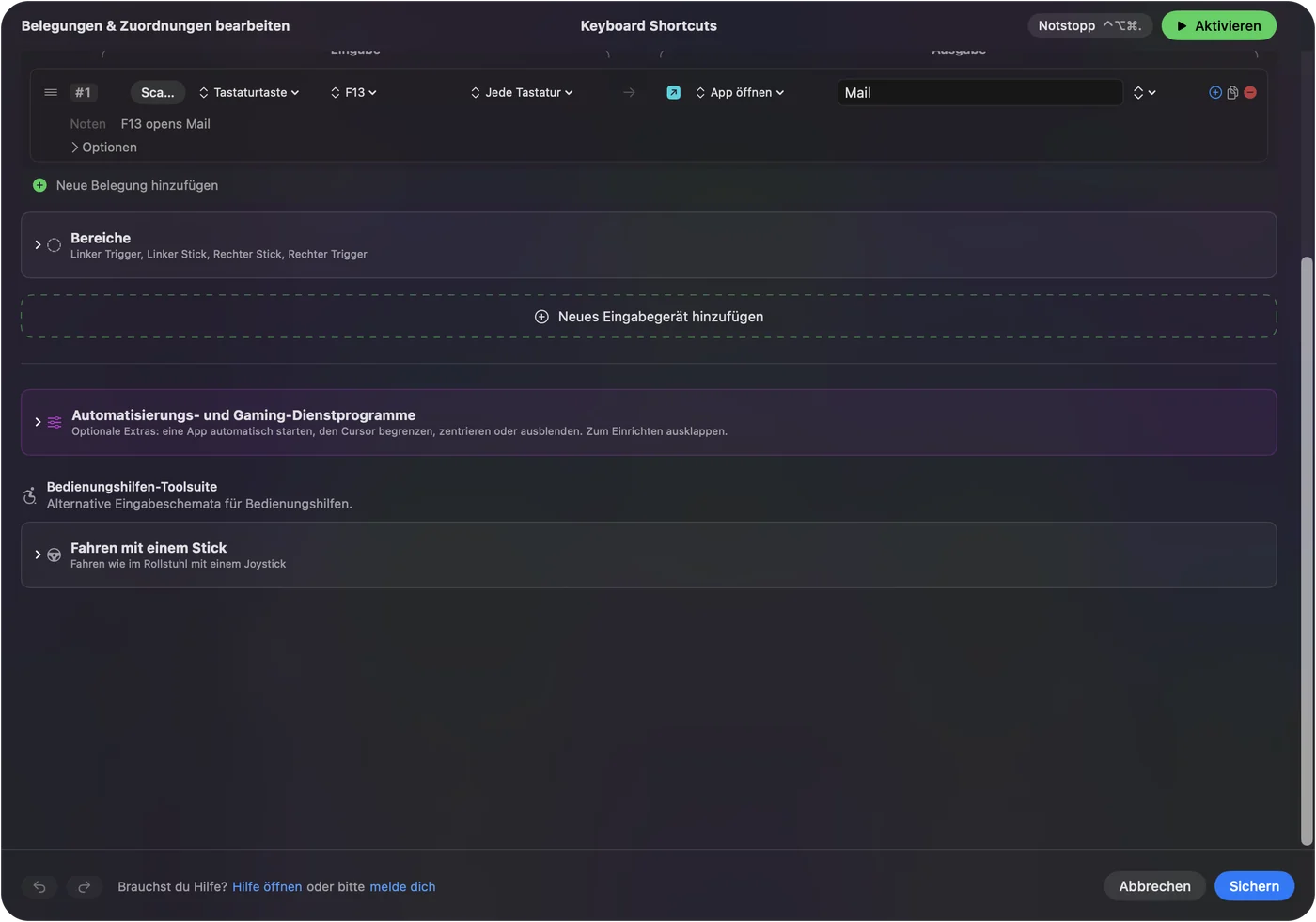
- Du: Füge eine neue Belegung hinzu, stelle die Eingabe auf Keyboard Key, drücke Scan und drücke die Taste der Fernbedienung, und wähle dann, was sie tun soll.
- InputConfig: Zeigt die Zeile als F13 bei Any keyboard.
- Prüfen: Drücke Save und dann Activate und drücke die Taste in deiner Zeichen-App.
Aufgaben, die sich für eine Taste der Fernbedienung lohnen, sind ein Tastendruck mit Modifikatoren, Open App für einen Viewer für Referenzbilder, Type Text für einen Ebenennamen, ein Kurzbefehl, der exportiert oder hochlädt, sowie die Systemfunktionen für Screenshot und Medien. Jede Tastatur zählt in InputConfig als ein Gerät. Das F13 der Fernbedienung und das F13 deiner Haupttastatur sind deshalb dieselbe Eingabe. Das ist kein Problem, denn niemand drückt F13 aus Versehen.
17 Tasten zu mehr Aufgaben machen
Jede Zeile kann eine Halten-Aktion und eine Doppeltipp-Aktion haben, jeweils mit einer vollständigen zweiten Ausgabe. Eine Taste der Fernbedienung kann drei Dinge sein:
- Antippen. Rückgängig, das, was du am häufigsten nutzt.
- Halten. Wiederholen oder ein längerer Schritt zurück.
- Doppeltippen. Sichern oder das Bild spiegeln.
Ein Makro in den Optionen der Zeile kann Kopieren, eine Wartezeit, Einfügen und das Zusammenführen von Ebenen verketten. Acht Tasten mit Antippen, Halten und Doppeltippen ergeben jeweils vierundzwanzig Aufgaben. Halten- und Doppelklick-Aktionen und wie du ein Makro am Mac erstellst beschreiben die Schritte.
Jede Zeichen-App mit eigenem Layout
Dieselbe Taste kann in Photoshop die Pinselgröße und in Clip Studio Paint das Drehen bedeuten. Eine Voreinstellung kann die Apps auflisten, unter Automation & Gaming Utilities, Activate when these apps are in front. Mit Settings, Advanced, Switch presets when the front app changes folgt das Layout der App, die du gerade nutzt. Nur eine Voreinstellung läuft gleichzeitig, und Control Option Command period ist der Notstopp. Die Seite zu den Tasten von Zeichentabletts behandelt Tablets allgemein.
Wenn die Fernbedienung nichts tut
Geh diese Leiter hinunter, mit dem kleinsten Schritt zuerst:
- Prüfen, ob die Fernbedienung wach ist. Ein Wacom-Support-Thread fragt, ob das Licht der Fernbedienung angeht, wenn sie eingeschaltet ist. Lade sie zuerst auf.
- Den Empfänger direkt einstecken. Im selben Thread wird gefragt, ob die Verbindung steht, wenn der Empfänger direkt am Mac steckt. Entferne deshalb jeden Hub.
- Im Wacom Center nachsehen. Eine verbundene Fernbedienung sollte dort erscheinen. Tut sie es nicht, liegt das Problem am Treiber und nicht an InputConfig.
- Den Treiber neu installieren. Eine Person in einem Adobe-Forum entfernte einen alten Treiber und installierte den passenden für ihr Modell. Danach fehlten die ExpressKeys nicht mehr. Ein Thread über eine ExpressKey Remote, die unter macOS 12.7.4 nach einem Update verschwand, hat noch keine Antwort.
- Scan drücken. Erscheint ein Name, lässt sich die Taste auslesen.
- InputConfig prüfen. Berechtigung für Bedienungshilfen, aktive Voreinstellung und Notstopp.
Was es nicht kann
- Den Treiber ersetzen. Das Wacom Center verwaltet die Tasten der Fernbedienung, und ohne es sieht ein Mac vielleicht nichts.
- Den Touch-Ring lesen. Er spricht mit dem Treiber. Solange Scan nichts zeigt, kann keine Mac-App ihn lesen.
- Eine Treiber-Tastenkombination sperren. Eine Taste, die auf Befehl Z liegt, sendet sie weiterhin.
- Zwei Tastaturen unterscheiden. Jede Tastatur zählt als ein Gerät.
Die Kurzfassung
- Zuerst der Treiber. Stelle die Tasten im Wacom Center ein.
- Als Nächstes F13 bis F20. Gib den acht Tasten, die du erweitern willst, eine Taste, die nichts tut.
- InputConfig zuletzt. Halten, Doppeltippen, Makros und ein Layout pro Zeichen-App.
Zwei Minuten, um acht Tasten auf Funktionstasten zu stellen, und aus der Fernbedienung wird ein Makro-Pad mit vierundzwanzig Aufgaben.
Fragen
Funktioniert die Wacom ExpressKey Remote am Mac?
Einzelhandelsangebote nennen Mac OS X 10.12 oder neuer, und die Hilfe von Wacom beschreibt die Einrichtung im Wacom Center. Sie braucht den Wacom-Treiber.
Wie programmiere ich die ExpressKey Remote am Mac?
Öffne das Wacom Center, wähle EK Remote, nimm den Reiter Outer, Inner oder Ring, klicke auf die Aktion einer Taste und wähle einen Tastenanschlag oder eine andere Aktion.
Kann die ExpressKey Remote ohne Wacom-Tablet funktionieren?
Zwei Händler sagen, dass sie als eigenständiges Gerät funktioniert. Der australische Wacom-Shop listet aber nur Wacom-Tablets als kompatibel. Frage bei Wacom nach, bevor du sie allein nutzen willst.
Warum erscheint meine ExpressKey Remote am Mac nicht im Wacom Center?
Prüfe, ob die Fernbedienung geladen ist, stecke den Empfänger direkt in den Mac und installiere den Treiber für dein Modell neu. Ein Wacom-Community-Thread beschreibt dasselbe Problem nach einem Treiber-Update.
Kann ich die Tasten der ExpressKey Remote in jeder App für Kurzbefehle nutzen?
Ja, im Fenster für Tastenanschläge, und Wacom sagt, dass du verschiedene Tastenanschläge pro Anwendung festlegen kannst. Für Halten und Makros stellst du die Tasten auf F13 bis F20 und belegst sie in InputConfig.
Mehr auf Deutsch
Ausführliche Anleitungen, auf Englisch
Wer hier schreibt. Ryleigh Newman entwickelt InputConfig und steuert den eigenen Mac jeden Tag mit einem Controller, weil die Hände nicht gut mitmachen. Diese Seite ist aus dem Englischen übersetzt. Die wichtigsten Tasten und Menüs der App erscheinen auf Deutsch, wenn der Mac auf Deutsch eingestellt ist; diese Seite nennt sie so, mit dem englischen Namen in Klammern. Der Rest der App und der Website ist auf Englisch.
Diese Seite in anderen Sprachen: English, العربية, Čeština, Dansk, Español, Suomi, Français, עברית, Magyar, Bahasa Indonesia, Italiano, 日本語, 한국어, Norsk, Nederlands, Polski, Português, Русский, Slovenčina, Svenska, ไทย, Türkçe, Українська, Tiếng Việt, 繁體中文, 简体中文
Kostenlos. macOS 14 oder neuer. Kein Konto, nichts verlässt deinen Mac. Open Source auf GitHub.