ไทย
ตั้งค่า Wacom ExpressKey Remote บน Mac อย่างไร
 แอปนี้ใช้ฟรีทั้งหมด ไม่ต้องสร้างบัญชี ไม่มีการสมัครสมาชิก ไม่มีการดาวน์โหลดที่ยุ่งยาก และไม่มีอะไรถูกล็อก ปรับให้เหมาะกับ Apple silicon
ติดตั้งไดรเวอร์ Wacom เสียบตัวรับ ExpressKey Wireless แล้วเปิด Wacom Center ซึ่งรีโมตจะปรากฏเป็น EK Remote ทุกปุ่มได้งานที่นั่น ไดรเวอร์เป็นวิธีเดียวที่ตั้งค่ารีโมตบน Mac และสิ่งที่ทำได้ต่อปุ่มคือหนึ่งการกระทำ: การกดคีย์ การคลิก หรือสิ่งที่คล้ายกัน ถ้าต้องการการกดค้าง การกดสองครั้ง มาโคร แอปที่เปิด หรือข้อความที่พิมพ์ ทริกคือให้ไดรเวอร์ส่งคีย์ที่ไม่มีอะไรอื่นใช้ แล้วให้งานจริงกับคีย์นั้นใน InputConfig แอป Mac ฟรีที่ฉันทำ
ข้อมูลของ Wacom มาจากหน้าวิธีใช้ของ Wacom เองเกี่ยวกับ ExpressKeys การกำหนดฟังก์ชัน และการกดคีย์ ซึ่งฉันอ่านเมื่อวันที่ 21 ตุลาคม 2026 และจากรายการสินค้าของร้านค้าและกระทู้ในชุมชน Wacom ที่ฉันพบในวันเดียวกัน ฉันยังไม่ได้ทดสอบ ExpressKey Remote เอง หน้าของ Wacom ไม่ได้บอกว่าคีย์ที่พิมพ์ในหน้าต่างการกดคีย์เป็น F13 ได้ไหม ดังนั้นเช็กข้อนั้นก่อน และกด Scan เพื่อดูว่าอะไรถึง Mac ของคุณ
InputConfig เวอร์ชัน 1.7 ซึ่งคาดว่าจะออกในเดือนตุลาคม 2026 จะรองรับภาษาไทยอย่างเต็มรูปแบบ
ขั้นตอน
- ติดตั้งไดรเวอร์ Wacom จาก Wacom เสียบตัวรับ ExpressKey Wireless เข้าพอร์ต USB แล้วเปิด Wacom Center
- เลือก EK Remote ในรายการอุปกรณ์ แล้วแท็บ Outer, Inner หรือ Ring
- กำหนดการกดคีย์ F13 ถึง F20 ให้แต่ละปุ่มในหน้าต่าง Keystroke แล้วกด Apply
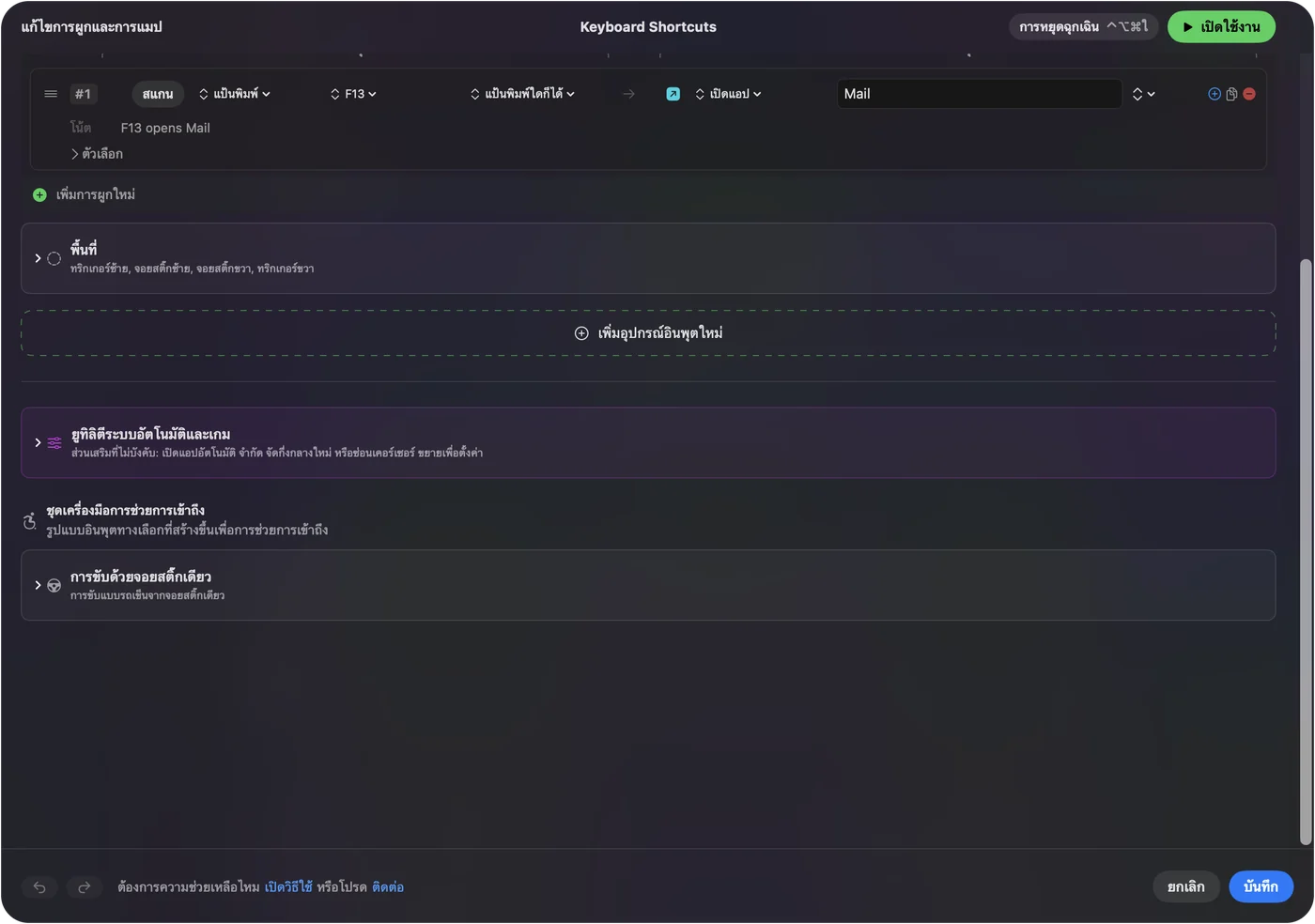
- ใน InputConfig เพิ่มแถวคีย์บอร์ด กด Scan กดปุ่มรีโมต แล้วเลือกเอาต์พุต
- กด Save และ Activate แล้วทดสอบรีโมตในแอปวาดภาพของคุณ
รู้ว่ารีโมตคืออะไรและต้องการอะไร
ExpressKey Remote เป็นแผงเล็กขนาดฝ่ามือสำหรับศิลปิน รายการสินค้าให้ 17 ปุ่มที่ปรับแต่งได้และวงแหวนสัมผัส และบอกว่าวงแหวนสัมผัสมีสามโหมด คือซูมและเลื่อนอัตโนมัติ ขนาดพู่กัน และหมุน จับคู่ผ่านตัวรับ ExpressKey Wireless ซึ่งเสียบพอร์ต USB 2.0 และรายการหนึ่งบอกว่าเชื่อมต่อรีโมตได้พร้อมกันสูงสุดห้าตัว มีแบตเตอรี่แบบชาร์จได้ และตามร้านค้ารายหนึ่ง ใช้กับ Mac OS X 10.12 ขึ้นไป
- ต้องมีไดรเวอร์ Wacom Center คือแอปตั้งค่า และหน้าวิธีใช้ของ Wacom อธิบายการปรับแต่งรีโมตที่นั่นเท่านั้น
- ขายโดยคำนึงถึงแท็บเล็ต Wacom ร้าน Wacom ในออสเตรเลียบอกว่ารีโมตเข้ากันได้กับรายการผลิตภัณฑ์ Wacom คือรุ่น Cintiq และ Intuos Pro ร้านค้าสองรายบอกว่าใช้เป็นอุปกรณ์เดี่ยวได้ด้วย แหล่งข้อมูลขัดแย้งกัน ดังนั้นฉันจะเช็กกับ Wacom ก่อนซื้อไปใช้โดยไม่มีแท็บเล็ต Wacom
- เป็นผลิตภัณฑ์รุ่นเก่า หมายเลขรุ่นในรายการสินค้าคือ ACK411050 และอุปกรณ์ Wacom รุ่นใหม่มี ExpressKeys ของตัวเอง ดังนั้นหน้าวิธีใช้ของ Wacom บางหน้าอธิบายอุปกรณ์อื่น
ExpressKey Remote จับคู่กับไดรเวอร์เดียวกับแท็บเล็ตด้วย ดังนั้นถ้า Mac ของคุณรัน Wacom Center สำหรับแท็บเล็ตอยู่แล้ว รีโมตก็เป็นอีกหนึ่งอุปกรณ์ในรายการ บน Mac รีโมตเป็นอุปกรณ์ของไดรเวอร์ก่อน และเป็นคีย์บอร์ดทีหลัง
ตั้งปุ่มใน Wacom Center
วิธีใช้ของ Wacom บอกว่าให้เปิด Wacom Center เลือก EK Remote ในแถบด้านข้างอุปกรณ์ และเลือกแท็บ Outer, Inner หรือ Ring คุณคลิกการกระทำที่แสดงสำหรับปุ่ม หรือจุดสีน้ำเงินบนรูปรีโมต แล้วเลือกตัวแทนจากแถบด้านข้างการกระทำ
- คุณ: เปิด Wacom Center เลือก EK Remote เปิดแท็บ Outer และคลิกการกระทำของปุ่มแรก
- InputConfig: Wacom Center แสดงรายการการกระทำ ซึ่งต่างกันไปตามอุปกรณ์ รวมถึงคีย์ลัดและการคลิกเมาส์
- เช็ก: ชื่อการกระทำข้างปุ่มเปลี่ยนทันที
สำหรับการกดคีย์ ให้เลือก Keyboard ในแถบด้านข้างการกระทำ แล้ว Keystroke หน้าต่างจะเปิดขึ้นพร้อมช่อง Keys ที่คุณกดคีย์ผสม ปุ่ม Delete และ Clear และช่อง Name หน้าของ Wacom บอกว่าใช้ตัวอักษร ตัวเลข คีย์ฟังก์ชันอย่าง F2 และ F3 และคีย์ตัวปรับได้ และมีเมนู Add special keys หน้านั้นไม่ได้พูดถึง F13 ดังนั้นฉันยืนยันไม่ได้ว่าช่องรับ ลองดู และถ้า F13 ถูกปฏิเสธ ลอง F14 ถึง F20 Wacom ยังบอกว่าตั้งการกดคีย์ต่างกันสำหรับปุ่มเดียวกันในแอปพลิเคชันต่างกันได้ ซึ่งเป็นเวอร์ชันของไดรเวอร์สำหรับเลย์เอาต์ของแต่ละแอป
ดูว่าแต่ละปุ่มส่งอะไร
อะไรก็ตามที่ไดรเวอร์ส่งคือสิ่งที่แอป Mac ได้รับ ปุ่มที่ตั้งเป็นคีย์ลัดส่งคีย์ลัดนั้น และปุ่มที่ตั้งเป็นสิ่งที่มีแต่ไดรเวอร์เข้าใจ เช่นโหมดวงแหวน อาจไม่ส่งอะไรที่อ่านได้
- คุณ: เปิด InputConfig เพิ่มแถว ตั้งอินพุตเป็น Keyboard Key กด Scan แล้วกดปุ่มบนรีโมต
- InputConfig: บอกชื่อคีย์ที่มาถึง เช่น F13
- เช็ก: ถ้าชื่อปรากฏ ปุ่มนั้นรับงานได้ ถ้าไม่มีอะไรปรากฏ ไดรเวอร์เก็บปุ่มนั้นไว้เอง หรือไดรเวอร์นี้ไม่ส่งคีย์ในแบบที่ InputConfig ได้ยิน ฉันยังไม่ได้ทดสอบว่าแบบไหน
| ปุ่ม | สิ่งที่คาดได้ | วิธีเช็ก |
|---|---|---|
| ปุ่มที่ตั้งเป็นการกดคีย์ | ไดรเวอร์ส่งการกดคีย์นั้น | Scan เป็นคีย์คีย์บอร์ด |
| ปุ่มที่ตั้งเป็น F13 ถึง F20 | หนึ่งคีย์ที่ไม่มีอะไรอื่นบน Mac ใช้ | Scan เป็นคีย์คีย์บอร์ด |
| ปุ่มที่ตั้งเป็นการคลิก | การคลิกเมาส์ ซึ่งอาจมาถึงที่อุปกรณ์เมาส์ | Scan ที่เมาส์หรือแทร็คแพดของ Mac เครื่องนี้ |
| วงแหวนสัมผัส | ไดรเวอร์เปลี่ยนเป็นการเลื่อน ซูม ขนาดพู่กัน หรือหมุน | น่าจะไม่มีอะไรให้อ่าน |
| การกระทำโหมดหรือสวิตช์ | ไดรเวอร์จัดการ | อ่านไม่ได้ |

ส่งคีย์ฟังก์ชันจากรีโมต
InputConfig ฟังคีย์บอร์ดควบคู่ไปกับ macOS และไม่บล็อกคีย์ ปุ่มที่ส่ง Command Z ก็ยังเลิกทำในแอปของคุณ และงานที่คุณเพิ่มทำงานซ้อนบนนั้น ดังนั้นวิธีแก้คือวิธีที่ฉันใช้กับอุปกรณ์ใดก็ตามที่ส่งคีย์: ตั้งปุ่มของรีโมตเป็น F13 ถึง F20 macOS ไม่ให้งานกับมัน และแอปปล่อยไว้ F21 ถึง F24 ไม่ถูกส่งให้แอป จึงข้ามไป
นั่นให้แปดคีย์ รีโมตมี 17 ปุ่ม ดังนั้นอีกเก้าปุ่มเก็บคีย์ลัดปกติไว้ ซึ่งแอปวาดภาพของคุณรับอยู่แล้ว เช่นขนาดพู่กันและเลิกทำ ให้แปดปุ่มที่ต้องการมากกว่าหนึ่งงานเป็น F13 ถึง F20 และให้ที่เหลือทำคีย์ลัดธรรมดา หน้า F13 ถึง F19มีรายละเอียด
ผูกคีย์ใน InputConfig
- คุณ: เพิ่มการผูกใหม่ ตั้งอินพุตเป็น Keyboard Key กด Scan แล้วกดปุ่มรีโมต จากนั้นเลือกว่ามันทำอะไร
- InputConfig: แสดงแถวเป็น F13 บนคีย์บอร์ดใดก็ได้
- เช็ก: กด Save แล้ว Activate และกดปุ่มในแอปวาดภาพของคุณ
เอาต์พุตที่ควรวางบนปุ่มรีโมตคือ Keyboard Key พร้อมตัวปรับ Open App สำหรับตัวดูภาพอ้างอิง Type Text สำหรับชื่อเลเยอร์ Siri Shortcut ที่ส่งออกหรือโพสต์ และฟังก์ชันระบบสำหรับภาพหน้าจอและมีเดีย คีย์บอร์ดทุกตัวนับเป็นหนึ่งอุปกรณ์ใน InputConfig ดังนั้น F13 ของรีโมตกับ F13 ของคีย์บอร์ดหลักเป็นอินพุตเดียวกัน ซึ่งไม่เป็นไร เพราะไม่มีใครกด F13 โดยไม่ตั้งใจ
เปลี่ยน 17 ปุ่มให้เป็นงานมากขึ้น
แต่ละแถวมีการกระทำเมื่อกดค้างและการกระทำเมื่อกดสองครั้งได้ ซึ่งเป็นเอาต์พุตเต็มรูปแบบที่สอง ปุ่มรีโมตเป็นได้สามอย่าง:
- แตะ เลิกทำ สิ่งที่คุณใช้บ่อยที่สุด
- กดค้าง ทำซ้ำ หรือย้อนกลับหลายขั้น
- กดสองครั้ง บันทึก หรือพลิกผืนผ้าใบ
มาโครใน Options ของแถวเชื่อมการคัดลอก การรอ การวาง และการรวมเลเยอร์ได้ แปดปุ่มที่มีการแตะ การกดค้าง และการกดสองครั้งให้ยี่สิบสี่งาน การกระทำเมื่อกดค้างและดับเบิลคลิกและวิธีสร้างมาโครบน Macมีขั้นตอน
ให้แต่ละแอปวาดภาพมีเลย์เอาต์ของตัวเอง
ปุ่มเดียวกันหมายถึงขนาดพู่กันใน Photoshop และหมุนใน Clip Studio Paint ได้ พรีเซ็ตระบุแอปได้ใต้ Automation & Gaming Utilities, Activate when these apps are in front และเมื่อเปิด Settings, Advanced, Switch presets when the front app changes เลย์เอาต์จะตามแอปที่คุณใช้ ทำงานได้ครั้งละหนึ่งพรีเซ็ต และ Control Option Command จุด คือปุ่มหยุดฉุกเฉิน หน้าปุ่มแท็บเล็ตวาดภาพครอบคลุมแท็บเล็ตโดยทั่วไป
ถ้ารีโมตไม่ทำอะไร
ไล่ตามบันไดนี้ เริ่มจากขั้นเล็กที่สุด:
- เช็กว่ารีโมตตื่นอยู่ กระทู้ซัพพอร์ตของ Wacom ถามว่าไฟของรีโมตติดไหมเมื่อเปิด ชาร์จก่อน
- เสียบตัวรับตรงๆ กระทู้เดียวกันถามว่าเชื่อมต่อได้ไหมเมื่อเสียบตัวรับตรงเข้า Mac ดังนั้นถอดฮับออก
- ดูใน Wacom Center รีโมตที่เชื่อมต่อควรปรากฏที่นั่น ถ้าไม่ ปัญหาอยู่ที่ไดรเวอร์ ไม่ใช่ InputConfig
- ติดตั้งไดรเวอร์ใหม่ คนหนึ่งในฟอรัม Adobe ล้างไดรเวอร์เก่าและติดตั้งตัวที่ถูกต้องสำหรับรุ่นของตน ซึ่งแก้ ExpressKeys ที่หายไป กระทู้เกี่ยวกับ ExpressKey Remote ที่หายไปบน macOS 12.7.4 หลังอัปเดตยังไม่มีคำตอบ
- กด Scan ถ้าชื่อปรากฏ ปุ่มนั้นอ่านได้
- เช็ก InputConfig สิทธิ์การช่วยการเข้าถึง พรีเซ็ตที่เปิดอยู่ และปุ่มหยุดฉุกเฉิน
สิ่งที่ทำไม่ได้
- แทนที่ไดรเวอร์ Wacom Center เป็นเจ้าของปุ่มของรีโมต และถ้าไม่มี Mac อาจไม่เห็นอะไรเลย
- อ่านวงแหวนสัมผัส มันคุยกับไดรเวอร์ ดังนั้นถ้า Scan ไม่แสดงอะไร ไม่มีแอป Mac ไหนอ่านได้
- บล็อกคีย์ลัดของไดรเวอร์ ปุ่มที่ปล่อยไว้บน Command Z ก็ยังส่งมัน
- แยกคีย์บอร์ดสองตัว คีย์บอร์ดทุกตัวนับเป็นหนึ่งอุปกรณ์
สรุปสั้นๆ
- ไดรเวอร์ก่อน ตั้งปุ่มใน Wacom Center
- F13 ถึง F20 ต่อมา ให้แปดปุ่มที่ต้องการขยายเป็นคีย์ที่ไม่ทำอะไร
- InputConfig สุดท้าย การกดค้าง การกดสองครั้ง มาโคร และเลย์เอาต์สำหรับแต่ละแอปวาดภาพ
ใช้สองนาทีตั้งแปดปุ่มเป็นคีย์ฟังก์ชัน แล้วรีโมตจะกลายเป็นแผงมาโครยี่สิบสี่งาน
คำถาม
Wacom ExpressKey Remote ใช้กับ Mac ได้ไหม
รายการสินค้าระบุ Mac OS X 10.12 ขึ้นไป และวิธีใช้ของ Wacom อธิบายการตั้งค่าใน Wacom Center ต้องมีไดรเวอร์ Wacom
ตั้งโปรแกรม ExpressKey Remote บน Mac อย่างไร
เปิด Wacom Center เลือก EK Remote เลือกแท็บ Outer, Inner หรือ Ring คลิกการกระทำของปุ่ม แล้วเลือกการกดคีย์หรือการกระทำอื่น
ExpressKey Remote ใช้โดยไม่มีแท็บเล็ต Wacom ได้ไหม
ร้านค้าสองรายบอกว่าใช้เป็นอุปกรณ์เดี่ยวได้ แต่ร้าน Wacom ในออสเตรเลียระบุเฉพาะแท็บเล็ต Wacom ว่าเข้ากันได้ เช็กกับ Wacom ก่อนซื้อไปใช้เดี่ยวๆ
ทำไม ExpressKey Remote ของฉันไม่ปรากฏใน Wacom Center บน Mac
เช็กว่ารีโมตชาร์จแล้ว เสียบตัวรับตรงเข้า Mac และติดตั้งไดรเวอร์ของรุ่นคุณใหม่ กระทู้ในชุมชน Wacom อธิบายปัญหาเดียวกันหลังอัปเดตไดรเวอร์
ใช้ปุ่ม ExpressKey Remote เป็นคีย์ลัดในแอปใดก็ได้ไหม
ได้ ในหน้าต่าง Keystroke และ Wacom บอกว่าตั้งการกดคีย์ต่างกันตามแอปพลิเคชันได้ สำหรับการกดค้างและมาโคร ตั้งปุ่มเป็น F13 ถึง F20 แล้วผูกใน InputConfig
หน้าอื่นเป็นภาษาไทย
คู่มือฉบับเต็ม เป็นภาษาอังกฤษ
ผู้เขียน Ryleigh Newman เป็นผู้พัฒนา InputConfig และใช้คอนโทรลเลอร์ควบคุม Mac ของตัวเองทุกวัน เพราะมือใช้งานได้ไม่ดีนัก หน้านี้แปลมาจากภาษาอังกฤษ หน้าตาแอปและส่วนอื่นของเว็บไซต์เป็นภาษาอังกฤษ
หน้านี้ในภาษาอื่น: English, العربية, Čeština, Dansk, Deutsch, Español, Suomi, Français, עברית, Magyar, Bahasa Indonesia, Italiano, 日本語, 한국어, Norsk, Nederlands, Polski, Português, Русский, Slovenčina, Svenska, Türkçe, Українська, Tiếng Việt, 繁體中文, 简体中文
ฟรี macOS 14 ขึ้นไป ไม่ต้องมีบัญชี ไม่มีข้อมูลออกจาก Mac ของคุณ โอเพนซอร์สบน GitHub.