ไทย
Logitech MX Creative Console ใช้กับ Mac ได้ไหม
 แอปนี้ใช้ฟรีทั้งหมด ไม่ต้องสร้างบัญชี ไม่มีการสมัครสมาชิก ไม่มีการดาวน์โหลดที่ยุ่งยาก และไม่มีอะไรถูกล็อก ปรับให้เหมาะกับ Apple silicon
ได้ MX Creative Console เป็นอุปกรณ์ Mac: รายการสินค้าของร้านค้าและหน้าของ Logitech เองระบุ macOS 13 ขึ้นไป และ Logi Options+ คือแอปที่ตั้งค่ามัน เป็นแป้นที่มีคีย์ LCD เก้าคีย์และไดอัลแพดแยก และ Options+ ตัดสินว่าแต่ละคีย์และไดอัลทำอะไร InputConfig แอป Mac ฟรีที่ฉันทำ วาดบนคีย์ LCD ไม่ได้ แต่เพิ่มงานที่การกดคีย์อย่างเดียวทำไม่ได้ เช่นการกดค้าง การกดสองครั้ง มาโคร และเลย์เอาต์สำหรับแต่ละแอป
รายละเอียดผลิตภัณฑ์มาจากหน้ารีวิวและร้านค้า และหน้าซัพพอร์ตของ Logitech เกี่ยวกับ Actions Ring ซึ่งฉันอ่านเมื่อวันที่ 21 ตุลาคม 2026 ฉันยังไม่ได้ทดสอบ MX Creative Console หรือ Loupedeck และฉันวัดไม่ได้ว่าอันไหนมีความสนใจในการค้นหามากกว่า ดังนั้นฉันนำด้วย MX Creative Console และครอบคลุม Loupedeck ด้านล่าง
InputConfig เวอร์ชัน 1.7 ซึ่งคาดว่าจะออกในเดือนตุลาคม 2026 จะรองรับภาษาไทยอย่างเต็มรูปแบบ
ขั้นตอน
- ติดตั้ง Logi Options+ บน Mac และเชื่อมต่อแป้นด้วย USB-C และไดอัลแพดด้วย Bluetooth หรือดองเกิล Logi Bolt
- ใน Options+ ตั้งการกระทำของแต่ละคีย์ LCD และไดอัล โดยใช้การกระทำ Show Actions Ring ถ้าต้องการวงแหวน
- สำหรับงานที่ Options+ ทำไม่ได้ ให้ตั้งคีย์ส่ง F13 ถึง F20
- ใน InputConfig กด Scan บนแถว กดคีย์นั้น และเลือกเอาต์พุต
รู้ว่าคอนโซลทำอะไรบน Mac
- แป้น รีวิวอธิบายคีย์ LCD เก้าคีย์ที่คุณตั้งโปรแกรมสำหรับมาโครและงานของแอป พร้อมปุ่มเปลี่ยนหน้าสำหรับหน้าเพิ่ม และเชื่อมต่อด้วยสาย USB-C
- ไดอัลแพด มีไดอัล ลูกกลิ้ง และสี่ปุ่ม และเชื่อมต่อผ่าน Bluetooth LE หรือดองเกิล Logi Bolt
- ซอฟต์แวร์ Logi Options+ จัดการมัน และ Logitech บอกว่าสำหรับ Windows และ macOS รุ่นล่าสุด
- Actions Ring วงแหวนบนหน้าจอที่มีแปดฟอง หน้าซัพพอร์ตของ Logitech บอกว่าคุณคลิกฟองเพื่อรันการกระทำ หรือชี้ที่ฟองปรับแต่งและหมุนไดอัล
ฉันยืนยันจำนวนหน้าต่อแอปที่แน่นอนไม่ได้ ดังนั้นเช็กกับ Logitech ก่อนซื้อ Options+ เป็นเจ้าของคีย์ LCD ไดอัล และวงแหวน และแอป Mac เข้ามาแทนไม่ได้
รู้ว่า Loupedeck อยู่ตรงไหน
Loupedeck Live และ Loupedeck CT เป็นคอนโซลรุ่นก่อนหน้าแบบเดียวกัน และเว็บไซต์ซัพพอร์ตของ Loupedeck ยังระบุซอฟต์แวร์ Loupedeck สำหรับ Windows และ Mac ฉันยืนยันไม่ได้ว่าซอฟต์แวร์ของ Loupedeck เกี่ยวข้องกับ Logi Options+ อย่างไรในวันนี้ และฉันไม่พบอะไรที่บอกว่า Loupedeck ทำงานใน Options+ ดังนั้นเช็กเว็บไซต์ซัพพอร์ตของ Loupedeck สำหรับรุ่นของคุณ ทุกอย่างด้านล่างที่ขึ้นกับคีย์ การหมุนไดอัล หรือปุ่มที่มาถึงเป็นคีย์ทำงานเหมือนกันสำหรับ Loupedeck ตราบใดที่ซอฟต์แวร์ของมันส่งคีย์ได้
ดูว่าแต่ละตัวควบคุมส่งอะไร
คีย์ LCD และไดอัลเป็นตัวควบคุมของ Options+ ดังนั้นสิ่งที่มาถึงบน Mac ขึ้นกับการกระทำที่คุณให้แต่ละอัน คีย์ที่ตั้งเป็นคีย์ลัดมาถึงเป็นคีย์ลัดนั้น และคีย์ที่ตั้งเป็นสิ่งที่มีแต่ Options+ เข้าใจ เช่นการสลับหน้าหรือเปิดวงแหวน มาถึงเป็นไม่มีอะไร
- คุณ: เปิด InputConfig เพิ่มแถว ตั้งอินพุตเป็น Keyboard Key กด Scan แล้วกดคีย์ LCD หรือหมุนไดอัล
- InputConfig: บอกชื่อคีย์ที่มาถึง
- เช็ก: ถ้าชื่อคีย์ปรากฏ มันรับงานได้ ถ้าไม่มีอะไรปรากฏ ตัวควบคุมนั้นเป็นของ Options+ เอง
| ตัวควบคุม | สิ่งที่คาดได้ | วิธีเช็ก |
|---|---|---|
| คีย์ LCD ที่ตั้งเป็นคีย์ลัด | มาถึงเป็นคีย์ลัดนั้น | Scan คีย์ |
| คีย์ LCD ที่ตั้งเป็นการกระทำของ Options+ หรือการเปลี่ยนหน้า | ไม่มีอะไรถึง Mac | อ่านไม่ได้ |
| การหมุนไดอัล | หนึ่งคีย์ต่อหนึ่งคลิก ถ้าตั้งเป็นคีย์ลัด เช่นขนาดแปรง | หมุนขณะที่ Scan ฟังอยู่ |
| ปุ่มไดอัลแพด | ขึ้นกับการกระทำที่ตั้ง | Scan |
| Actions Ring | Options+ วาดบนหน้าจอ | อ่านไม่ได้ |

ส่งคีย์ฟังก์ชันจาก Options+
InputConfig ฟังคีย์ควบคู่ไปกับ macOS และไม่บล็อก ดังนั้นคีย์ LCD ที่ส่ง Command Z ก็ยังเลิกทำในแอป วิธีที่ฉันใช้กับอุปกรณ์ใดก็ตามที่ส่งคีย์: ตั้งการกระทำของ Options+ เป็นการกดคีย์ F13 ถึง F20 ซึ่ง macOS ไม่ให้งาน F21 ถึง F24 ไม่ถูกส่งให้แอป ฉันไม่ได้ทดสอบการกระทำการกดคีย์บนคอนโซลนี้ และยืนยันไม่ได้ว่า Options+ ทุกเวอร์ชันมีให้ ดังนั้นลองและกด Scan
- คุณ: ใน Options+ เลือกคีย์ LCD เลือกการกระทำการกดคีย์ และกด F13
- InputConfig: ยังไม่มีอะไร
- เช็ก: กดคีย์ LCD ในช่องข้อความ ไม่มีอะไรถูกพิมพ์
หน้า F13 ถึง F19มีเพิ่มเติม
ผูกคีย์
- คุณ: เพิ่มการผูก ตั้งอินพุตเป็น Keyboard Key กด Scan แล้วกดคีย์ LCD
- InputConfig: แสดงแถวเป็น F13 บนคีย์บอร์ดใดก็ได้
- เช็ก: เลือกเอาต์พุต Save, Activate และกดคีย์
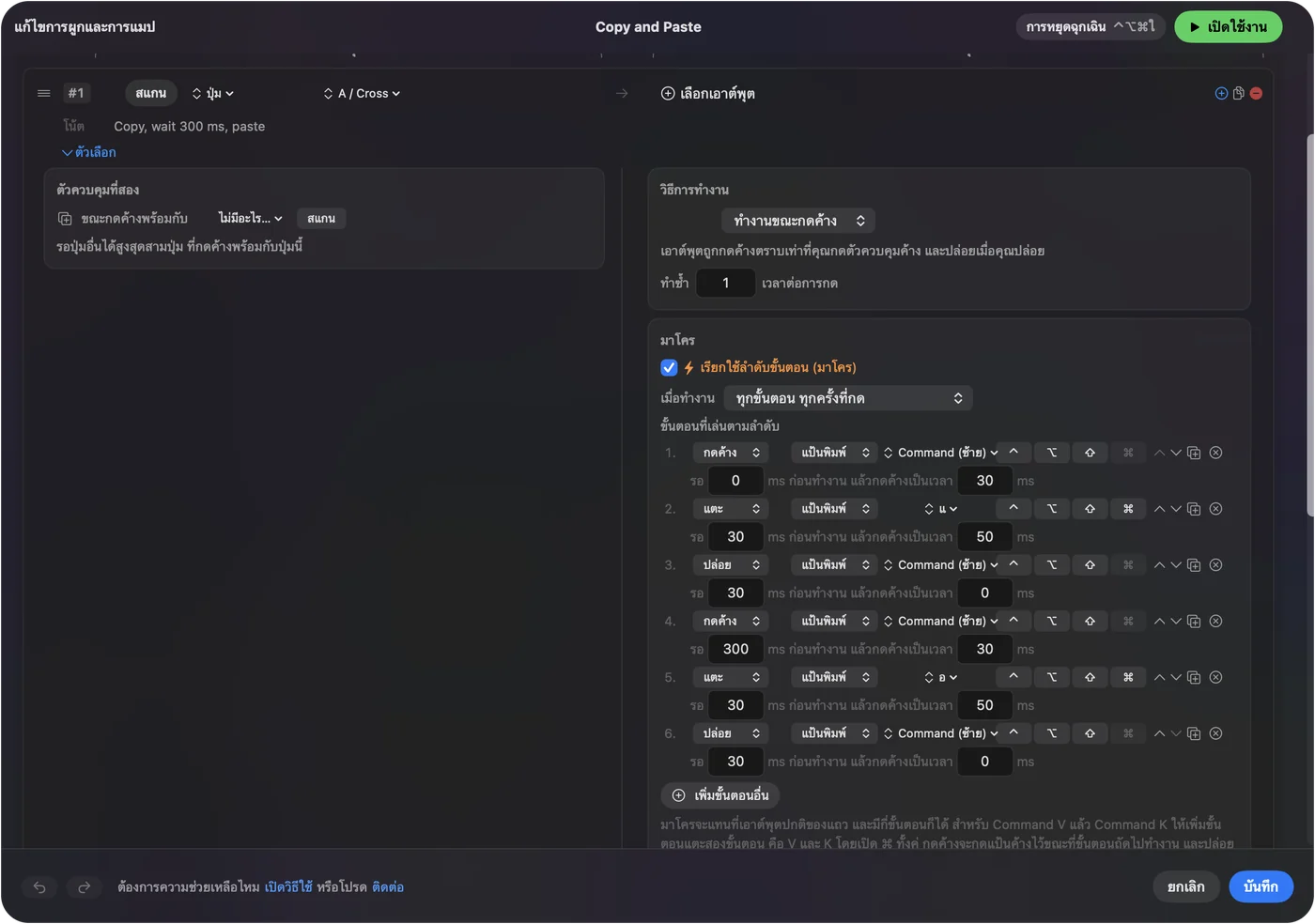
สิ่งที่แอป Mac เพิ่มคือมาโครที่มีการรอระหว่างขั้น Type Text, Open App และ Open URL, Siri Shortcut, ฟังก์ชันระบบ และ MIDI out แต่ละแถวยังมีการกระทำเมื่อกดค้างและเมื่อกดสองครั้ง ดังนั้นคีย์ LCD หนึ่งคีย์ถือสามงาน LCD แสดงชื่อที่ Options+ ให้คีย์ ดังนั้นตั้งป้ายให้ตรงกับงานที่คุณผูก
ไอเดียสำหรับครีเอเตอร์ที่ซื้อ
- คนตัดต่อภาพและวิดีโอ Options+ จัดการปลั๊กอินของแอป และ InputConfig เพิ่มมาโครส่งออกหรือปุ่มที่เปิดโฟลเดอร์
- สตรีมเมอร์ Start Dictation ภาพหน้าจอ เปิด URL สำหรับหน้าต่างแชท
- คนที่ใช้ Mac ร่วมกัน หนึ่งพรีเซ็ตต่อแอป เพื่อให้คีย์เปลี่ยนตามแอปด้านหน้า
- การช่วยการเข้าถึง ปุ่มที่ใหญ่กว่าพร้อมการกดค้างและกดสองครั้งง่ายต่อมือกว่าคีย์ผสมสามคีย์
หน้าStream Deck โดยไม่ใช้ซอฟต์แวร์ Elgatoมีแผนคล้ายกัน และการสลับอัตโนมัติต่อแอปอธิบายเลย์เอาต์
ถ้าคีย์ไม่ทำอะไร
ไล่ตามบันไดนี้ เริ่มจากขั้นเล็กที่สุด:
- เช็กว่า Options+ ทำงานอยู่ ต้องเปิดอยู่เพื่อให้คีย์ทำอะไร
- เช็กสิทธิ์ Options+ ขอหลายอย่าง ดังนั้นให้สิ่งที่มันระบุ
- เช็กการเชื่อมต่อ สายแป้น Bluetooth ของไดอัลแพด หรือดองเกิล Logi Bolt
- กด Scan ถ้าไม่มีชื่อปรากฏ คีย์นั้นเป็นของ Options+
- เช็ก InputConfig สิทธิ์การช่วยการเข้าถึง พรีเซ็ตที่เปิดอยู่ และ Control Option Command จุด เป็นปุ่มหยุดฉุกเฉิน
สิ่งที่ทำไม่ได้
- วาดบนคีย์ LCD Options+ เป็นเจ้าของภาพเหล่านั้น
- อ่าน Actions Ring Options+ วาดมัน
- บล็อกคีย์ คีย์ที่ปล่อยไว้บนคีย์ลัดก็ส่งคีย์ลัดนั้น
- แยกคีย์บอร์ดสองตัว คีย์บอร์ดทุกตัวนับเป็นหนึ่งอุปกรณ์
สรุปสั้นๆ
- Options+ ก่อน มันตั้งค่าแป้น ไดอัล และวงแหวน
- F13 ถึง F20 ต่อมา ตั้งคีย์ที่ต้องการขยายเป็นคีย์ฟังก์ชัน
- InputConfig สุดท้าย มาโคร ข้อความ แอป การกดค้าง และเลย์เอาต์ต่อแอป
ถือคอนโซลเป็นชุดเก้าคีย์และคีย์ฟังก์ชันเพิ่ม และผูกคีย์ที่ต้องการมากกว่าคีย์ลัด
คำถาม
Logitech MX Creative Console ใช้บน Mac ได้ไหม
ได้ หน้าร้านค้าและ Logitech ระบุ macOS 13 ขึ้นไป และ Logi Options+ ตั้งค่ามัน
MX Creative Console ต้องใช้ Logi Options+ ไหม
Logitech อธิบาย Options+ ว่าเป็นแอปที่จัดการมัน ฉันไม่พบวิธีใช้เต็มรูปแบบโดยไม่มี
Loupedeck ใช้บน Mac ได้ไหม
เว็บไซต์ซัพพอร์ตของ Loupedeck ระบุซอฟต์แวร์สำหรับ Windows และ Mac เช็กสำหรับรุ่นของคุณ
เพิ่มมาโครให้ MX Creative Console ด้วย InputConfig ได้ไหม
ได้ ถ้าตั้งคีย์เป็น F13 ถึง F20 ใน Options+ แล้วผูกใน InputConfig ฉันยังไม่ได้ทดสอบคอนโซลเอง
Logi Actions Ring คืออะไร
วงแหวนบนหน้าจอที่มีแปดฟองใน Options+ ที่คุณคลิก หรือปรับด้วยไดอัล
หน้าอื่นเป็นภาษาไทย
คู่มือฉบับเต็ม เป็นภาษาอังกฤษ
ผู้เขียน Ryleigh Newman เป็นผู้พัฒนา InputConfig และใช้คอนโทรลเลอร์ควบคุม Mac ของตัวเองทุกวัน เพราะมือใช้งานได้ไม่ดีนัก หน้านี้แปลมาจากภาษาอังกฤษ หน้าตาแอปและส่วนอื่นของเว็บไซต์เป็นภาษาอังกฤษ
หน้านี้ในภาษาอื่น: English, العربية, Čeština, Dansk, Deutsch, Español, Suomi, Français, עברית, Magyar, Bahasa Indonesia, Italiano, 日本語, 한국어, Norsk, Nederlands, Polski, Português, Русский, Slovenčina, Svenska, Türkçe, Українська, Tiếng Việt, 繁體中文, 简体中文
ฟรี macOS 14 ขึ้นไป ไม่ต้องมีบัญชี ไม่มีข้อมูลออกจาก Mac ของคุณ โอเพนซอร์สบน GitHub.