ไทย
วิธีใช้จอย Logitech บน Mac
เลื่อนสวิตช์ X/D เล็กๆ ไปที่ D แล้วเสียบสาย ในโหมด D Mac อ่าน Logitech F310, F510 หรือ F710 เป็นเกมแพด USB มาตรฐาน โดยไม่ต้องใช้ไดรเวอร์ ทั้งบน Apple silicon และ Intel ในโหมด X Mac อ่านค่าไม่ได้เลย ซึ่งเป็นเหตุผลที่คนส่วนใหญ่คิดว่าจอยเสีย แต่ไม่ได้เสีย จอยนี้ไม่ใช่จอยเกมในมุมมองของ macOS เกม Mac ที่ทำมาโดยตรงจึงอาจมองไม่เห็น Steam และอีมูเลเตอร์มองเห็นได้ และสำหรับทุกอย่างที่เหลือ InputConfig จะตรวจพบเองและแมปเป็นปุ่มคีย์บอร์ดและเมาส์ ฉันเป็นคนทำ InputConfig ดังนั้นโปรดคำนึงถึงข้อนี้ด้วย
 InputConfig ใช้ฟรีบน Mac App Store ใช้กับ macOS 14 ขึ้นไป ไม่ต้องมีบัญชี ไม่มีการติดตาม และเป็นโอเพนซอร์ส
ขั้นตอน
- เลื่อนสวิตช์ X/D ไปที่ D
- เสียบจอย หรือเสียบตัวรับสัญญาณ USB ของ F710
- ถ้าไม่มีอะไรเกิดขึ้น ให้เช็ก USB ใน System Information
- เลือกพรีเซ็ตใน InputConfig หรือแมปแถวด้วย Scan
ตั้งสวิตช์ X/D เป็น D
จอยซีรีส์ F ของ Logitech มีสองโหมด X คือ XInput โปรโตคอลของ Xbox 360 ซึ่ง macOS ไม่เคยรองรับ ส่วน D คือ DirectInput เกมแพด USB HID ธรรมดาที่ Mac อ่านได้โดยไม่ต้องติดตั้งอะไร
- F310 แบบมีสาย สวิตช์อยู่ด้านหลัง ข้างสาย เลื่อนไปที่ D แล้วจึงเสียบ
- F510 แบบมีสายและมีแรงสั่น สวิตช์เดียวกันและคำตอบเดียวกัน Mac ไม่ควบคุมแรงสั่นของจอยนี้
- F710 แบบไร้สาย เสียบตัวรับสัญญาณ USB เล็กๆ เข้ากับ Mac เลื่อนสวิตช์ไปที่ D แล้วกดปุ่มหนึ่งปุ่มเพื่อปลุกจอย จอยใช้ตัวรับสัญญาณของตัวเอง ไม่ใช่บลูทูธ จึงไม่ปรากฏในการตั้งค่าบลูทูธเลย
- คุณ: เปิด System Information แล้วดูใต้ USB
- macOS: แสดงจอยในรายการถ้าอ่านค่าได้
- เช็กผล: ถ้าคุณเลื่อนสวิตช์ขณะที่เสียบสายอยู่แล้วไม่มีอะไรเปลี่ยน ให้ถอดสายแล้วเสียบใหม่ ในโหมด X เมนู Devices ของ InputConfig แสดงจอยพร้อมข้อความว่า macOS อ่านค่าไม่ได้ ซึ่งเป็นสัญญาณให้เลื่อนสวิตช์
สำหรับคนส่วนใหญ่ สวิตช์ X/D คือทางแก้
รู้ว่าโหมด D ต่างออกไปอย่างไร
- ทริกเกอร์เป็นปุ่ม ในโหมด D ปุ่ม LT และ RT มีแค่เปิดหรือปิด ไม่ใช่อะนาล็อก คันเร่งของเกมแข่งรถจึงเป็นแบบเอาทั้งหมดหรือไม่เอาเลย
- ปุ่ม Mode สลับสติ๊กซ้ายกับ D-pad ถ้าสติ๊กขยับเป็นขั้น หรือ D-pad ขยับเหมือนสติ๊ก ให้กด Mode หนึ่งครั้ง ไฟของปุ่มบอกว่าตอนนี้สลับอยู่ทางไหน
- ปุ่ม Logitech ไม่ทำอะไร คู่มือของ Logitech เองบอกว่าปุ่มนี้ไม่มีหน้าที่ในโหมด DirectInput
- สติ๊กอาจทำงานกลับด้าน ถ้าดันขึ้นแล้วเลื่อนลง ให้ติ๊ก Invert ใน Options ของแถวนั้น
ถ้าไม่ปรากฏบน MacBook ที่มี USB-C
ลองทีละขั้นตามนี้ เริ่มจากขั้นที่ง่ายที่สุด:
- เพิ่มอะแดปเตอร์ MacBook Air หรือ MacBook Pro ต้องใช้อะแดปเตอร์ USB-A เป็น USB-C หรือฮับที่มีพอร์ต USB-A
- เช็ก System Information ดูใต้ USB โดยตั้งสวิตช์เป็น D
- กดปุ่ม Logitech ค้างไว้ขณะเสียบสาย เจ้าของบางคนรายงานว่าวิธีนี้ร่วมกับสวิตช์ที่ D ทำให้ F310 ถูกตรวจพบบนพอร์ต USB-C และเทคนิคเดียวกันช่วยตัวรับสัญญาณของ F710 ได้
ขั้นสุดท้ายเป็นวิธีแก้ที่คนอื่นรายงาน ไม่ใช่สิ่งที่ InputConfig ควบคุม แต่ลองได้โดยไม่เสียอะไร
ข้ามการดาวน์โหลดไดรเวอร์
โหมด D ไม่ต้องติดตั้งอะไร ให้ระวังเว็บไซต์ที่เสนอให้ดาวน์โหลดไดรเวอร์ F310 สำหรับ Mac ไดรเวอร์ตัวเดียวที่เคยทำให้โหมด X ทำงานบน Mac ได้คือ 360Controller ซึ่งเป็นเคอร์เนลเอกซ์เทนชันที่ไม่มีการดูแลอีกแล้วและโหลดบน macOS รุ่นปัจจุบันไม่ได้ ดูไดรเวอร์จอยบน Macสำหรับฮาร์ดแวร์รุ่นเก่าที่เหลือ
ใช้ในเกม Steam และอีมูเลเตอร์
เนื่องจาก macOS ไม่แสดงจอยในอุปกรณ์ควบคุมเกมของ การตั้งค่าระบบ เกมที่ใช้เฉพาะระบบรองรับจอยของ Apple จะมองไม่เห็นจอย Steam และอีมูเลเตอร์จำนวนมากอ่านเกมแพด USB ได้เอง จึงควรลองการตั้งค่าจอยของเกมเองก่อน เมื่อเกมไม่รับจอยหรือไม่รองรับจอยเลย InputConfig อ่านค่าโดยตรงได้
ตั้งแต่ 1.6 InputConfig อ่าน F310, F510 หรือ F710 ในโหมด D โดยตั้งชื่อและวางตำแหน่งปุ่มเหมือนจอยตัวอื่นจาก SDL GameControllerDB ของชุมชน คือ A, B, X และ Y ปุ่มบัมเปอร์ สติ๊ก และ D-pad อยู่ตรงตำแหน่งเดียวกับจอย Xbox พรีเซ็ตที่มีในตัวตรงกับส่วนควบคุมเหล่านั้นโดยไม่ต้องสแกนใหม่ และ Live Visualizer วาดภาพจอยตัวนั้นเอง
- ติดตั้ง InputConfig จาก Mac App Store และให้สิทธิ์การช่วยการเข้าถึง
- ตั้งสวิตช์เป็น D แล้วเสียบจอย
- เลือกพรีเซ็ต หรือค้นหาเกมหรือแอปใน Smart Preset Maker
- หากต้องการเปลี่ยนแถว ให้กด Scan แล้วกดปุ่มที่ต้องการให้อยู่ตรงนั้น บนอุปกรณ์ที่ว่าง Automatically insert available inputs จะเพิ่มแถวให้ทุกส่วนควบคุมที่จอยมี
- กด Activate ไอคอนในแถบเมนูและปุ่มหยุดฉุกเฉินปิดได้ทันที
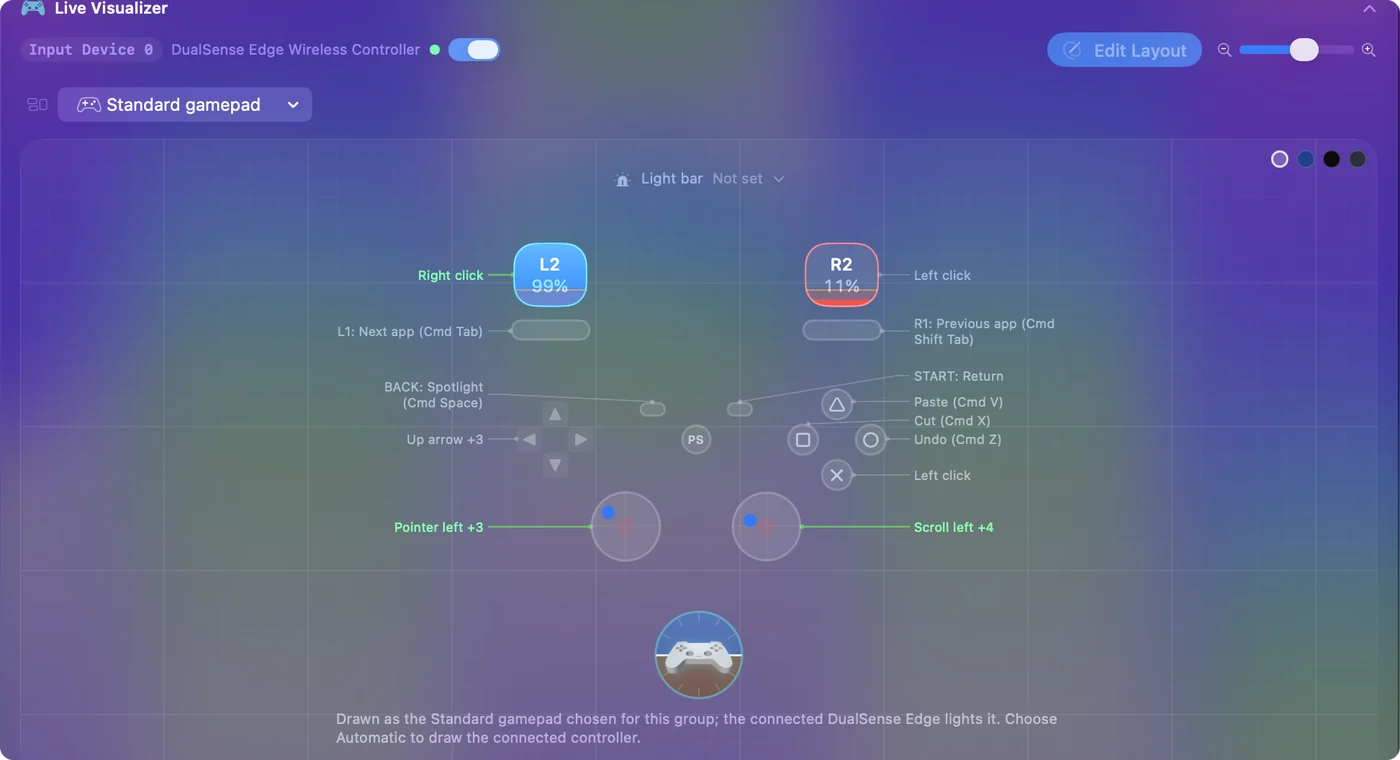
ถ้าคุณสร้างแถวบนจอยนี้ใน 1.5 ซึ่งตอนนั้นปุ่มถูกนับตามลำดับของตัวจอยเอง InputConfig จะเสนอให้อัปเดตพรีเซ็ตที่ระบุได้ว่าสร้างบนจอยนี้ ในครั้งแรกที่จอยเชื่อมต่อ
จอยสติ๊กบินและพวงมาลัยของ Logitech
จอยสติ๊กและพวงมาลัยของ Logitech ก็เป็นอุปกรณ์ HID เช่นกัน และ Mac อ่านค่าได้โดยไม่ต้องใช้ไดรเวอร์ แต่ละรุ่นมีหน้าของตัวเอง ได้แก่ Extreme 3D Pro, G29 และ G923 และG27, G25 และ Driving Force GT ส่วน X52 และ X56 อยู่ในหน้าจอยสติ๊กบินและ HOTAS
สรุปสั้นๆ
- เลื่อนสวิตช์ไปที่ D โหมด X คือโปรโตคอลของ Xbox 360 ซึ่ง macOS อ่านไม่ได้
- ทริกเกอร์เป็นปุ่ม โหมด D ทำให้ LT และ RT มีแค่เปิดหรือปิด
- แมปปุ่มในที่ที่เกมไม่รับจอย InputConfig อ่านค่าโดยตรงและตั้งชื่อปุ่มเหมือนจอย Xbox
ไม่ต้องใช้ไดรเวอร์และไม่ต้องดาวน์โหลด ใช้แค่สวิตช์ตัวเดียว
คำถาม
Logitech F310 ใช้กับ Mac ได้ไหม
ได้ โดยตั้งสวิตช์ด้านหลังเป็น D Mac อ่านค่าได้โดยไม่ต้องใช้ไดรเวอร์ เกมที่ใช้เฉพาะระบบรองรับจอยของ Apple จะมองไม่เห็น แต่ Steam อีมูเลเตอร์ และ InputConfig ทำได้
ทำไม F310 ของฉันไม่ทำอะไรเลยบน Mac
เกือบทุกครั้งเป็นเพราะอยู่ในโหมด X ถอดสาย เลื่อนสวิตช์ด้านหลังไปที่ D แล้วเสียบใหม่ บน Mac ที่มี USB-C ให้เช็กอะแดปเตอร์ และดูว่าจอยอยู่ใต้ USB ใน System Information หรือไม่
Logitech F710 ใช้ผ่านบลูทูธได้ไหม
ไม่ได้ จอยนี้ไม่มีบลูทูธ ใช้ตัวรับสัญญาณ USB ของตัวเอง เสียบตัวรับสัญญาณเข้ากับ Mac และตั้งสวิตช์ของจอยเป็น D
ทริกเกอร์ของ F310 เป็นอะนาล็อกบน Mac ไหม
ไม่ใช่ในโหมด D ซึ่งทริกเกอร์เป็นปุ่ม ทริกเกอร์อะนาล็อกต้องใช้โหมด X ซึ่ง Mac อ่านไม่ได้
พรีเซ็ตของ InputConfig ใช้กับ F310 ได้ไหม
โดยมากได้ ตั้งแต่ 1.6 ปุ่มด้านหน้า ปุ่มบัมเปอร์ สติ๊ก และ D-pad ถูกตั้งชื่อและวางตำแหน่งเหมือนจอย Xbox ในโหมด D พรีเซ็ตในตัวจึงตรงกัน ทริกเกอร์เป็นปุ่มในโหมด D ดังนั้นแถวที่คาดหวังทริกเกอร์อะนาล็อกต้องสแกนใหม่
มีไดรเวอร์ Logitech F310 สำหรับ macOS ไหม
ไม่มี และโหมด D ก็ไม่ต้องใช้ ไดรเวอร์ 360Controller รุ่นเก่าสำหรับโหมด X โหลดบน macOS รุ่นปัจจุบันไม่ได้
หน้าอื่นเป็นภาษาไทย
คู่มือฉบับเต็ม เป็นภาษาอังกฤษ
ผู้เขียน Ryleigh Newman เป็นผู้พัฒนา InputConfig และใช้คอนโทรลเลอร์ควบคุม Mac ของตัวเองทุกวัน เพราะมือใช้งานได้ไม่ดีนัก หน้านี้แปลมาจากภาษาอังกฤษ หน้าตาแอปและส่วนอื่นของเว็บไซต์เป็นภาษาอังกฤษ
หน้านี้ในภาษาอื่น: English, العربية, Čeština, Dansk, Deutsch, Español, Suomi, Français, עברית, Magyar, Bahasa Indonesia, Italiano, 日本語, 한국어, Norsk, Nederlands, Polski, Português, Русский, Slovenčina, Svenska, Türkçe, Українська, Tiếng Việt, 繁體中文, 简体中文
ฟรี macOS 14 ขึ้นไป ไม่ต้องมีบัญชี ไม่มีข้อมูลออกจาก Mac ของคุณ โอเพนซอร์สบน GitHub.