ไทย
วิธีใช้ปุ่มเมาส์ใน Photoshop บน Mac
 แอปนี้ใช้ฟรีทั้งหมด ไม่ต้องสร้างบัญชี ไม่มีการสมัครสมาชิก ไม่มีการดาวน์โหลดที่ยุ่งยาก และไม่มีอะไรถูกล็อก ปรับให้เหมาะกับ Apple silicon
บน Mac วิธีวางงาน Photoshop บนปุ่มเมาส์คือให้ปุ่มกดคีย์ลัดที่ Photoshop มีอยู่แล้ว เช่นวงเล็บเหลี่ยมซ้ายสำหรับแปรงเล็กลง หรือ Command Z สำหรับเลิกทำ กล่องโต้ตอบ Keyboard Shortcuts ของ Photoshop เองสร้างมาสำหรับคีย์ และกระทู้ชุมชน Adobe เกี่ยวกับปุ่มข้างที่ฉันอ่านเมื่อวันที่ 21 ตุลาคม 2026 ส่วนใหญ่จบที่ซอฟต์แวร์ของผู้ผลิตเมาส์ InputConfig แอป Mac ฟรีที่ฉันทำ ทำส่วนคีย์ให้เมาส์ใดก็ได้ และสลับไปเลย์เอาต์ Photoshop เฉพาะเมื่อ Photoshop อยู่ด้านหน้าได้ แอปนี้ฟรีทั้งหมด และไม่ต้องสร้างบัญชี
ทุกคีย์ Photoshop ในหน้านี้มาจากรายการคีย์ลัดเริ่มต้นของ Photoshop ของ Adobe ซึ่งฉันอ่านเมื่อวันที่ 21 ตุลาคม 2026 ถ้าคุณอยากใช้แพด MIDI หรือปุ่มของแท็บเล็ตมากกว่า ดูตัวควบคุม MIDI สำหรับ Photoshopและคู่มือการวาดภาพและแต่งภาพ หน้านี้เกี่ยวกับเมาส์
InputConfig เวอร์ชัน 1.7 ซึ่งคาดว่าจะออกในเดือนตุลาคม 2026 จะรองรับภาษาไทยอย่างเต็มรูปแบบ
ขั้นตอน
- ติดตั้ง InputConfig และอนุญาตการเข้าถึงการช่วยการเข้าถึงในการตั้งค่าระบบ แล้วความเป็นส่วนตัวและความปลอดภัย แล้วการช่วยการเข้าถึง
- เพิ่มแถว ตั้งอินพุตเป็น Mouse กด Scan แล้วคลิกปุ่มข้างที่ต้องการใช้
- ตั้งเอาต์พุตเป็น Keyboard Key และเลือกคีย์ Photoshop เช่นวงเล็บเหลี่ยมซ้ายสำหรับแปรงเล็กลง
- ติ๊ก Block the button's own action ถ้าปุ่มทำอะไรอยู่แล้ว และติ๊ก Repeat keys while held สำหรับขนาดแปรง
- ระบุ Photoshop ใต้ Activate when these apps are in front เปิด Switch presets when the front app changes แล้วคลิก Activate
สิ่งที่ Photoshop และ macOS ให้เมาส์
Photoshop อ่านปุ่มซ้าย ปุ่มขวา และลูกล้อได้เอง และทุกอย่างที่เกินนั้นเป็นของคุณที่จะเพิ่ม การตั้งค่าเมาส์ของ Mac เอง ในการตั้งค่าระบบ แล้วเมาส์ เปลี่ยนความเร็ว การเลื่อน และการคลิกรอง และไม่เก็บคีย์ลัดของ Photoshop ซอฟต์แวร์ของผู้ผลิตเมาส์ส่งคีย์ต่อแอปบน Mac ได้ เช่น Logi Options+ สำหรับ Logitech หรือ Razer Synapse สำหรับ Mac และใช้ได้ถ้าคุณมียี่ห้อนั้น
เส้นทางตัวแมปปุ่มต่างในข้อเดียว: ใช้ได้กับเมาส์ใดก็ตามที่ปรากฏเป็นเมาส์ และเลย์เอาต์อยู่ที่เดียว ภาพเหมือนกันทุกที่ ปุ่มข้างกลายเป็นการกดคีย์ และ Photoshop ได้ยินแค่การกดคีย์
กระทู้ชุมชน Adobe หนึ่งที่ฉันอ่านเมื่อวันที่ 21 ตุลาคม 2026 รายงานว่าปุ่มย้อนกลับและไปข้างหน้าของ Logitech MX Master เลื่อนด้านข้างใน Photoshop หลังอัปเดต ฉันไม่ได้ทำซ้ำสิ่งนั้น และไม่รู้สาเหตุ ถ้าปุ่มทำอะไรแปลกใน Photoshop ให้ Scan ก่อน แล้วตัดสินใจจากนั้นว่ามันควรทำอะไร
ดูว่าแต่ละปุ่มส่งอะไร
ปุ่มเมาส์มาถึง Mac เป็นคลิกซ้าย คลิกขวา คลิกกลาง หรือ Button 4 ขึ้นไป InputConfig อ่านทั้งหมดจากอุปกรณ์เมาส์หรือแทร็คแพดของ Mac เครื่องนี้ และเมาส์หนึ่งตัวนับเป็นหนึ่งอุปกรณ์ กด Scan แล้วคลิกปุ่ม ถ้า Scan ระบุชื่อคีย์แทนปุ่มเมาส์ เมาส์กำลังส่งคีย์ และวิธีแก้อยู่ที่F13 ถึง F19 บน Mac
| ปุ่ม | มักรายงานอย่างไร | งาน Photoshop ที่ดี |
|---|---|---|
| คลิกซ้ายและคลิกขวา | คลิกซ้ายและคลิกขวา | ปล่อยไว้ บล็อกไม่ได้ ดังนั้นคีย์ลัดที่นั่นจะทำงานทุกครั้งที่คลิกปกติ |
| กดลูกล้อ | คลิกกลาง | เครื่องมือ Hand ขณะกดค้าง หรือ Fit in view |
| ปุ่มข้าง | Button 4 และ Button 5 | แปรงเล็กลงและใหญ่ขึ้น |
| ตารางนิ้วโป้งหรือปุ่มเพิ่ม | Button 6 ขึ้นไป พบใต้ More buttons ถึง Button 32 | เลิกทำ ย้อนกลับ ยางลบ สลับสี |
| ลูกล้อเอียง | เลื่อนด้านข้าง | ความนุ่มของแปรง หนึ่งแถวต่อหนึ่งทิศทาง |
| ปุ่ม DPI หรือโปรไฟล์ | มักไม่มีอะไรที่ Mac อ่านได้ | ไม่มีอะไร ถ้า Scan ไม่ได้ยินการกด ไม่มีแอปไหนอ่านได้ |
ตัวทดสอบเมาส์บนเว็บไซต์นี้แสดงทุกปุ่มที่เมาส์ส่งก่อนเปิดแอป สิบนาทีกับ Scan ประหยัดทั้งเย็นของการสงสัยว่าปุ่มไหนคือปุ่มไหน
วางคีย์ Photoshop บนปุ่ม
เริ่มกับคู่ที่คนส่วนใหญ่ต้องการก่อน คือขนาดแปรง Photoshop ระบุวงเล็บเหลี่ยมซ้ายเป็นลดขนาดแปรง และวงเล็บเหลี่ยมขวาเป็นเพิ่มขนาดแปรง และ Shift กับวงเล็บเหลี่ยม (คีย์วงเล็บปีกกาในตารางของ Adobe) เปลี่ยนความนุ่ม
ขั้นที่ 1: Scan ปุ่มข้าง
- คุณ: เพิ่มแถว ตั้งอุปกรณ์เป็นเมาส์หรือแทร็คแพดของ Mac เครื่องนี้ อินพุตเป็น Mouse และชนิดเป็น Button จากนั้นกด Scan แล้วคลิกปุ่มข้าง
- InputConfig: บอกชื่อ เช่น Button 4
- เช็ก: แถวแสดงชื่อปุ่ม
ขั้นที่ 2: ให้คีย์
- คุณ: ตั้งเอาต์พุตเป็น Keyboard Key และเลือกวงเล็บเหลี่ยมซ้าย เพิ่มแถวที่สองสำหรับปุ่มข้างอีกปุ่มด้วยวงเล็บเหลี่ยมขวา
- InputConfig: กดคีย์นั้นทุกครั้งที่กดปุ่ม
- เช็ก: ใน Photoshop โดยเปิดเครื่องมือแปรง กดปุ่ม วงกลมแปรงหดลง กดอีกปุ่ม และมันโตขึ้น

ขั้นที่ 3: หยุดงานเก่า
- คุณ: เปิด Options ของแถวและติ๊ก Block the button's own action ในช่อง Press
- InputConfig: ขณะพรีเซ็ตทำงาน แอปเลิกเห็นปุ่มนั้น
- เช็ก: กดปุ่มหนึ่งครั้ง ขนาดแปรงเปลี่ยนและไม่มีอะไรอื่นเกิดขึ้น
นี่คือตารางที่ฉันจะเริ่มจาก โดยใช้คีย์ในรายการเริ่มต้นของ Adobe บน Mac
| งาน | คีย์ Photoshop | ที่ที่เหมาะ |
|---|---|---|
| แปรงเล็กลงหรือใหญ่ขึ้น | วงเล็บเหลี่ยมซ้ายและวงเล็บเหลี่ยมขวา | Button 4 และ Button 5 |
| แปรงนุ่มลงหรือแข็งขึ้น | Shift วงเล็บเหลี่ยมซ้าย และ Shift วงเล็บเหลี่ยมขวา | เอียงซ้ายและขวา หรือ Button 6 และ 7 |
| เลิกทำคำสั่งล่าสุด | Command Z | ปุ่มนิ้วโป้ง |
| ย้อนและไปข้างหน้าในประวัติ | Command Option Z และ Command Shift Z | ปุ่มนิ้วโป้งที่อยู่ติดกันสองปุ่ม |
| ซูมเข้าและออก | Command บวก และ Command ลบ | ปุ่มนิ้วโป้งสองปุ่ม |
| Fit in view และ 100 เปอร์เซ็นต์ | Command 0 และ Command 1 | กดลูกล้อและปุ่มนิ้วโป้ง |
| เครื่องมือ Hand | Space กดค้าง | ปุ่มนิ้วโป้ง |
| เครื่องมือ Zoom เข้าและออก | Command Space และ Option Space กดค้าง | ปุ่มด้านบนหนึ่งคู่ |
| แปรงและยางลบ | B และ E | ปุ่มนิ้วโป้งสองปุ่ม |
| สีเริ่มต้นและสลับ | D และ X | ปุ่มนิ้วโป้งสองปุ่ม |
มาโครและงานหลายขั้นตอน
แถวรันมาโครสั้นแทนคีย์เดียวได้ ใน Options ของแถว ติ๊ก Run a sequence of steps (macro) แล้วเพิ่มขั้นตอน แต่ละขั้นเป็นคีย์ คีย์ลัด หรือการคลิก พร้อมการรอและเวลากดค้างของตัวเอง
- รีเซ็ตและสลับสี การแตะ D ตั้งสีเริ่มต้นของ Photoshop และการแตะ X สลับมัน สองขั้นบนปุ่มเดียวให้สีคู่ตรงข้าม ซึ่งเป็นวิธีเร็วในการสลับระหว่างระบายสีและลบบนมาสก์
- แปรงพร้อมใช้ การแตะ B ตามด้วยการแตะ D เลือกแปรงและสีเริ่มต้นพร้อมกัน
- พอดีแล้ว 100 เปอร์เซ็นต์ Command 0 และ หลังรอสั้นๆ Command 1 สะดวกสำหรับเช็กขอบที่ขนาดเต็มแล้วกลับ
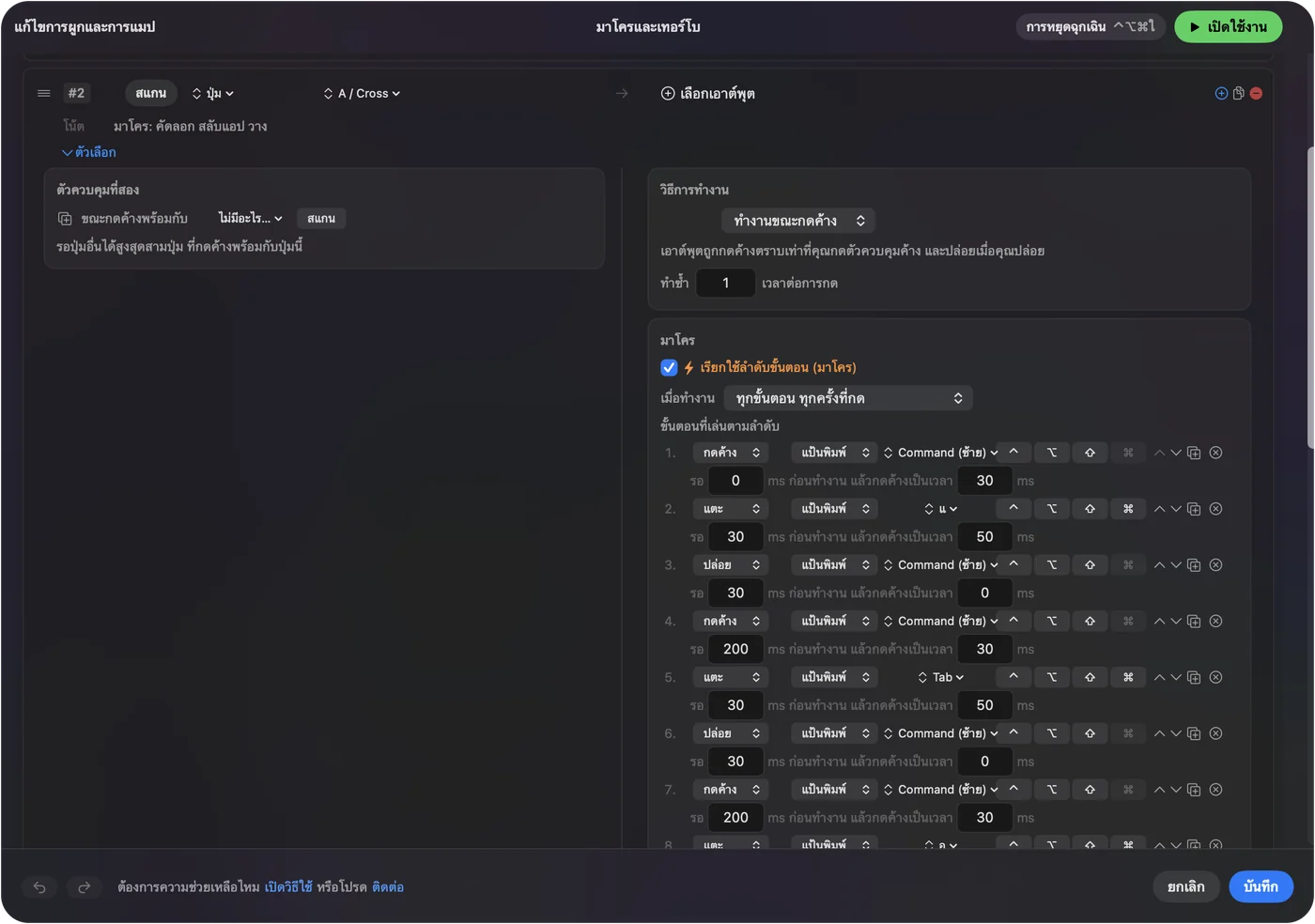
ฉันยังไม่ได้รันมาโครเหล่านี้เป๊ะๆ ใน Photoshop เอง มันใช้คีย์ลัดจากรายการของ Adobe ดังนั้นถ้าอันไหนไม่ทำอะไร เช็กว่า Photoshop เป็นแอปด้านหน้าและไม่ได้แก้ไขเลเยอร์ข้อความอยู่ เก็บมาโครให้สั้น เพราะทุกขั้นที่เพิ่มคือที่ให้ Photoshop ยุ่งอีกหนึ่งที่
กดค้าง ทำซ้ำ แตะสองครั้ง และสลับตามแอป
ตัวเลือกเหล่านี้เปลี่ยนสี่ปุ่มให้เป็นมากกว่าสี่งาน และทั้งหมดอยู่ใน Options ของแถว
- ทำซ้ำคีย์ขณะกดค้าง บนแถวขนาดแปรง นี่ทำให้ปุ่มข้างที่กดค้างย่อหรือขยายแปรงต่อเนื่อง เหมือนกดคีย์วงเล็บเหลี่ยมค้างบนคีย์บอร์ด ปิดไว้สำหรับเลิกทำ
- ทำงานขณะกดค้าง นี่คือค่าเริ่มต้น คีย์ค้างอยู่ตราบเท่าที่คุณกดปุ่มค้าง ดังนั้นแถว Space ทำให้ปุ่มนิ้วโป้งเป็นเครื่องมือ Hand ที่คุณกดค้าง และคุณลากด้วยปุ่มซ้ายขณะกดอยู่ Photoshop สลับไปเครื่องมือ Hand แบบนี้เฉพาะเมื่อคุณไม่ได้แก้ไขข้อความ
- แตะและกดค้างบนปุ่มเดียว การแตะเร็วส่งเอาต์พุตปกติ และการกดค้างเกินเวลาที่ตั้งส่งอย่างอื่น การแบ่งที่ดีคือเลิกทำเมื่อแตะและย้อนกลับเมื่อกดค้าง
- บล็อกการกระทำของปุ่มเอง มีสำหรับปุ่มกลางและปุ่มข้าง เพื่อให้แอปเลิกเห็นพวกมันขณะพรีเซ็ตทำงาน

ตอนนี้เก็บเลย์เอาต์ไว้นอกแอปอื่น ในพรีเซ็ต เปิด Automation & Gaming Utilities เพิ่ม Photoshop ใต้ Activate when these apps are in front และใน Settings, Advanced เปิด Switch presets when the front app changes ทำงานได้ครั้งละหนึ่งพรีเซ็ต ดังนั้นแต่ละแอปมีพรีเซ็ตของตัวเอง และอันสำหรับ Photoshop เริ่มเมื่อ Photoshop มาอยู่ด้านหน้า คู่มือที่ยาวกว่าคือการกระทำของปุ่มเมาส์ที่ต่างกันในแต่ละแอป
ปุ่มหยุดฉุกเฉินคือ Control Option Command จุด วงเล็บเหลี่ยมบนปุ่มข้างใน Photoshop จะพิมพ์วงเล็บเหลี่ยมในแอปข้อความ ดังนั้นให้เลย์เอาต์ตามแอป
เลย์เอาต์สำหรับเมาส์ที่คุณมีจริง
- เมาส์ที่มีตารางนิ้วโป้ง Photoshop เป็นที่ที่ดีสำหรับมัน วางเครื่องมือในแถวแรก B, E, V และ L และเลิกทำกับย้อนกลับในแถวที่สอง หน้าเมาส์ MMOครอบคลุมตารางเอง
- แทร็คบอล กดปุ่มใหญ่ค้างสำหรับ Space และเครื่องมือ Hand และเก็บขนาดแปรงไว้บนปุ่มเล็กสองปุ่ม เพื่อให้ลูกบอลวางเคอร์เซอร์เท่านั้น
- เมาส์แนวตั้งหรือเมาส์เออร์โกโนมิก มักมีแค่ปุ่มข้างสองปุ่ม ขนาดแปรงบนสองปุ่มนั้น และเลิกทำเมื่อกดลูกล้อค้าง ทำให้มืออยู่ที่เดียว
- คนใช้ปากกาที่มีเมาส์ในมืออีกข้าง ปากกาวาด ดังนั้นเมาส์ไว้สำหรับงานเงียบๆ: เลิกทำ ซูม แพน ดูปุ่มแท็บเล็ตวาดภาพสำหรับฝั่งปากกา
ฉันจะเริ่มด้วยขนาดแปรงและเลิกทำ และเพิ่มหนึ่งงานต่อสัปดาห์ เลย์เอาต์ที่จำได้โดยไม่ต้องมองดีกว่าเลย์เอาต์เต็มที่จำไม่ได้
ถ้าปุ่มไม่ทำอะไรใน Photoshop
ไล่ตามบันไดนี้ เริ่มจากขั้นเล็กที่สุด:
- เช็กว่าพรีเซ็ตเปิดอยู่ แถวไม่ทำอะไรจนกว่าจะคลิก Activate และพรีเซ็ตต้องเป็นอันที่ทำงานกับ Photoshop
- เช็กการช่วยการเข้าถึง ในการตั้งค่าระบบ แล้วความเป็นส่วนตัวและความปลอดภัย แล้วการช่วยการเข้าถึง InputConfig ต้องได้รับอนุญาต
- เช็ก Scan ถ้าปุ่มไม่เคย Scan ได้ มันคุยกับซอฟต์แวร์ของผู้ผลิตเท่านั้น ถ้า Scan ได้เป็นคีย์ ให้ตั้งเป็น F13 ถึง F20 ที่นั่นก่อน
- เช็กเครื่องมือ วงเล็บเหลี่ยมปรับขนาดเครื่องมือวาดที่ใช้งานอยู่ ดังนั้นเลือกแปรงก่อน Space ต้องให้เอกสาร ไม่ใช่เลเยอร์ข้อความ อยู่ด้านหน้า
- ปิดซอฟต์แวร์ของผู้ผลิต Logi Options+ และแอปคล้ายกันยึดปุ่มได้ ปิดมัน หรือตั้งปุ่มเป็นการคลิกธรรมดาที่นั่น
- ลองในแอปอื่น กดปุ่มเดียวกันใน TextEdit ถ้าคีย์ปรากฏที่นั่น แถวทำงาน และปัญหาอยู่ภายใน Photoshop
สิ่งที่ทำไม่ได้
- แยกเมาส์สองตัว เมาส์ทุกตัวที่เชื่อมต่อนับเป็นหนึ่งอุปกรณ์ ดังนั้นปุ่มเดียวทำสองงานสำหรับเมาส์สองตัวไม่ได้
- เปลี่ยนความรู้สึกของแปรง แรงกด การทำให้เรียบ และการตั้งค่าแปรงเป็นของ Photoshop InputConfig ส่งแค่คีย์ การคลิก และการเลื่อน
- เปลี่ยนความเร็วหรือ DPI แอปของผู้ผลิต หรือ LinearMouse, Mac Mouse Fix หรือ SteerMouse ทำได้ และทำงานควบคู่ไปกับ InputConfig
- อ่านปุ่มส่วนตัว ปุ่ม DPI หรือโปรไฟล์ที่ไม่เคยถึง Mac ไม่สามารถถือคีย์ Photoshop ได้
- แทนแท็บเล็ตวาดภาพ เมาส์ไม่มีแรงกด ดังนั้นมันเพิ่มคีย์ลัดและไม่ได้แทนปากกา
สรุปสั้นๆ
- คีย์ ไม่ใช่ปุ่ม Photoshop รับคีย์ ดังนั้นแต่ละปุ่มเมาส์ส่งหนึ่งคีย์ วงเล็บเหลี่ยมสำหรับขนาด Command Z สำหรับเลิกทำ Space สำหรับ Hand
- Scan และบล็อก Scan ปุ่ม แล้วบล็อกการกระทำเก่าบนปุ่มข้างและปุ่มกลาง
- ตามแอป ให้พรีเซ็ตมี Photoshop ใต้ Activate when these apps are in front
เริ่มด้วยปุ่มข้างสองปุ่มบนวงเล็บเหลี่ยมของแปรง แล้วคุณจะรู้สึกถึงความต่างในนาทีแรก
คำถาม
เปลี่ยนขนาดแปรงด้วยปุ่มเมาส์ใน Photoshop บน Mac ได้ไหม
ได้ ด้วยตัวแมปปุ่ม วางวงเล็บเหลี่ยมซ้ายและวงเล็บเหลี่ยมขวา ซึ่งเป็นคีย์ขนาดแปรงของ Photoshop บนปุ่มข้างสองปุ่มใน InputConfig และติ๊ก Repeat keys while held เพื่อให้ขนาดเปลี่ยนต่อเนื่อง
กำหนดปุ่มเมาส์ให้เลิกทำใน Photoshop ได้ไหม
Photoshop รับเฉพาะคีย์ในกล่องโต้ตอบคีย์ลัด ดังนั้นกำหนด Command Z ให้ปุ่มใน InputConfig การกระทำเมื่อกดค้างส่ง Command Option Z ซึ่งย้อนกลับ บนปุ่มเดียวกันได้
ใช้เครื่องมือ Hand บนปุ่มเมาส์ใน Photoshop อย่างไร
ตั้งปุ่มนิ้วโป้งเป็นคีย์ Space มันค้างอยู่ขณะที่คุณกดปุ่มค้าง ดังนั้นลากด้วยปุ่มซ้ายเพื่อแพนได้ ตราบใดที่ไม่ได้แก้ไขข้อความ
ทำไมปุ่มข้างเมาส์เลื่อนด้านข้างใน Photoshop
กระทู้ชุมชน Adobe หนึ่งรายงานเรื่องนี้กับเมาส์ Logitech หลังอัปเดต Scan ปุ่ม ผูกคีย์ของคุณเอง และติ๊ก Block the button's own action และเช็กซอฟต์แวร์ของผู้ผลิตถ้ายังเกิดอยู่
ใช้กับ Magic Mouse ใน Photoshop ได้ไหม
Magic Mouse ไม่มีปุ่มข้าง ดังนั้นมีที่ให้คีย์น้อยกว่า ดูหน้า Magic Mouse สำหรับสิ่งที่มันรายงาน
หน้าอื่นเป็นภาษาไทย
คู่มือฉบับเต็ม เป็นภาษาอังกฤษ
ผู้เขียน Ryleigh Newman เป็นผู้พัฒนา InputConfig และใช้คอนโทรลเลอร์ควบคุม Mac ของตัวเองทุกวัน เพราะมือใช้งานได้ไม่ดีนัก หน้านี้แปลมาจากภาษาอังกฤษ หน้าตาแอปและส่วนอื่นของเว็บไซต์เป็นภาษาอังกฤษ
หน้านี้ในภาษาอื่น: English, العربية, Čeština, Dansk, Deutsch, Español, Suomi, Français, עברית, Magyar, Bahasa Indonesia, Italiano, 日本語, 한국어, Norsk, Nederlands, Polski, Português, Русский, Slovenčina, Svenska, Türkçe, Українська, Tiếng Việt, 繁體中文, 简体中文
ฟรี macOS 14 ขึ้นไป ไม่ต้องมีบัญชี ไม่มีข้อมูลออกจาก Mac ของคุณ โอเพนซอร์สบน GitHub.