Português
Como usar botões do mouse no Photoshop no Mac
 Este app é totalmente gratuito. Você não precisa criar uma conta. Não há assinaturas nem downloads complicados, e nada fica bloqueado. Otimizado para Apple Silicon.
No Mac, o jeito de colocar uma função do Photoshop em um botão do mouse é fazer o botão pressionar a tecla de atalho que o Photoshop já tem, como o colchete esquerdo para um pincel menor ou Command Z para desfazer. A caixa de Atalhos de Teclado do Photoshop é feita para teclas, e as discussões da comunidade da Adobe sobre botões laterais que li em 21 de outubro de 2026 quase sempre terminam no software do fabricante do mouse. O InputConfig, o app gratuito para Mac que eu faço, cuida da parte das teclas para qualquer mouse, e pode trocar para um layout do Photoshop só enquanto o Photoshop estiver na frente. Este app é totalmente gratuito, e você não precisa criar uma conta.
Cada tecla do Photoshop nesta página vem da lista de atalhos padrão do Photoshop da Adobe, que li em 21 de outubro de 2026. Se você prefere usar um pad MIDI ou os botões de uma mesa digitalizadora, veja um controlador MIDI para o Photoshop e o guia de desenho e edição de fotos. Esta página trata do mouse.
A versão 1.7 do InputConfig, prevista para outubro de 2026, estará totalmente disponível em português.
Passos
- Instale o InputConfig e permita o acesso de Acessibilidade em Ajustes do Sistema, Privacidade e Segurança, Acessibilidade.
- Adicione uma linha, defina a entrada como Mouse, pressione Escanear (Scan) e clique no botão lateral que você quer usar.
- Defina a saída como Keyboard Key e escolha a tecla do Photoshop, como o colchete esquerdo para um pincel menor.
- Marque Bloquear a ação própria do botão se ele já fizer algo, e marque Repeat keys while held para o tamanho do pincel.
- Liste o Photoshop em Activate when these apps are in front, ligue Switch presets when the front app changes e clique em Ativar (Activate).
O que o Photoshop e o macOS oferecem a um mouse
O Photoshop lê sozinho o botão esquerdo, o botão direito e a roda, e tudo além disso fica por sua conta. As configurações de mouse do próprio Mac, em Ajustes do Sistema, Mouse, mudam a velocidade, a rolagem e o clique secundário, e não guardam atalhos do Photoshop. O software do fabricante do mouse pode enviar teclas por app no Mac, por exemplo o Logi Options+ para a Logitech ou o Razer Synapse para Mac, e isso funciona se você tiver a marca.
A rota do mapeador é diferente em um ponto: funciona com qualquer mouse que apareça como mouse, e o layout fica em um só lugar. O quadro é o mesmo em todo lugar. Um botão lateral vira um toque de tecla, e o Photoshop só recebe o toque da tecla.
Uma discussão da comunidade da Adobe que li em 21 de outubro de 2026 relata que os botões de voltar e avançar de um Logitech MX Master rolavam para os lados no Photoshop depois de uma atualização. Não reproduzi isso, e não sei a causa. Se um botão fizer algo estranho no Photoshop, escaneie-o primeiro e decida a função a partir daí.
Descubra o que cada botão envia
Um botão do mouse chega ao Mac como clique esquerdo, clique direito, clique central ou Botão 4 em diante. O InputConfig lê todos eles a partir do dispositivo This Mac's mouse or trackpad, e um mouse conta como um dispositivo. Pressione Escanear (Scan) e clique no botão. Se o Escanear mostrar uma tecla em vez de um botão do mouse, o mouse está enviando uma tecla, e a solução está em F13 a F19 no Mac.
| Botão | Como costuma informar | Uma boa função no Photoshop |
|---|---|---|
| Clique esquerdo e direito | Clique esquerdo e clique direito | Deixe como estão. Não podem ser bloqueados, então um atalho ali dispara em todo clique normal. |
| Pressionar a roda | Clique do meio | Ferramenta Mão enquanto segurado, ou Ajustar à tela. |
| Botões laterais | Botão 4 e Botão 5 | Pincel menor e pincel maior. |
| Grade do polegar ou botões extras | Botão 6 e acima, em Mais botões até o Botão 32 | Desfazer, voltar um passo, borracha, trocar as cores. |
| Roda de inclinação | Rolagem lateral | Dureza do pincel, com uma linha por direção. |
| Botão de DPI ou de perfil | Em geral algo que o Mac não lê | Nada. Se o Escanear não ouvir nenhum toque, nenhum app consegue lê-lo. |
O testador de mouse deste site mostra cada botão que um mouse envia antes de você abrir o app. Dez minutos com o Escanear poupam uma noite pensando em qual botão é qual.
Coloque as teclas do Photoshop nos botões
Comece pelo par que a maioria quer primeiro, o tamanho do pincel. O Photoshop lista o colchete esquerdo como diminuir o tamanho do pincel e o colchete direito como aumentar, e Shift com os colchetes (as teclas de chaves na tabela da Adobe) muda a dureza.
Passo 1: escaneie o botão lateral
- Você: Adicione uma linha, defina o dispositivo como This Mac's mouse or trackpad, a entrada como Mouse e o tipo como Botão, depois pressione Escanear (Scan) e clique no botão lateral.
- InputConfig: Mostra o nome, por exemplo Botão 4.
- Conferir: A linha mostra o nome do botão.
Passo 2: dê a ele a tecla
- Você: Defina a saída como Keyboard Key e escolha o colchete esquerdo. Adicione uma segunda linha para o outro botão lateral com o colchete direito.
- InputConfig: Pressiona essa tecla toda vez que você aperta o botão.
- Conferir: No Photoshop, com a ferramenta Pincel ativa, aperte o botão e o círculo do pincel diminui. Aperte o outro e ele aumenta.

Passo 3: pare a função antiga
- Você: Abra as Opções da linha e marque Bloquear a ação própria do botão na caixa Pressionar.
- InputConfig: Enquanto o preset roda, os apps deixam de ver esse botão.
- Conferir: Aperte o botão uma vez. O tamanho do pincel muda e nada mais acontece.
Esta é a tabela de onde eu começaria, com as teclas da lista padrão da Adobe no Mac.
| Função | Tecla do Photoshop | Lugar indicado |
|---|---|---|
| Pincel menor ou maior | Colchete esquerdo e colchete direito | Botão 4 e Botão 5 |
| Pincel mais macio ou mais duro | Shift colchete esquerdo e Shift colchete direito | Inclinar para a esquerda e para a direita, ou Botão 6 e 7 |
| Desfazer o último comando | Command Z | Um botão do polegar |
| Voltar e avançar no histórico | Command Option Z e Command Shift Z | Dois botões do polegar vizinhos |
| Aproximar e afastar | Command mais e Command menos | Dois botões do polegar |
| Ajustar à tela e 100 por cento | Command 0 e Command 1 | Pressionar a roda e um botão do polegar |
| Ferramenta Mão | Espaço, segurado | Um botão do polegar |
| Ferramenta Zoom, aproximar e afastar | Command Espaço e Option Espaço, segurados | Um par de botões superiores |
| Pincel e borracha | B e E | Dois botões do polegar |
| Cores padrão e trocar | D e X | Dois botões do polegar |
Macros e tarefas com várias etapas
Uma linha pode rodar uma macro curta em vez de uma só tecla. Nas Opções da linha, marque Run a sequence of steps (macro) e depois acrescente as etapas. Cada etapa é uma tecla, um atalho ou um clique, com a sua própria espera e o seu tempo de pressão.
- Reiniciar e inverter as cores. Um toque em D define as cores padrão do Photoshop, e um toque em X troca as cores. Duas etapas em um botão dão o par de cores oposto, que é a forma rápida de alternar entre pintar e apagar em uma máscara.
- Pincel pronto. Um toque em B seguido de um toque em D escolhe o Pincel e as cores padrão ao mesmo tempo.
- Ajustar e depois 100 por cento. Command 0 e, depois de uma espera curta, Command 1. Ajuda a conferir uma borda em tamanho real e voltar.
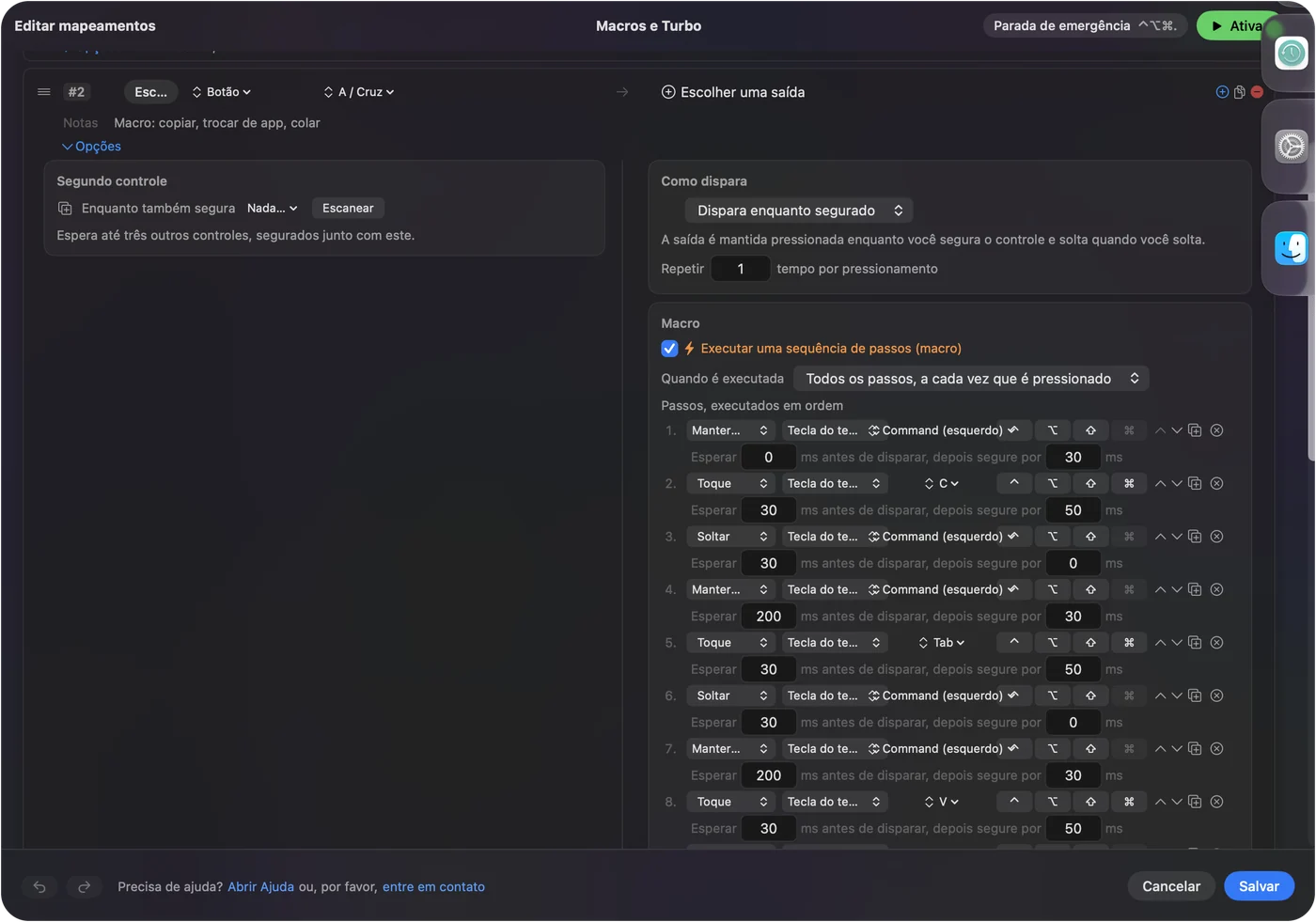
Não rodei estas macros exatas no Photoshop. Elas usam atalhos da lista da Adobe, então, se uma não fizer nada, confira se o Photoshop é o app em primeiro plano e se uma camada de texto não está sendo editada. Mantenha uma macro curta, porque cada etapa extra é mais um lugar em que o Photoshop pode estar ocupado.
Segurar, repetir, tocar duas vezes e trocar por app
Essas opções transformam quatro botões em mais de quatro funções, e todas ficam nas Opções de uma linha.
- Repetir teclas enquanto segurado. Nas linhas de tamanho do pincel, isso faz um botão lateral segurado continuar diminuindo ou aumentando o pincel, como segurar a tecla de colchete no teclado. Deixe desligado para desfazer.
- Dispara enquanto é segurado. É o padrão. A tecla fica pressionada enquanto você segura o botão, então uma linha de Espaço transforma um botão do polegar em uma ferramenta Mão que você segura, e você arrasta com o botão esquerdo enquanto ela está pressionada. Desse jeito o Photoshop só troca para a ferramenta Mão quando você não está editando texto.
- Um toque e um segurar no mesmo botão. Um toque rápido envia a saída normal, e segurar além de um tempo que você define envia outra coisa. Uma boa divisão é desfazer no toque e voltar um passo no segurar.
- Bloquear a ação própria do botão. Disponível para o botão do meio e para os botões laterais, para que um app deixe de vê-los enquanto o preset roda.

Agora mantenha o layout fora de outros apps. No preset, abra a seção Automation & Gaming Utilities, inclua o Photoshop em Activate when these apps are in front, e em Settings, Advanced, ligue Switch presets when the front app changes. Só um preset roda por vez, então cada app tem o seu, e o do Photoshop começa quando o Photoshop vem para a frente. O guia mais longo é ações diferentes de botões do mouse por app.
A parada de emergência é Control, Option, Command e ponto. Colchetes em botões laterais no Photoshop digitariam colchetes em um app de texto, então deixe o layout seguir o app.
Layouts para o mouse que você realmente tem
- Um mouse com grade no polegar. O Photoshop é um bom lugar para uma. Coloque as ferramentas na primeira linha, B, E, V e L, e desfazer e voltar um passo na segunda. A página sobre mouse MMO trata da própria grade.
- Um trackball. Segure o botão grande para Espaço e a ferramenta Mão, e deixe o tamanho do pincel nos dois botões pequenos, para que a bola só posicione o cursor.
- Um mouse vertical ou ergonômico. Normalmente tem só dois botões laterais. Tamanho do pincel nesses dois, e desfazer em um segurar da roda, mantém a mão em um lugar só.
- Quem usa caneta com um mouse na outra mão. A caneta faz a pintura, então o mouse fica com as tarefas silenciosas: desfazer, zoom, mão. Veja botões de mesa digitalizadora para o lado da caneta.
Eu começaria pelo tamanho do pincel e pelo desfazer, e acrescentaria uma função por semana. Um layout que você lembra sem olhar vale mais do que um completo que você não consegue usar.
Se um botão não fizer nada no Photoshop
Suba esta escada, começando pelo passo menor:
- Confira se o preset está ligado. As linhas não fazem nada até você clicar em Ativar (Activate), e o preset precisa ser o que roda para o Photoshop.
- Confira a Acessibilidade. Em Ajustes do Sistema, Privacidade e Segurança, Acessibilidade, o InputConfig precisa estar permitido.
- Confira o Escanear. Se o botão nunca aparecer no Escanear, ele só fala com o software do fabricante. Se aparecer como tecla, configure-o para F13 até F20 ali antes.
- Confira a ferramenta. Os colchetes alteram o tamanho da ferramenta de pintura ativa, então escolha o Pincel primeiro. Espaço precisa do documento, e não de uma camada de texto, em primeiro plano.
- Feche o software do fabricante. O Logi Options+ e apps parecidos podem assumir um botão. Feche-o, ou configure o botão para um clique simples ali.
- Teste em outro app. Pressione o mesmo botão no TextEdit. Se a tecla aparecer ali, a linha funciona e o problema está dentro do Photoshop.
O que ele não consegue fazer
- Diferenciar dois mouses. Cada mouse conectado conta como um dispositivo, então um botão não pode fazer duas funções para dois mouses.
- Mudar a sensação do pincel. Pressão, suavização e configurações do pincel são do Photoshop. O InputConfig só envia teclas, cliques e rolagens.
- Mudar a velocidade ou o DPI. Quem faz isso é o app do fabricante, ou o LinearMouse, o Mac Mouse Fix ou o SteerMouse, que rodam junto com o InputConfig.
- Ler botões privados. Um botão de DPI ou de perfil que nunca chega ao Mac não pode carregar uma tecla do Photoshop.
- Substituir uma mesa digitalizadora. Um mouse não tem pressão, então ele acrescenta atalhos e não substitui a caneta.
Resumo
- Teclas, não botões. O Photoshop aceita teclas, então cada botão do mouse envia uma. Colchetes para o tamanho, Command Z para desfazer e Espaço para a mão.
- Escaneie e bloqueie. Escaneie o botão, depois bloqueie a ação antiga nos botões laterais e do meio.
- Siga o app. Dê ao preset o Photoshop em Activate when these apps are in front.
Comece com os dois botões laterais nos colchetes do pincel, e você vai sentir a diferença no primeiro minuto.
Perguntas
Posso mudar o tamanho do pincel com um botão do mouse no Photoshop no Mac?
Sim, com um mapeador. Coloque o colchete esquerdo e o colchete direito, que são as teclas de tamanho do pincel do Photoshop, em dois botões laterais no InputConfig, e marque Repeat keys while held para continuar mudando o tamanho.
Posso atribuir um botão do mouse para desfazer no Photoshop?
O Photoshop só aceita teclas na caixa de atalhos, então atribua Command Z ao botão no InputConfig. Uma ação de segurar pode enviar Command Option Z, que volta um passo, no mesmo botão.
Como uso a ferramenta Mão em um botão do mouse no Photoshop?
Configure um botão do polegar para a tecla Espaço. Ela fica pressionada enquanto você segura o botão, então você pode arrastar com o botão esquerdo para mover a tela, desde que não esteja editando texto.
Por que os botões laterais do meu mouse rolam para os lados no Photoshop?
Uma discussão da comunidade da Adobe relata isso com um mouse Logitech depois de uma atualização. Escaneie o botão, atribua a sua própria tecla e marque Bloquear a ação própria do botão, e confira o software do fabricante se continuar acontecendo.
Isso funciona com um Magic Mouse no Photoshop?
Um Magic Mouse não tem botões laterais, então oferece menos lugares para teclas. Veja a página sobre o Magic Mouse para o que ele consegue informar.
Mais em português
Guias completos, em inglês
Quem escreve. Ryleigh Newman desenvolve o InputConfig e usa o próprio Mac todos os dias com um controle, porque as mãos não funcionam bem. Esta página foi traduzida do inglês. Os principais botões e menus do app aparecem em português quando o Mac está em português; esta página os chama assim, com o nome em inglês entre parênteses. O restante do app e do site está em inglês.
Esta página em outros idiomas: English, العربية, Čeština, Dansk, Deutsch, Español, Suomi, Français, עברית, Magyar, Bahasa Indonesia, Italiano, 日本語, 한국어, Norsk, Nederlands, Polski, Русский, Slovenčina, Svenska, ไทย, Türkçe, Українська, Tiếng Việt, 繁體中文, 简体中文
Grátis. macOS 14 ou posterior. Sem conta, nada sai do seu Mac. Código aberto no GitHub.