Português
Como configuro um Logitech MX Vertical no Mac?
 Este app é totalmente gratuito. Você não precisa criar uma conta. Não há assinaturas nem downloads complicados, e nada fica bloqueado. Otimizado para Apple Silicon.
Pareie por Bluetooth, ou use o receptor Unifying, e ele funciona no Mac com ponteiro, cliques e roda. A página de suporte da Logitech diz para adicioná-lo em Preferências do Sistema, Bluetooth, como MX Vertical, e recomenda o Logi Options+ para personalizá-lo. Para dar aos botões extras funções de Mac, como Mission Control ou Ditado, o InputConfig é o app gratuito para Mac que eu faço, e ele funciona com qualquer botão que o Mac consiga ver.
Li a página de Primeiros Passos da Logitech para o MX Vertical em 21 de outubro de 2026. Ela diz que o Logitech Options não é mais mantido e aponta para o Logi Options+. Lista um botão Easy-Switch embaixo, um seletor de velocidade do cursor, botões de atalho personalizáveis e teclas de ilha, mas não descreve os botões do polegar pelo nome. O Lift é um mouse vertical menor e mais barato, e tem página própria.
A versão 1.7 do InputConfig, prevista para outubro de 2026, estará totalmente disponível em português.
Passos
- Ligue o mouse e pareie-o em Ajustes do Sistema, Bluetooth, ou use o cabo USB ou o receptor Unifying.
- Instale o Logi Options+ se quiser as configurações de velocidade e de botões da própria Logitech.
- Abra o InputConfig, adicione uma linha, pressione Escanear (Scan) e aperte o botão do polegar.
- Escolha uma saída, e marque Bloquear a ação própria do botão se o botão também voltar.
- Salve e ative, depois teste.
Saiba o que funciona sem instalar nada
O MX Vertical é um mouse vertical de 57 graus, então você o segura como um aperto de mão. Um Mac o trata como qualquer outro mouse. A página da Logitech diz que ele conecta por Bluetooth, pelo receptor Unifying ou por cabo, e que o Easy-Switch escolhe um canal. Uma carga completa dura cerca de quatro meses, segundo a Logitech, e um minuto de carga dá cerca de três horas de uso.
- Ponteiro e cliques. Funcionam de imediato. Em Ajustes do Sistema, Mouse, você define a velocidade de rastreamento.
- Seletor de velocidade do cursor. Um toque alterna entre 1000 e 1600 DPI. Segure e mova o mouse para a esquerda ou para a direita para definir uma velocidade personalizada em uma sobreposição.
- Roda. Rola como qualquer roda, e tem um clique do meio embutido.
- Botões do polegar e laterais. Normalmente voltar e avançar. Muitos apps do Mac tratam o Botão 4 e o Botão 5 assim, mas nem todos.
O seletor de velocidade e o botão Easy-Switch pertencem ao mouse, então planeje as suas atribuições em volta dos outros.
Descubra o que cada botão envia
Pressione Escanear (Scan) no InputConfig e aperte cada botão, com o Logi Options+ fechado.
| Botão | Como informa | O que fazer |
|---|---|---|
| Clique esquerdo e direito | Cliques padrão | O InputConfig não consegue mudar estes |
| Clique da roda | Clique do meio | Atribua |
| Voltar e avançar | Provavelmente Botão 4 e Botão 5 | Atribua |
| Seletor de velocidade do cursor | Tratado pelo mouse e pelo Options+ | Se o Escanear ficar vazio, deixe com a Logitech |
| Easy-Switch | Tratado dentro do mouse | Não é uma entrada para apps do Mac |
Não testei um MX Vertical, então não vou dizer quais dos botões dele são escaneados. Escaneie cada um e confie na linha.

Atribua os botões do polegar
- Você: Adicione uma linha, defina o dispositivo como This Mac's mouse or trackpad, pressione Escanear (Scan) e aperte o botão do polegar.
- InputConfig: Dá o nome ao botão, provavelmente Botão 4, e deixa você escolher uma saída.
- Conferir: Escolha Mission Control, salve, ative e aperte o botão. O Mission Control abre.
Um mouse vertical mantém a sua mão parada, então os botões do polegar são fáceis de acertar e bons para as tarefas que você repete. Voltar e avançar são funções naturais. Um segundo par para o Mission Control e o Ditado ajuda em dias longos. Botões laterais do mouse no Mac tem os passos completos.
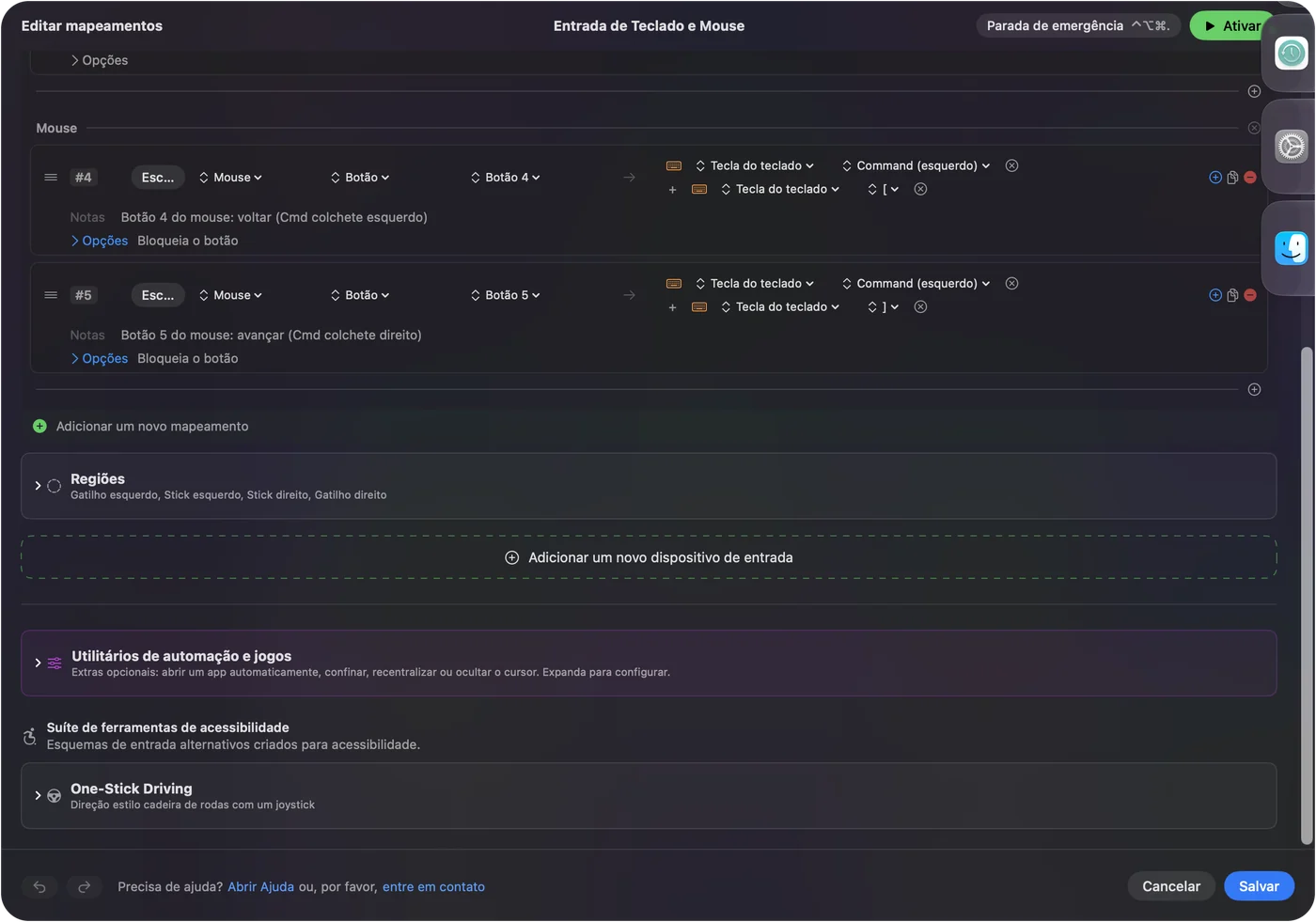
Macros e ajuda do clique duplo
Uma linha do tipo Clique duplo dispara no segundo clique de um par, o que pode poupar um clique duplo quando clicar duas vezes incomoda. Uma macro acrescenta mais: nas Opções da linha, marque Run a sequence of steps (macro) e acrescente etapas de tecla, atalho e clique, cada uma com uma espera e um tempo de pressão. Uma linha também pode rodar um Siri Shortcut. Macros de mouse no Mac mostra a temporização.
Para um mouse de conforto, o objetivo é ter menos movimentos. Coloque duas ou três tarefas repetidas nos botões do polegar e deixe os botões dos dedos para cliques simples. Mova para botões que não doem as tarefas que doem.
Segurar, toque duplo e layouts por app
Cada linha pode ter uma ação de segurar e uma ação de toque duplo. O botão do polegar volta em um toque, fecha a aba em um toque duplo e mostra o Mission Control em um segurar. Ative Block the button's own action para os botões laterais e do meio, para que os apps deixem de ver o aperto original enquanto o preset roda. Para layouts por app, liste um app em Automation & Gaming Utilities e ligue Switch presets when the front app changes nos Ajustes, em Advanced. Só um preset roda por vez, e Control, Option, Command e ponto é a parada de emergência.

Ideias para usuários do MX Vertical
- Conforto do pulso. Mova o clique duplo e o clique direito para botões nos quais o seu polegar já descansa. A página sobre túnel do carpo traz mais.
- Dias de escritório. Copiar e colar nos botões do polegar.
- Reuniões. Mudo e câmera em um preset que só roda no Zoom ou no Meet.
- Vários Macs. O mouse guarda três dispositivos. O InputConfig roda em cada Mac onde você o instalar.
Se algo estiver errado
Suba esta escada, começando pelo passo menor:
- Confira o canal. Pressione o Easy-Switch e confirme que o mouse está apontado para o seu Mac.
- Pareie de novo. Remova o mouse em Ajustes do Sistema, Bluetooth, e adicione-o de novo, com a luz piscando rápido.
- Feche o Options+ e escaneie. Ele pode estar com um botão.
- Carregue o mouse. A luz da Logitech fica vermelha abaixo de 10 por cento.
- Ative o preset. As linhas só disparam enquanto ele roda.
- Confira a Acessibilidade. O InputConfig precisa dela.
O que ele não consegue fazer
- Mudar o ângulo ou a sensação do ponteiro. O ângulo é o formato, e a velocidade fica em Ajustes do Sistema ou no Options+.
- Ler botões que ficam no mouse. O Easy-Switch e qualquer seletor de velocidade ficam dentro dele.
- Diferenciar dois mouses. Cada mouse conta como um.
Resumo
- Pareie e use. Bluetooth ou Unifying, sem software para o básico.
- Botões. Escaneie, atribua e acrescente segurar e toque duplo.
- Options+. Só para o que o Mac não consegue ver.
Um mouse vertical serve ao conforto, então use os botões para poupar movimentos do pulso.
Perguntas
O Logitech MX Vertical funciona no Mac?
Sim. A página da Logitech cobre o pareamento Bluetooth no macOS e recomenda o Logi Options+.
Como mudo o DPI do MX Vertical?
O seletor de velocidade do cursor alterna entre 1000 e 1600 DPI. Segure-o para definir uma velocidade personalizada.
Preciso do Logi Options+ para o MX Vertical no Mac?
Não para o básico. A Logitech diz que o Options antigo não é mais mantido e aponta para o Options+.
Posso remapear os botões do polegar do MX Vertical sem o software da Logitech?
Para os botões que o Mac consegue ver, sim. O InputConfig os lê e dá a cada um uma função de toque, segurar e toque duplo.
Quanto dura a bateria do MX Vertical?
A Logitech diz cerca de quatro meses com carga completa.
Mais em português
Guias completos, em inglês
Quem escreve. Ryleigh Newman desenvolve o InputConfig e usa o próprio Mac todos os dias com um controle, porque as mãos não funcionam bem. Esta página foi traduzida do inglês. Os principais botões e menus do app aparecem em português quando o Mac está em português; esta página os chama assim, com o nome em inglês entre parênteses. O restante do app e do site está em inglês.
Esta página em outros idiomas: English, العربية, Čeština, Dansk, Deutsch, Español, Suomi, Français, עברית, Magyar, Bahasa Indonesia, Italiano, 日本語, 한국어, Norsk, Nederlands, Polski, Русский, Slovenčina, Svenska, ไทย, Türkçe, Українська, Tiếng Việt, 繁體中文, 简体中文
Grátis. macOS 14 ou posterior. Sem conta, nada sai do seu Mac. Código aberto no GitHub.