Português
O Corsair Scimitar funciona no Mac?
 Este app é totalmente gratuito. Você não precisa criar uma conta. Não há assinaturas nem downloads complicados, e nada fica bloqueado. Otimizado para Apple Silicon.
Sim, como mouse. O ponteiro, os cliques e a roda funcionam no Mac sem instalar nada, e o painel lateral de 12 teclas é uma grade de botões programáveis que precisam ser configurados antes de fazer qualquer coisa. O iCUE da Corsair tem uma versão para macOS, e a linha Scimitar é vendida com um painel de 12 botões, então o plano é dar a essas teclas funções que não digitam nada e depois atribuí-las. A história geral da Corsair está em mouse Corsair no Mac.
Os dados do Scimitar vêm da página de produto da Corsair para o Scimitar Elite Wireless SE, que li em 21 de outubro de 2026, junto com páginas de varejo e de análises. Eu faço o InputConfig, um app gratuito para Mac que lê os botões extras de um mouse e dá a cada um uma função.
A versão 1.7 do InputConfig, prevista para outubro de 2026, estará totalmente disponível em português.
Passos
- Conecte o mouse por cabo ou pelo receptor sem fio. O ponteiro, os cliques e a roda funcionam de imediato.
- Instale o iCUE para macOS da Corsair e confira se ele lista o seu Scimitar.
- No iCUE, atribua cada uma das 12 teclas laterais para F13 até F20, ou para as teclas que você quiser, e salve no mouse.
- No InputConfig, adicione uma linha de Keyboard Key para cada tecla, pressione Escanear (Scan) e aperte a tecla lateral.
- Dê a cada linha uma função, como um atalho, um app, uma macro ou Type Text, depois pressione Ativar (Activate).
Saiba o que é o Scimitar e o que o iCUE faz em um Mac
| Modelo | O que a Corsair diz | De onde vêm as minhas notas |
|---|---|---|
| Scimitar RGB Elite | Uma grade lateral de 12 botões, 17 botões programáveis no material de lançamento da Corsair | Análises e a história de lançamento que li |
| Scimitar Elite Wireless | Sem fio, com o mesmo painel lateral de 12 botões | Listagens da Corsair e de varejo |
| Scimitar Elite Wireless SE | 16 botões programáveis, 12 deles em um Key Slider que se move para a frente ou para trás | A listagem da própria Corsair |
O iCUE precisa de um cabo ou do receptor sem fio para enxergar um mouse Corsair, e não o enxerga por Bluetooth, que é a mesma regra da página principal da Corsair. A lista de compatibilidade da Corsair diz quais mouses o iCUE suporta no macOS. Não consegui abri-la, então confira essa página para o seu modelo antes de contar com o iCUE para o Scimitar.
O Scimitar funciona como mouse de qualquer forma, e o iCUE é a ferramenta que dá às teclas laterais uma função.
Entenda teclas versus botões
É aqui que as pessoas se atrapalham. Um Mac vê um botão de mouse como Botão 4, Botão 5 e assim por diante. As 12 teclas laterais de um Scimitar são diferentes: as análises dizem que elas não têm comportamento padrão até o iCUE atribuir um, e o que você atribui decide como elas informam.
- Uma atribuição de tecla. Se o iCUE define uma tecla lateral como o número 1, o Mac vê a tecla 1 de um teclado. Ela digita um 1 em todo campo de texto.
- Uma atribuição de botão do mouse. Se o iCUE a define como um botão do mouse, o Escanear o nomeia como Botão.
- Uma macro ou uma ação de perfil. Estas rodam dentro do iCUE ou dentro do mouse, e o Mac vê o que a macro pressiona.
O InputConfig escuta o teclado. Ele não bloqueia nem remapeia uma tecla por conta própria, e cada teclado conta como um dispositivo. Então uma tecla lateral que envia 1 ainda digitará 1.
Configure as 12 teclas para teclas que não digitam nada, F13 até F20, e atribua essas. As teclas F21 a F24 não são repassadas aos apps pelo macOS, então fique dentro de F13 a F20.
Planeje as 12 teclas
Oito teclas de função não cobrem doze, e tudo bem. Use as restantes como botões de mouse, ou use segurar e toque duplo no InputConfig para dobrar a capacidade.
| Tecla lateral | Configure no iCUE para | Função no InputConfig |
|---|---|---|
| 1 | F13 | Open App |
| 2 | F14 | Type Text |
| 3 | F15 | Mission Control |
| 4 | F16 | Macro de copiar |
| 5 | F17 | Macro de colar |
| 6 | F18 | Desfazer |
| 7 a 12 | Botões de mouse, ou F19 e F20, ou vazias | Segurar e toque duplo nas teclas que você mais usa |
A ordem é minha, não da Corsair. Escolha o que combina com o seu polegar.

Descubra o que cada tecla lateral envia
- Você: Abra o InputConfig, adicione uma linha, defina o tipo como Keyboard Key, pressione Escanear (Scan) e aperte uma tecla lateral.
- InputConfig: Nomeia a tecla que vê, como F13, e o Live Visualizer a acende.
- Conferir: Se uma tecla lateral informa uma tecla que você não configurou, o iCUE ainda não salvou a mudança, então salve no mouse e escaneie de novo.
Atribua as teclas
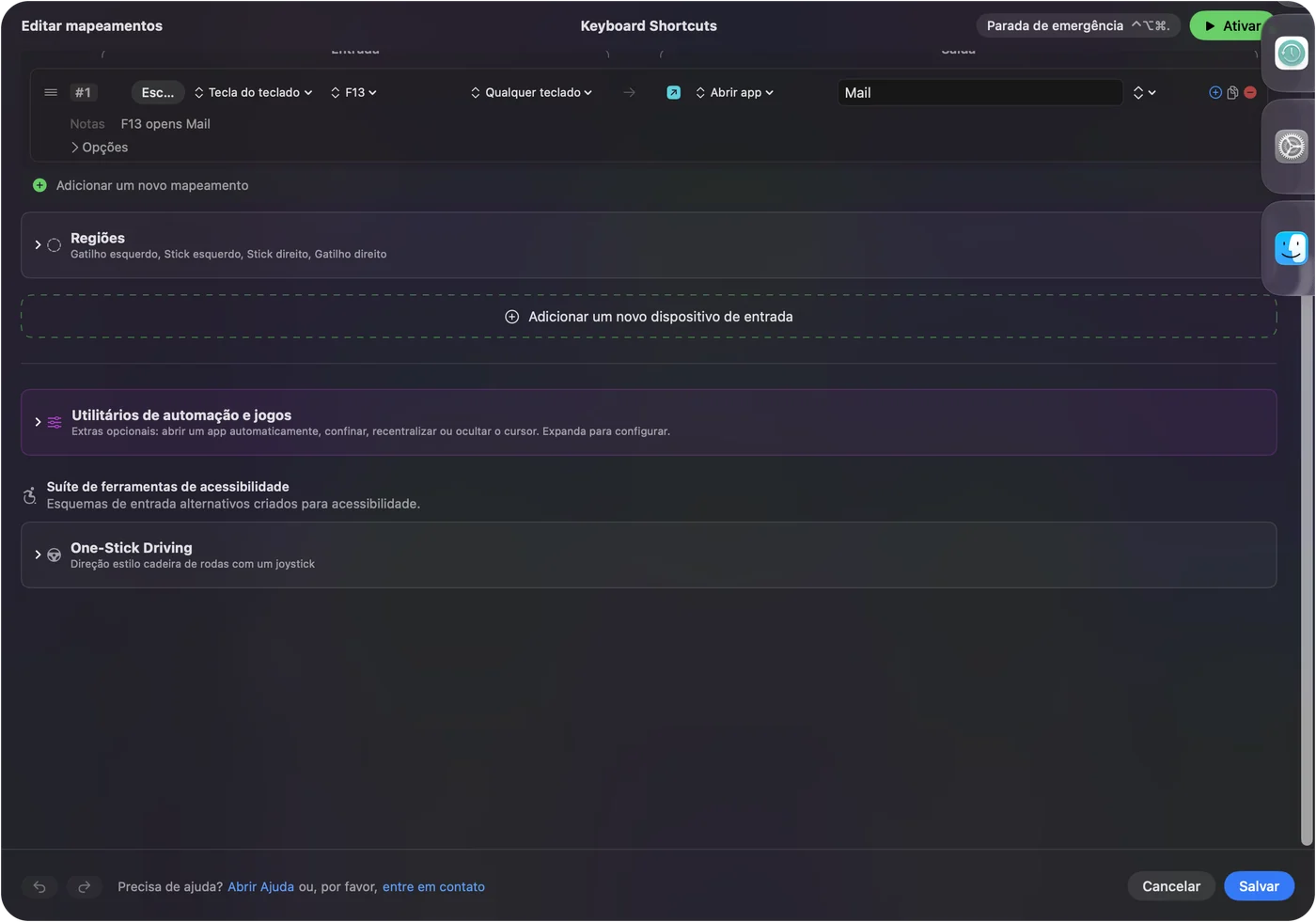
- Você: Adicione uma linha por tecla, com a entrada Keyboard Key e a tecla que você configurou, como F13, depois escolha uma saída.
- InputConfig: Executa essa saída quando você aperta a tecla lateral.
- Conferir: Aperte a tecla no app com que você se importa. F13 a F20 não digitam nada, então nada extra aparece.
Monte macros no painel lateral
Um Scimitar é um mouse de macros, e uma macro no InputConfig é uma lista de etapas: teclas, atalhos e cliques, cada um com uma espera e um tempo de pressão. O iCUE tem o seu próprio editor de macros, e essas macros rodam a partir do mouse. Eu prefiro colocar a macro no InputConfig porque ela pode mudar com o app em primeiro plano, e o iCUE não consegue fazer isso num Mac do jeito que o InputConfig consegue.

Ideias para quem usa um Scimitar
- Edição de vídeo e de foto. Coloque cortar, desfazer, refazer, marcar entrada e marcar saída no painel lateral.
- Planilhas e texto. Uma grade de teclas para copiar, colar, negrito e preencher para baixo funciona como um teclado numérico sob o polegar.
- MMO. A página do mouse MMO tem layouts para World of Warcraft e Final Fantasy XIV.
- Layouts por app. Em Automação e Utilitários para Jogos, liste o app, e a grade muda quando você passa para ele.

Se uma tecla fizer a coisa errada
Suba esta escada, começando pelo passo menor:
- Escaneie. Veja o que a tecla realmente envia.
- Confira o iCUE. O mouse precisa estar em cabo ou no receptor, e a mudança precisa estar salva no mouse.
- Confira se há duas predefinições. Só uma predefinição roda por vez.
- Confira a Acessibilidade. Em Ajustes do Sistema, Privacidade e Segurança, Acessibilidade precisa listar o InputConfig.
- Configure para F13 até F20. Uma tecla que digita 1 ainda digitará 1 até o iCUE mudar isso.
- Procure uma camada escondida. Um botão de perfil ou de camada pode trocar o que as teclas laterais enviam. Escaneie depois de apertá-lo para ver a mudança.
O que ele não consegue fazer
- Bloquear uma tecla do teclado. Se uma tecla lateral envia 1, o Mac a digita.
- Mudar DPI, taxa de consulta ou iluminação. O iCUE faz isso.
- Ler ações que só existem no iCUE. Um botão de DPI ou de perfil pode não enviar nada ao macOS.
- Usar F21 a F24. O macOS não as repassa aos apps.
Resumo
- Funciona. Um Scimitar é um mouse no Mac, e o iCUE para macOS configura o painel.
- Teclas. Configure as 12 teclas laterais para F13 a F20 ou para botões de mouse.
- Atribua. O InputConfig dá a cada tecla qualquer função.
Dê às teclas do painel lateral valores que não digitam nada, e cada uma fica livre.
Perguntas
O Corsair Scimitar funciona no Mac?
Como mouse, sim. As 12 teclas laterais precisam do iCUE para serem atribuídas, e o iCUE para macOS existe, então confira a lista da Corsair para o seu modelo.
Posso usar as teclas laterais do Corsair Scimitar no Mac?
Sim. Configure-as no iCUE para F13 a F20 ou para botões de mouse, depois atribua-as no InputConfig.
O iCUE funciona no Mac com o Scimitar?
A Corsair publica o iCUE para macOS. Ele detecta um mouse com cabo ou receptor sem fio, não por Bluetooth, e a página de compatibilidade da Corsair diz quais dispositivos são suportados.
Por que as teclas laterais do meu Scimitar digitam números no Mac?
Elas estão configuradas para teclas numéricas, então o Mac vê um teclado. Mude-as para F13 a F20 no iCUE.
Existe uma alternativa para Mac ao iCUE para o Scimitar?
O InputConfig pode atribuir o que as teclas laterais enviam, mas não configura DPI nem iluminação, então o iCUE continua sendo a ferramenta para as próprias teclas.
Posso usar os botões do polegar do Scimitar para macros no Mac?
Sim. Configure as teclas para F13 a F20 no iCUE, depois dê a cada uma uma macro no InputConfig, com uma espera e um tempo de pressão por etapa.
Mais em português
Guias completos, em inglês
Quem escreve. Ryleigh Newman desenvolve o InputConfig e usa o próprio Mac todos os dias com um controle, porque as mãos não funcionam bem. Esta página foi traduzida do inglês. Os principais botões e menus do app aparecem em português quando o Mac está em português; esta página os chama assim, com o nome em inglês entre parênteses. O restante do app e do site está em inglês.
Esta página em outros idiomas: English, العربية, Čeština, Dansk, Deutsch, Español, Suomi, Français, עברית, Magyar, Bahasa Indonesia, Italiano, 日本語, 한국어, Norsk, Nederlands, Polski, Русский, Slovenčina, Svenska, ไทย, Türkçe, Українська, Tiếng Việt, 繁體中文, 简体中文
Grátis. macOS 14 ou posterior. Sem conta, nada sai do seu Mac. Código aberto no GitHub.