Português
Como usar um controle de videogame como mouse no Mac
 Este app é totalmente gratuito. Você não precisa criar uma conta. Não há assinaturas nem downloads complicados, e nada fica bloqueado. Otimizado para Apple Silicon.
Sim, e leva cerca de um minuto. O macOS pareia sozinho os controles PS5, Xbox, Switch e a maioria dos outros, mas não tem nenhuma configuração que faça um analógico mover o ponteiro. Um app gratuito faz isso: o InputConfig transforma o analógico esquerdo no ponteiro, o direito na rolagem e um botão no clique, em todos os apps, em qualquer Mac ou MacBook com macOS 14 ou mais recente. Pareie o controle, escolha o preset integrado Mouse + Scroll e clique em Activate. Você não precisa de driver nem de conta, e o Steam não precisa estar aberto.
A versão 1.7 do InputConfig, prevista para outubro de 2026, estará totalmente disponível em português.
Passos
- Pareie o controle com o Mac.
- Instale o InputConfig e conceda a Acessibilidade quando ele pedir.
- Escolha o preset Mouse + Scroll e clique em Activate.
- Arraste Pointer speed na página do preset até o ponteiro ficar confortável.
O que o preset Mouse + Scroll faz
O preset integrado Mouse + Scroll é um mouse puro e nada mais. Os botões são associados pela posição, então, em um Switch Pro Controller, o botão de baixo do painel frontal (B em um Switch) é o clique esquerdo.
| Controle | Xbox / PlayStation | O que faz |
|---|---|---|
| Analógico esquerdo | Analógico esquerdo | Move o ponteiro. Um empurrão pequeno é lento, um empurrão completo é rápido. |
| Analógico direito | Analógico direito | Rola para cima, para baixo, para a esquerda e para a direita. |
| Direcional | Direcional | Move o ponteiro devagar, para alvos pequenos. |
| Botão de baixo do painel frontal | A / Cross | Clique esquerdo |
| Botão da direita do painel frontal | B / Circle | Clique direito |
| Botão da esquerda do painel frontal | X / Square | Clique do meio |
Escolha outro layout pronto
- Desktop Navigation. Clica com os gatilhos: o gatilho direito é o clique esquerdo e o esquerdo é o clique direito. O direcional envia as setas, os botões de ombro trocam de app, os dois botões de menu são Spotlight e Return, e os botões do painel frontal clicam, desfazem, recortam e colam, com Selecionar tudo ao pressionar o analógico direito.
- Easy Browse. Para usar o Mac inteiro a partir de um controle: um ponteiro que começa devagar, um clique, voltar uma página, fechar uma janela pop-up, arrastar e soltar ao pressionar o analógico esquerdo, clique duplo no analógico direito, ditado e ler seleção nos botões de ombro, e Spotlight e Mission Control nos botões de menu. Os botões do painel frontal dizem seus nomes em voz alta enquanto você os aprende.
- Easy Edit. Também novo, para um controle em uma mão e um mouse na outra: o direcional é Desfazer, Copiar, Recortar e Colar, e os botões apagam, salvam, digitam um espaço e pressionam Return.
Para digitar, o controle comanda o Accessibility Keyboard do próprio Mac e o ditado: digitar com um controle no Mac.
Deixe a precisão no ponto
Quatro coisas transformam um controle em um bom mouse, e não em um mouse improvisado, e a 1.6 tornou cada uma delas mais fácil de alcançar.
- Velocidade do ponteiro. Na página do preset, ela deixa todo movimento do ponteiro do preset mais rápido ou mais lento de uma vez, de 0,10 a 5 vezes a velocidade das próprias linhas.
- Uma zona morta. Ela impede que o ponteiro se desloque quando você solta o analógico. Cada linha de analógico mostra a zona morta, e o Adjust live a ajusta enquanto você observa o analógico.
- Uma curva. Uma que começa devagar facilita os movimentos finos: Linear, Smooth ou Aggressive, nas Opções da linha do analógico.
- Aceleração. Também nas Opções da linha: o ponteiro começa com um quinto da velocidade e acelera quanto mais tempo você segura, e para no momento em que você solta.
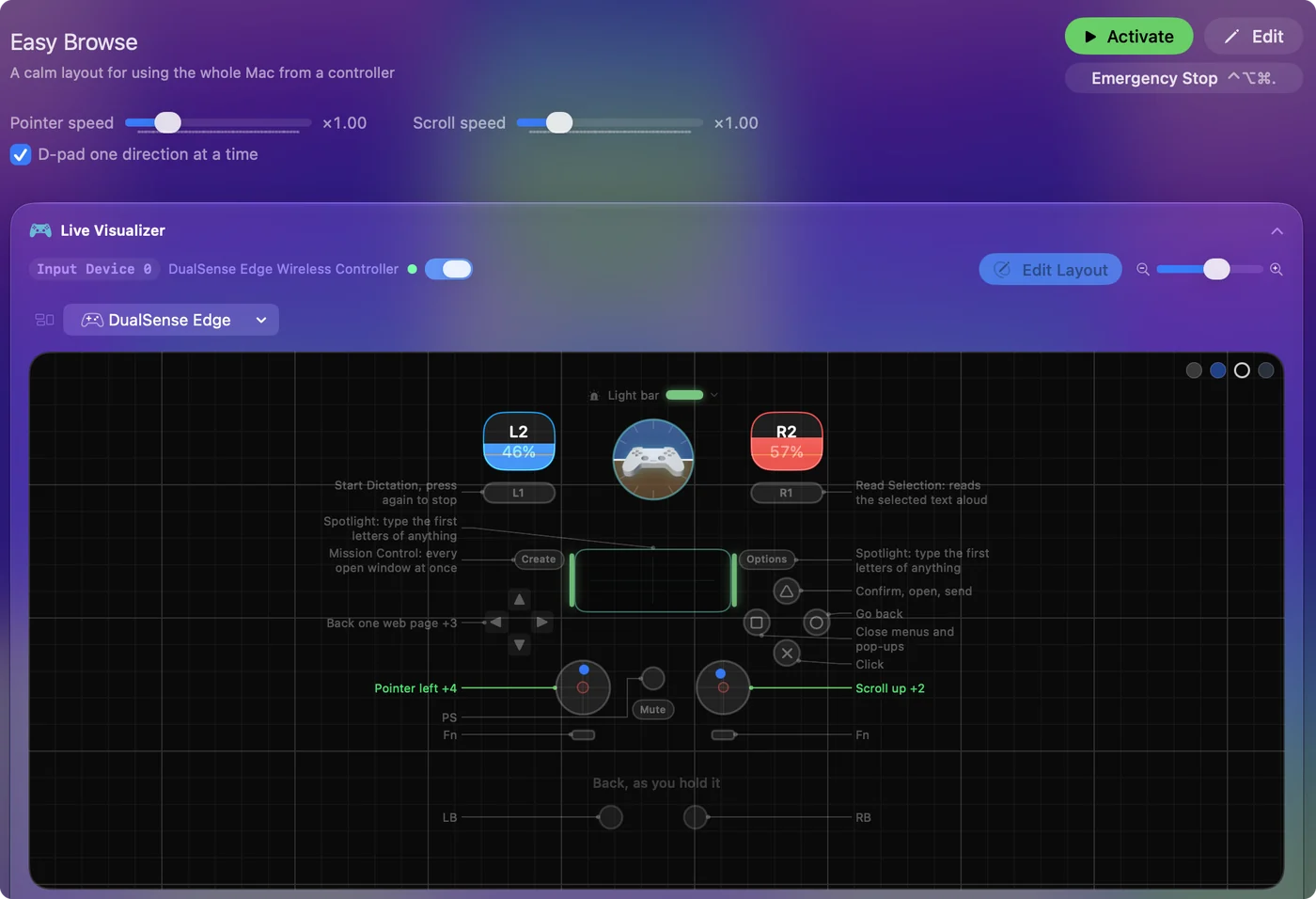
Para os últimos pixels, o Mouse + Scroll coloca um ponteiro lento no direcional. Ajuste primeiro a Pointer speed, porque a maioria das pessoas nunca precisa mexer no resto. Deixar o mouse com controle mais rápido ou mais lento passa por cada uma dessas opções.
Clicar, arrastar e clique direito
Segure o botão de clique esquerdo e mova o analógico, e o InputConfig envia um arrasto de verdade: as janelas se movem, o texto é selecionado e os arquivos são soltos onde você liberar. Se segurar um botão enquanto conduz um analógico for difícil, abra as opções da linha de clique e defina Alternar (Toggle): um toque mantém o botão do mouse pressionado, e o toque seguinte o solta. O Easy Browse faz isso com o pressionamento do analógico esquerdo. É o jeito mais fácil de arrastar com uma mão só.
O clique direito é o B ou o Circle no Mouse + Scroll e o gatilho esquerdo no Desktop Navigation. Com poucos botões, um só controle pode fazer as duas coisas: em Ações extras, adicione uma ação de segurar, para que um toque curto seja um clique esquerdo e um toque mais longo seja um clique direito.
Rolagem
O analógico direito rola na vertical e na horizontal, e quanto mais você o empurra, mais rápido ele rola. A Scroll speed, ao lado da Pointer speed na página do preset, deixa a rolagem mais lenta para ler ou mais rápida em páginas longas. Para um passo fixo por toque, em vez de rolagem suave, coloque a saída Mouse Wheel Step em uma direção do direcional ou em um interruptor. Rolar com um controle cobre direção, velocidade e o touchpad.
Use o touchpad do PlayStation
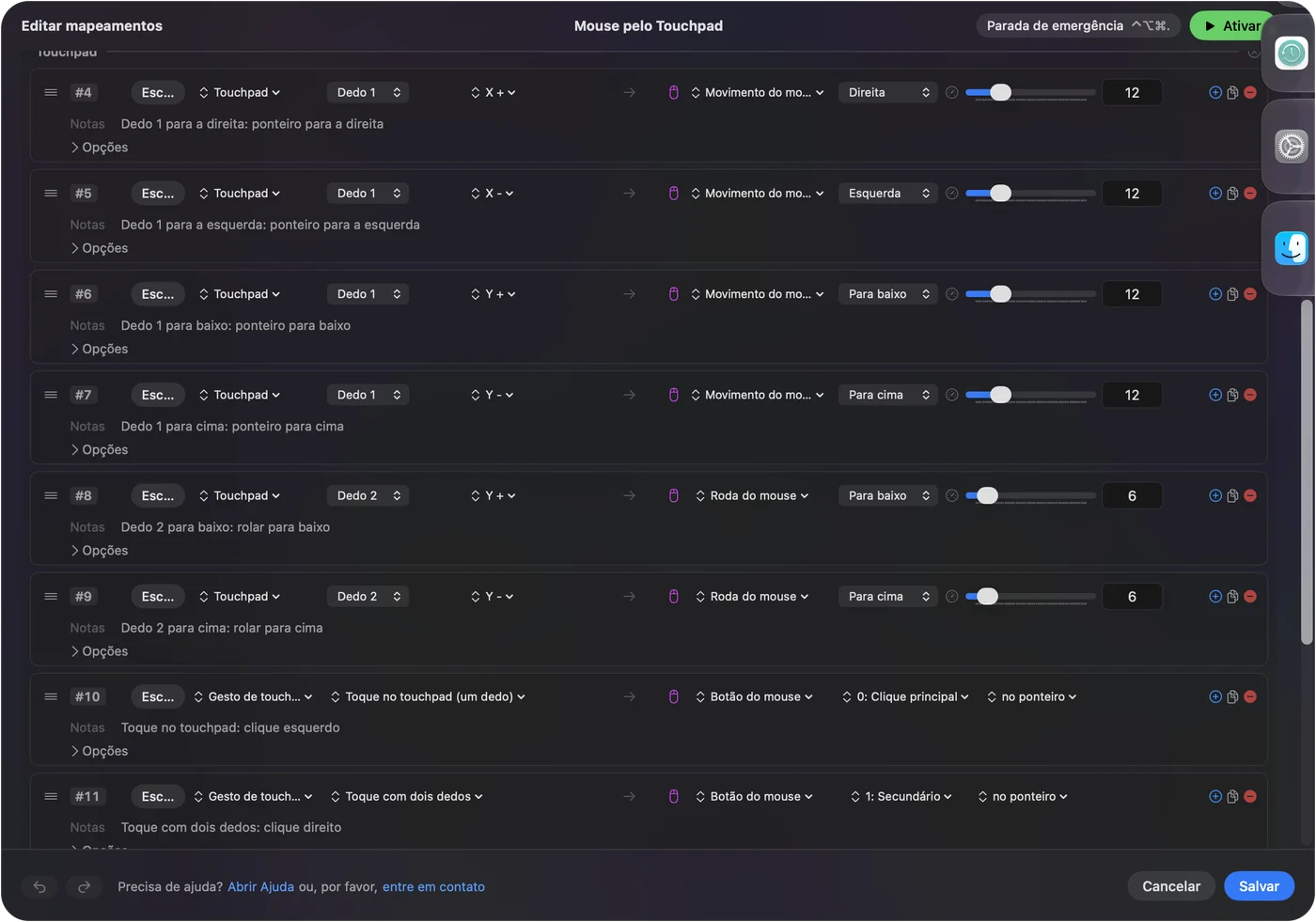
Em um DualSense ou DualShock 4, o touchpad é um trackpad de verdade no Mac, graças ao InputConfig: um dedo move, um toque clica, um toque com dois dedos faz clique direito, e um segundo dedo rola. Para muita gente é mais natural que um analógico. A configuração do touchpad do PS5 como trackpad está explicada lá, e tocar para clicar reúne as soluções.
Aponte inclinando com o giroscópio
Um DualSense, um DualSense Edge, um DualShock 4, um Switch Pro Controller ou um Joy-Con (quando o macOS informa o movimento dele) pode mover o ponteiro inclinando, como um ponteiro a laser. O preset integrado Motion Cursor faz isso, com clique esquerdo e direito nos botões de baixo e da direita do painel frontal e rolagem com o analógico direito. Ele serve para quem consegue segurar um controle, mas acha um analógico difícil de usar. Quando o pulso chega ao limite de movimento, um botão com a ação de app Pause Motion While Held congela o ponteiro enquanto você leva o controle de volta a um ângulo confortável. Um cabo sempre transmite o movimento. Alguns pareamentos Bluetooth perdem o movimento. O InputConfig lê o movimento desses três controles PlayStation e, de forma experimental, dos dois Steam Controllers. Os controles Xbox não têm giroscópio. A página do giroscópio tem o resto.
Quais controles funcionam como mouse
- PS5 DualSense, DualSense Edge, PS4 DualShock 4. Analógicos, o touchpad como trackpad e a inclinação. Usar um controle de PS5 como mouse no Mac.
- Xbox Wireless, Series X|S e Elite Series 2. Analógicos, gatilhos e botões. Usar um controle Xbox como mouse no Mac.
- Switch Pro Controller. Por Bluetooth, porque no Mac o cabo só o carrega. O Switch Pro Controller no Mac.
- Um Joy-Con segurado de lado. Um ponteiro completo em uma mão. Configurações de Mac com uma mão.
- 8BitDo. O modo Apple é o melhor, e o InputConfig também lê os modos X e D. Modos do 8BitDo no Mac.
- Steam Controllers. Tanto no original quanto no modelo de 2026, os trackpads funcionam como trackpads, com deslizar, tocar, toque duplo e pressionar, e cada um tem um preset integrado que põe o ponteiro no trackpad direito. O suporte ao modelo de 2026 é experimental. Steam Controller no Mac e o novo Steam Controller.
- Um joystick. Um joystick USB, um joystick de arcade, o analógico do Access Controller ou um joystick do Xbox Adaptive Controller se mapeia do mesmo jeito: cada direção para Mouse Motion, um botão para um clique. O guia do mouse com joystick.
- Controles adaptativos. O Xbox Adaptive Controller e o PlayStation Access Controller têm guias próprios.
Se o ponteiro não se move
Suba esta escada, começando pelo passo menor:
- Confira se o preset está em execução. O ícone na barra de menus tem Start e Stop.
- Conceda a Acessibilidade. O macOS só deixa um app mover o ponteiro depois que você o ativa em Ajustes do Sistema, Privacidade e Segurança, Acessibilidade. O ícone da barra de menus fica laranja quando um preset em execução está esperando essa permissão, e as linhas funcionam assim que ela é concedida.
- Remova e adicione de novo. Se o InputConfig já estiver nessa lista e nada acontecer, remova-o com o botão de menos e adicione-o outra vez.
- Confira se o Mac vê o controle. Abra o Game Controllers na barra lateral dos Ajustes do Sistema e pressione um botão.
Enquanto edita e na tela de bloqueio
- No editor. Um preset ligado continua funcionando enquanto o editor está aberto, e o controle continua movendo o ponteiro e clicando, então Save e Cancel ficam ao alcance sem mouse.
- Em repouso ou bloqueado. O InputConfig não envia teclas. Na tela de bloqueio, só o ponteiro, os cliques e a rolagem funcionam.
- Se um preset tomar o controle. A parada de emergência solta todas as teclas e cliques de uma vez: Control Option Command ponto, ou segurar Back e Start juntos no controle por três segundos.
Se você tentou o método do Steam de um vídeo
Busque isso no YouTube e a maior parte do que aparece é um guia para Windows ou um vídeo de Mac com mais de sete anos. Os vídeos atuais mais assistidos usam o layout de área de trabalho do próprio Steam. Isso também pode funcionar no Mac, mas só enquanto o Steam estiver aberto, e só para os controles que o Steam Input assumiu.
O InputConfig funciona ao contrário: ele roda na barra de menus com o Steam fechado, e o ponteiro funciona em todos os apps. Se você usar os dois, desligue o Steam Input para o controle ou feche o Steam enquanto um preset de área de trabalho estiver ativo, para que dois apps não movam o mesmo ponteiro. A página sobre Steam e jogos explica como os dois dividem um controle.
Controlly, JoyMapper e outros apps dos quais você pode ter lido
A maioria dos artigos sobre usar um controle como mouse no Mac é de 2021 e fala do Controlly. Na App Store, as alternativas são JoyMapper, JoyKeyMapper e Gamepad Mapper. Todos movem o ponteiro com um analógico. As diferenças estão no preço e no alcance:
- Controlly. Teste de 7 dias, depois US$ 3,99.
- JoyMapper. Teste de 5 dias, depois US$ 7,99, e ele também pode apontar com movimento ou com o touchpad do DualSense.
- JoyKeyMapper. Gratuito, feito para controles da Nintendo.
- Gamepad Mapper. Download gratuito com compras no app.
- InputConfig. Gratuito e sem nada bloqueado, com o touchpad e o giroscópio do DualSense como ponteiros, um ponteiro lento no direcional para alvos pequenos, e layouts que mudam conforme o app.
Eu desenvolvo o InputConfig, então leve isso em conta. A comparação completa traz as versões e os requisitos do macOS de cada um, conferidos em 22 de setembro de 2026.
Para quem isso é
Principalmente para quem não consegue usar um mouse. Criei o app porque as minhas mãos não funcionam bem, e um analógico sob o polegar é o que eu uso. O guia Mac sem teclado é a configuração completa, e o guia de tremor tem os ajustes para uma mão trêmula. Um analógico pode ignorar um tremor, e um clique pode ficar em qualquer botão, embora não seja mais fácil para todas as mãos. Também é agradável no sofá, com um preset de mídia para a TV.
A versão curta
- Escolha o Mouse + Scroll e clique em Activate. O analógico esquerdo aponta, o direito rola, A clica.
- Ajuste a velocidade do ponteiro. Um controle deslizante na página do preset muda o preset inteiro.
- Experimente o Easy Browse depois. Ele cobre o Mac inteiro, com início lento e nomes dos botões falados em voz alta.
Se o ponteiro não se mover, quase sempre é a permissão de Acessibilidade.
Perguntas
Um controle PS5 pode ser usado como mouse no Mac?
Sim, com o InputConfig: o analógico, o touchpad ou a inclinação movem o ponteiro, e um botão do painel frontal, um gatilho ou um toque no touchpad clicam.
Existe um app gratuito para usar um controle como mouse no Mac?
O InputConfig é gratuito e de código aberto, com Mouse + Scroll, Desktop Navigation e Easy Browse incluídos.
Como impeço que um controle mova o mouse quando não quero?
Se o InputConfig estiver executando um preset, pare-o pelo ícone na barra de menus ou use a parada de emergência: Control Option Command e ponto, ou segurar Back e Start juntos no controle por três segundos. Ela solta todas as teclas e cliques de uma vez. Um Steam Controller original move o ponteiro sozinho pelo modo lagarto integrado, e o Steam pode movê-lo com o layout de área de trabalho enquanto estiver aberto.
Posso usar o controle como mouse e continuar jogando com ele?
Sim. Pare o preset de mouse antes de um jogo que aceita controles, ou dê ao jogo um preset próprio e ative em Ajustes, Advanced, a troca de presets quando o app da frente muda, para que o layout mude quando o jogo for para a frente. O InputConfig não tira o controle dos jogos, então um jogo com suporte a controles continua vendo o controle.
Funciona com dois monitores?
Sim. O ponteiro passa de uma tela para a outra como um mouse faria. Para mantê-lo longe das bordas da tela, ative Confine cursor away from screen edges na seção Automation & Gaming Utilities do preset.
Posso deixar um Mac mini embaixo da TV e usar um controle como mouse?
Sim, e é um dos melhores usos. Pareie o controle, ative o Mouse + Scroll ou o Easy Browse, e navegue e assista a vídeos do sofá. O Bluetooth perde força atravessando um rack de TV, então se o ponteiro engasgar, use um cabo ou deixe o Mac em um lugar aberto. O guia de navegar do sofá tem um layout para isso.
Mais em português
Guias completos, em inglês
Quem escreve. Ryleigh Newman desenvolve o InputConfig e usa o próprio Mac todos os dias com um controle, porque as mãos não funcionam bem. Esta página foi traduzida do inglês. Os principais botões e menus do app aparecem em português quando o Mac está em português; esta página os chama assim, com o nome em inglês entre parênteses. O restante do app e do site está em inglês.
Esta página em outros idiomas: English, Deutsch, Français, Español, Italiano, Nederlands, 日本語, 简体中文, 繁體中文, 한국어, Русский, Polski, العربية, Čeština, Dansk, Deutsch, Español, Suomi, Français, עברית, Magyar, Bahasa Indonesia, Italiano, 日本語, 한국어, Norsk, Nederlands, Polski, Русский, Slovenčina, Svenska, ไทย, Türkçe, Українська, Tiếng Việt, 繁體中文, 简体中文
Grátis. macOS 14 ou posterior. Sem conta, nada sai do seu Mac. Código aberto no GitHub.