Português
Um mouse Corsair funciona no Mac?
 Este app é totalmente gratuito. Você não precisa criar uma conta. Não há assinaturas nem downloads complicados, e nada fica bloqueado. Otimizado para Apple Silicon.
Sim. O ponteiro, os dois botões principais e a roda de rolagem funcionam em qualquer Mac sem instalar nada, e a Corsair publica o app iCUE para macOS, que ajusta iluminação, desempenho e atribuições de teclas em aparelhos compatíveis. Um limite pega as pessoas de surpresa: a Corsair diz que o iCUE só detecta um aparelho conectado por USB, por cabo ou pelo receptor sem fio. Um mouse pareado por Bluetooth funciona como mouse, e o iCUE não o enxerga.
Esses dados vêm do guia da própria Corsair para instalar o iCUE no macOS e da página de downloads dela, que li em 7 de outubro de 2026. Eu faço o InputConfig, um app grátis para Mac que lê os botões extras de qualquer mouse e dá uma função a cada um, com ou sem o iCUE.
A versão 1.7 do InputConfig, prevista para outubro de 2026, estará totalmente disponível em português.
Passos
- Conecte o mouse ou o receptor sem fio. O ponteiro, os cliques e a rolagem funcionam na hora.
- Para mudar as configurações, baixe o iCUE para macOS na página de downloads da Corsair.
- Conecte pelo cabo ou pelo receptor, não pelo Bluetooth, para que o iCUE consiga detectar o mouse.
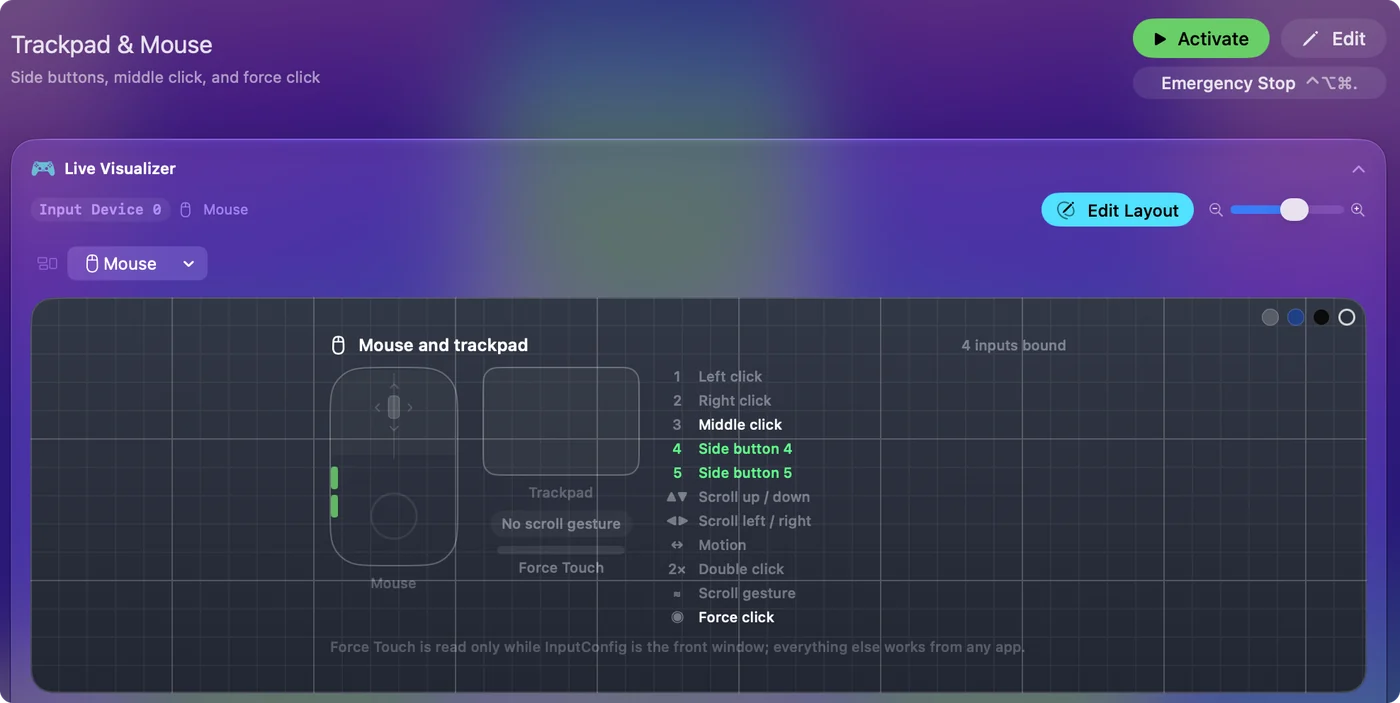
- Para botões laterais em qualquer app, configure-os no InputConfig: clique em Scan em uma linha e depois pressione o botão.
Use o iCUE para macOS
- Você: Baixe o iCUE para macOS na página de downloads da Corsair e instale. Conecte o mouse pelo cabo ou pelo receptor sem fio.
- macOS: Pede sua senha durante a instalação. No primeiro uso, o iCUE pede permissão para detectar aparelhos Corsair.
- Confira: O mouse aparece no iCUE. Se não aparecer, veja se ele não está no Bluetooth.
O iCUE enxerga um mouse Corsair pelo cabo ou pelo receptor, e nunca pelo Bluetooth. Quais modelos o iCUE para macOS suporta está na lista de compatibilidade da Corsair, então confira o seu lá.
Saiba o que funciona sem instalar nada
- Ponteiro, cliques e rolagem. Um mouse Corsair é um mouse padrão para o Mac.
- Velocidade. Em Ajustes do Sistema, Mouse define a velocidade de rastreamento. O botão de DPI do próprio mouse muda a sensibilidade dentro do mouse.
- Botões laterais. Eles chegam ao Mac como Button 4 e Button 5. Se alguma coisa acontece depende do app em primeiro plano.
O mouse funciona sem o iCUE, e você só precisa dele quando quer mudar o que o mouse guarda.
Faça os botões laterais fazerem algo
Novo nisso? O passo a passo dos botões do mouse mostra cada etapa com uma imagem.
- Você: Abra o InputConfig, adicione uma linha, clique em Scan e pressione um botão lateral.
- InputConfig: Mostra a linha como Button 4 ou Button 5.
- Confira: Escolha o que ele envia: Voltar, Avançar, um atalho, Mission Control, uma macro.
Ele lê os botões que o macOS já recebe, então não precisa de nada do fabricante. Uma linha também pode segurar a ação própria do botão, assim um navegador que usa o Button 4 não volta duas vezes. No Mac, os botões laterais precisam de um app, e esse app pode ser o iCUE ou um mapeador. Botões laterais do mouse no Mac tem a configuração completa, e botão voltar do mouse que não funciona explica a causa.

Trate a grade de polegar de um Scimitar
Um mouse com uma grade de botões de polegar, como o Scimitar, chega ao Mac como teclado para esses botões, então eles digitam. O InputConfig escuta o teclado; ele não bloqueia nem remapeia a tecla em si. A solução está no mouse: no iCUE, atribua a grade a teclas que nada mais usa, de F13 a F20, e depois configure essas teclas no InputConfig. Quando a grade de polegar envia teclas que não digitam nada, cada um desses botões fica livre para receber uma função. Como mapear botões extras do mouse no Mac mostra o passo a passo.
Se o mouse não funciona de jeito nenhum
- Teste outra porta. Conecte o cabo ou o receptor direto no Mac, e não em um hub.
- Confira a chave de modo. Um mouse com receptor e Bluetooth só fala com o que está selecionado.
- Pareie de novo. Para o Bluetooth, remova-o em Ajustes do Sistema, Bluetooth e pareie do zero.
- Carregue. Uma bateria descarregada parece um mouse morto.
Quando o ponteiro se move, o mouse está funcionando, e o resto é uma questão de configurações. O testador de mouse mostra, no navegador, cada botão que o Mac recebe.
O resumo
- Funciona. Você tem ponteiro, cliques e rolagem em qualquer Mac.
- iCUE. Há uma versão para macOS. Ela precisa do cabo ou do receptor.
- Botões laterais. Configure-os no iCUE, ou em um mapeador que funciona em todos os apps.
Conecte por cabo ou receptor se quiser o iCUE, e configure os botões laterais onde preferir.
Perguntas
Mouses Corsair funcionam no Mac?
Sim. O ponteiro, os botões principais e a roda de rolagem funcionam sem instalar nada, e a Corsair publica o iCUE para macOS em aparelhos compatíveis.
Existe o Corsair iCUE para Mac?
Sim. A página de downloads da Corsair tem o iCUE para macOS, que ajusta iluminação, desempenho e atribuições de teclas.
Por que o iCUE não detecta meu mouse Corsair no Mac?
A Corsair diz que o iCUE só detecta aparelhos conectados por USB, por cabo ou receptor sem fio. Um mouse conectado por Bluetooth não é detectado.
Como uso os botões laterais de um mouse Corsair no Mac?
Atribua-os no iCUE, ou dê a eles uma função com o InputConfig, que lê o Button 4 e o Button 5 de qualquer mouse e pode enviar Voltar, Avançar ou qualquer atalho em todos os apps.
O Corsair Scimitar funciona no Mac?
Como mouse, sim. A grade de polegar chega ao Mac como teclas do teclado, então defina essas teclas como F13 a F20 no iCUE se quiser atribuí-las a outra coisa.
Mais em português
Guias completos, em inglês
Quem escreve. Ryleigh Newman desenvolve o InputConfig e usa o próprio Mac todos os dias com um controle, porque as mãos não funcionam bem. Esta página foi traduzida do inglês. Os principais botões e menus do app aparecem em português quando o Mac está em português; esta página os chama assim, com o nome em inglês entre parênteses. O restante do app e do site está em inglês.
Esta página em outros idiomas: English, العربية, Čeština, Dansk, Deutsch, Español, Suomi, Français, עברית, Magyar, Bahasa Indonesia, Italiano, 日本語, 한국어, Norsk, Nederlands, Polski, Русский, Slovenčina, Svenska, ไทย, Türkçe, Українська, Tiếng Việt, 繁體中文, 简体中文
Grátis. macOS 14 ou posterior. Sem conta, nada sai do seu Mac. Código aberto no GitHub.