Português
Uma alternativa grátis ao Stream Deck com controle ou pad MIDI
 O InputConfig é grátis na Mac App Store. macOS 14 ou posterior, sem conta, sem rastreamento, código aberto.
Um controle de jogo, pad MIDI ou pedal que você já tem pode fazer a maior parte do trabalho de um Stream Deck no Mac, de graça. O InputConfig, o app grátis e de código aberto para Mac que eu faço, transforma um controle de PS5 ou Xbox sobrando, um pad MIDI antigo ou um pedal em um deck: um toque troca a cena do OBS, silencia o microfone, dispara um Siri Shortcut que muda as luzes da sala e diz em voz alta o que acabou de fazer, para você nunca precisar olhar.
Um Elgato Stream Deck custa $99,99 no modelo Neo de oito teclas e $149,99 no de quinze teclas. Eu monto o deck inteiro em F13 a F19, teclas de função que nada mais no Mac usa, em uns quinze minutos, e digo o que um Stream Deck de verdade ainda faz melhor.
Passos
- Adicione o preset Streamer Deck desta página e ative-o com o controle conectado.
- Abra o OBS, Settings, Hotkeys, clique em cada campo de cena e de ação e pressione o botão correspondente do controle para registrar F13 a F19.
- Escolha seus Siri Shortcuts pelo nome nas linhas do direcional.
- Coloque as linhas do deck em um segundo slot do preset do seu jogo, para que os dois funcionem enquanto você joga.
- Teste cada botão uma vez com o OBS aberto e deixe as chaves de transmitir e gravar nos segurar.
Use F13 a F19, as teclas que ninguém usa
O macOS tem teclas de função além da F12 que o teclado de um MacBook não tem e que nenhum app usa por padrão. Só teclados de tamanho completo com teclado numérico, entre eles os da Apple, trazem F13 a F19. O InputConfig pode enviar de F13 a F20 como teclas comuns.
Atribua-as como atalhos dentro do OBS, do Streamlabs, do Discord ou de qualquer outro app com um campo de atalho, e elas nunca poderão colidir com um atalho de teclado de verdade. O Ecamm Live e o Streamlabs aceitam as duas. Uma tecla que nenhum teclado envia é um atalho que nada mais consegue acionar por acidente.
Defina os atalhos no OBS
Faça isso uma vez, com o preset Streamer Deck ativo e o controle nas mãos.
- Você: Abra o OBS, Settings, Hotkeys. Clique no campo de Switch to scene: Starting e pressione o botão do controle associado a F13.
- InputConfig: Envia um F13 de verdade, então o OBS o captura exatamente como se um teclado tivesse essa tecla.
- Confira: O campo mostra F13.
Repita para o resto e depois clique em Apply:
- F14. A cena principal.
- F15. A cena de intervalo.
- F16. Silenciar o microfone.
- F17. Iniciar / parar a transmissão.
- F18. Iniciar / parar a gravação.
- F19. A cena de encerramento.
Aprenda o deck
O preset Streamer Deck desta página coloca isso em um controle padrão:
| Controle | Envia | Fala |
|---|---|---|
| A / Cross | F14 | Cena principal |
| B / Circle | F15 | Intervalo |
| X / Square | F13 | Abertura |
| Y / Triangle | F19 | Encerramento |
| LB / L1 | F16 (alterna o mudo) | Microfone |
| RB / R1, segurado por um segundo | F17 | Transmissão |
| Back / Share, segurado por um segundo | F18 | Gravação |
| Direcional para cima / baixo | System Volume Up / Down | |
| Direcional para a esquerda | Siri Shortcut: Lights on | Luzes |
| Direcional para a direita | Siri Shortcut: Do Not Disturb | Foco |
| Start / Options | Open App: OBS | |
| Back / Share e Start / Options, segurados juntos por três segundos | Emergency Stop (embutido. Os botões e o tempo ficam em Settings) |
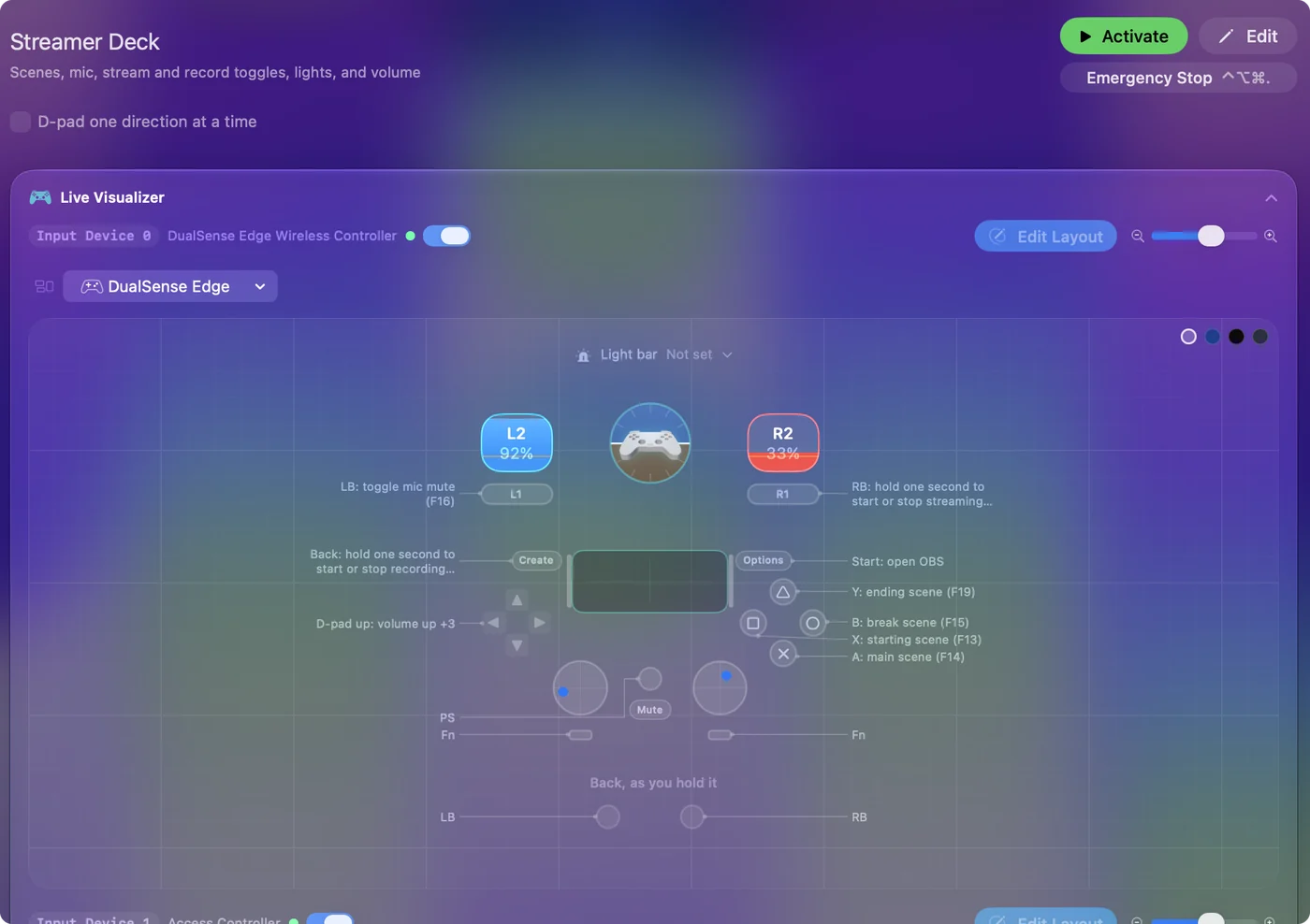
As duas ações destrutivas, iniciar e parar a transmissão e a gravação, estão em segurar, para que um esbarrão não possa encerrar uma transmissão. O segurar da gravação está no Back / Share, metade da parada de emergência embutida, que também exige Start segurado, então segurar só o Back apenas inicia ou para a gravação.
A fala está ligada em todas as linhas de cena e toca pela saída de som do Mac, então se a sua transmissão captura o áudio da área de trabalho, o público também a ouve. A fala anuncia a cena a cada troca, mas não há ligação de mão dupla do OBS de volta para o controle. Tudo o que pode encerrar uma transmissão fica em um segurar, nunca em um toque simples.
Faça todo o resto pelos Siri Shortcuts
Tudo o que o app Atalhos consegue fazer é uma saída: cenas do HomeKit para as luzes, um modo de Foco, um timer, uma mensagem para um moderador, uma playlist do Music.
- Você: Monte o atalho no app Atalhos e escolha-o pelo nome na lista Run Siri Shortcut da linha.
- InputConfig: Executa em segundo plano, sem tirar o foco do jogo.
- Confira: Pressione o botão no meio do jogo e o jogo continua na frente.
Mantenha o controle de jogo e o deck separados
O deck pode viver ao lado do jogo sem atrapalhá-lo:
- Um segundo controle. Ele tem um slot próprio no preset, então o controle de jogo continua sendo um controle de jogo.
- Um pad MIDI. É um slot MIDI. Um pad não digita nada sozinho, então nenhuma tecla vaza para a transmissão.
- Um teclado numérico sobrando. Funciona enquanto um dígito perdido for inofensivo, porque as teclas dele também continuam digitando. Teclas que não digitam nada, F13 a F19, são a escolha mais limpa. O guia do deck de macros cobre os dois.
Dê ao jogo um preset próprio, com o jogo listado nos apps de troca automática, e coloque as linhas do deck também no segundo slot desse preset. Quando o jogo está na frente, o preset do jogo roda e o deck funciona. Quando o OBS está na frente, um preset de área de trabalho com as mesmas linhas do deck assume. Copie o slot do deck entre presets com o botão de duplicar do slot. Só o que você associa chega ao jogo. Botões não associados não enviam nada.
Fale com um pedal
O comportamento padrão de uma linha mantém a saída pressionada enquanto a entrada é segurada, então um pedal na tecla de push to talk do Discord fala enquanto o pé está embaixo e para quando você o levanta. Pedais que funcionam:
- Um pedal USB. Programado para enviar F13.
- Um pedal de sustain. Ligado a um teclado MIDI.
- Um botão. Em uma porta do Xbox Adaptive Controller.
- O Stream Deck Pedal da Elgato. $89,99. O InputConfig 1.6 pode conectá-lo diretamente, como recurso experimental, e o lê como pedal esquerdo, do meio e direito.
Atalhos com pedal no Mac cobre quais pedais funcionam e como configurar cada tipo.
Decida entre um Stream Deck e o que você tem
| Opção | Custo | Botões | Imagens nas teclas |
|---|---|---|---|
| Elgato Stream Deck Neo | $99,99 | 8 teclas LCD | Sim |
| Elgato Stream Deck (15 teclas) | $149,99 | 15 teclas LCD | Sim |
| Elgato Stream Deck Pedal | $89,99 | 3 pedais | Não |
| Um app de celular ou tablet (Stream Deck Mobile, Touch Portal, DeckPilot) | Versões grátis, upgrades pagos | Uma tela de toque | Sim |
| InputConfig com um controle de jogo | Grátis, com um controle que você tem | Todos os botões, cada um com um segurar e um toque duplo | Não |
| InputConfig com um pad MIDI | Grátis, com um pad que você tem | Todos os pads e knobs | Não |
Os preços da Elgato são do elgato.com em 22 de setembro de 2026.
- Compre o Stream Deck. Se você quer uma imagem e um status ao vivo em cada tecla, ou plugins que conversam direto com o OBS. O InputConfig envia atalhos, então o OBS nunca diz ao controle qual cena está no ar.
- Use o que você tem. Se você prefere apertar botões físicos sem olhar, quer mais de uma ação por botão ou já tem um controle ou um pad MIDI numa gaveta. Toda linha pode ter um toque, uma ação de segurar e um toque duplo, e em um controle de jogo um botão segurado pode dar a todos os outros botões uma segunda tarefa por meio de combinações.
Se você já tem um Stream Deck, o InputConfig 1.6 pode conectá-lo em InputConfig, Devices, como recurso experimental: as teclas dele são escaneadas como Key 1, Key 2 e assim por diante, e os pontos de toque de um Neo como Left touch e Right touch. Deixe uma tecla vazia no app da Elgato, ou feche esse app, para o InputConfig lê-la. Caso contrário os dois agem sobre o toque. Eu testaria o deck com um hardware que você já tem por uma semana e, se sentir falta das imagens nas teclas, compraria um então.
O que ele não faz
- Mostrar status ao vivo. Não há ligação do OBS de volta para o controle, então nenhuma tecla mostra qual cena está no ar.
- Acender pads MIDI. O InputConfig envia MIDI só pela própria porta virtual, então não consegue acender os pads de um controlador.
- Colocar imagens nas teclas. Controles, pads e pedais não têm nenhuma.
A versão curta
- F13 a F19 como atalhos. Defina-os no OBS pressionando os botões do controle.
- Segurar para qualquer coisa definitiva. As chaves de transmitir e gravar nunca são um toque simples.
- Siri Shortcuts para o resto. Isso cobre luzes, Foco, timers e mensagens.
- Um segundo slot para o deck. O controle de jogo continua sendo um controle de jogo.
Um controle numa gaveta é um deck grátis com um segurar e um toque duplo em cada botão.
Perguntas
Funciona com o Streamlabs, o Twitch Studio ou o Ecamm?
Com qualquer coisa que tenha campos de atalho. O Ecamm Live e o Streamlabs aceitam F13 a F19.
Posso ver qual cena está no ar pelo controle?
A fala anuncia a cena na troca. Não há ligação de mão dupla do OBS de volta para o controle.
As entradas do próprio controle chegam ao jogo?
Só o que você associa. Botões não associados não enviam nada, e o jogo não vê a entrada bruta do controle a menos que ele mesmo leia controles.
Um controlador MIDI ou um Launchpad pode ser um Stream Deck?
No que toca aos botões, pode. Adicione uma linha por pad, use Escanear (Scan) no pad e dê a ele um dos atalhos F13 a F19 que você definiu no OBS, ou um Siri Shortcut, Open App ou tecla de mídia. Um pad não digita nada sozinho, então nenhuma tecla vaza para a transmissão. Dois limites: os pads não têm telas nem etiquetas, e o InputConfig envia MIDI só pela própria porta virtual, então não consegue acender os pads para mostrar qual cena está no ar.
O InputConfig funciona com um Elgato Stream Deck?
Funciona como recurso experimental na 1.6. Conecte-o em InputConfig, Devices, e as teclas dele são escaneadas como Key 1, Key 2 e assim por diante, e as de um Pedal como pedal esquerdo, do meio e direito. Deixe uma tecla vazia no app da Elgato, ou feche esse app, para que só o InputConfig aja sobre ela. O InputConfig não desenha imagens nas teclas.
Posso usar um controle de PS5 ou Xbox como Stream Deck em um Mac?
Qualquer controle que o Mac enxerga funciona, inclusive um segundo guardado na mesa. Dê a cada botão uma linha que envia uma das teclas F13 a F19, defina essas teclas como atalhos no OBS, e os botões trocam cenas, silenciam o microfone e iniciam ou param a transmissão. O preset Streamer Deck desta página faz isso para um controle padrão.
Vale a pena ter um Stream Deck se eu não faço transmissões?
Pode valer, para abrir apps, silenciar chamadas e executar Atalhos. Mas teste primeiro com um hardware que você já tem: um controle, um pad MIDI ou F13 a F19 em um teclado fazem os mesmos trabalhos de graça e, se depois de uma semana você sentir falta das imagens nas teclas, aí compre um.
Mais em português
Guias completos, em inglês
Quem escreve. Ryleigh Newman desenvolve o InputConfig e usa o próprio Mac todos os dias com um controle, porque as mãos não funcionam bem. Esta página foi traduzida do inglês. Os principais botões e menus do app aparecem em português quando o Mac está em português; esta página os chama assim, com o nome em inglês entre parênteses. O restante do app e do site está em inglês.
Esta página em outros idiomas: English, العربية, Čeština, Dansk, Deutsch, Español, Suomi, Français, עברית, Magyar, Bahasa Indonesia, Italiano, 日本語, 한국어, Norsk, Nederlands, Polski, Русский, Slovenčina, Svenska, ไทย, Türkçe, Українська, Tiếng Việt, 繁體中文, 简体中文
Grátis. macOS 14 ou posterior. Sem conta, nada sai do seu Mac. Código aberto no GitHub.