Português
Usar um Stream Deck sem o app da Elgato em um Mac
 Este app é totalmente gratuito. Você não precisa criar uma conta. Não há assinaturas nem downloads complicados, e nada fica bloqueado. Otimizado para Apple Silicon.
Sim, as teclas dele podem funcionar como entradas com o app da Elgato fechado ou rodando ao lado. O InputConfig, o app grátis para Mac que eu faço, lê as teclas do Stream Deck como entradas a partir da versão 1.6, como recurso experimental: ele segue os layouts de teclas da biblioteca de código aberto python-elgato-streamdeck, e eu não testei todos os modelos.
Para a maioria das pessoas, o próprio app Stream Deck da Elgato ainda é a ferramenta certa. Ele é grátis, desenha uma imagem em cada tecla, e os plugins dele conversam com o OBS e outros apps diretamente. Use-o. O InputConfig serve para os outros casos: as teclas do deck no mesmo preset de um controle de videogame, um layout por app que troca sozinho, uma tecla que faz uma coisa quando é segurada e outra quando é tocada duas vezes, ou o deck rodando com o app da Elgato fechado.
A versão 1.7 do InputConfig, prevista para outubro de 2026, estará totalmente disponível em português.
Passos
- Conecte o Stream Deck.
- Feche o app da Elgato, ou deixe vazias no app as teclas que você quer que o InputConfig trate.
- Marque o Stream Deck em USB no InputConfig, Devices, ou atrás do botão Devices no ícone da barra de menus quando o ícone do Dock estiver desligado.
- Abra um preset, clique em Edit, acrescente uma linha, pressione Escanear (Scan) e pressione uma tecla do deck.
- Escolha uma saída, como um atalho, um clique, uma macro, um Siri Shortcut, uma função do sistema ou MIDI, e salve.
Confira se o seu modelo é lido
| Modelo | O que o InputConfig lê |
|---|---|
| Stream Deck (15 teclas), original e MK.2 | Key 1 a Key 15 |
| Stream Deck Mini | Key 1 a Key 6 |
| Stream Deck XL | Key 1 a Key 32 |
| Stream Deck Neo | Key 1 a Key 8, mais Left touch e Right touch, os dois pontos de toque sob a tela |
| Stream Deck + | Key 1 a Key 8. Os discos e a barra de toque não são lidos |
| Stream Deck Module 6, 15 e 32 | Key 1 a Key 6, 15 ou 32 |
| Stream Deck Pedal | Left pedal, Middle pedal, Right pedal |
Cada tecla é um botão de ligar e desligar, então ela funciona com tudo o que um botão de controle faz.
Conecte o deck no InputConfig
- Você: Abra o InputConfig, Devices na barra de menus e marque o Stream Deck em USB. Com o ícone do Dock desligado, a mesma lista fica atrás do botão Devices no ícone do InputConfig na barra de menus.
- InputConfig: Abre o deck, lembra dele e o reconecta sozinho depois.
- Confira: Pressione Escanear (Scan) em uma linha e pressione uma tecla. Se a linha se preencher com Key 1, Key 2 e assim por diante, o InputConfig ouve o deck.
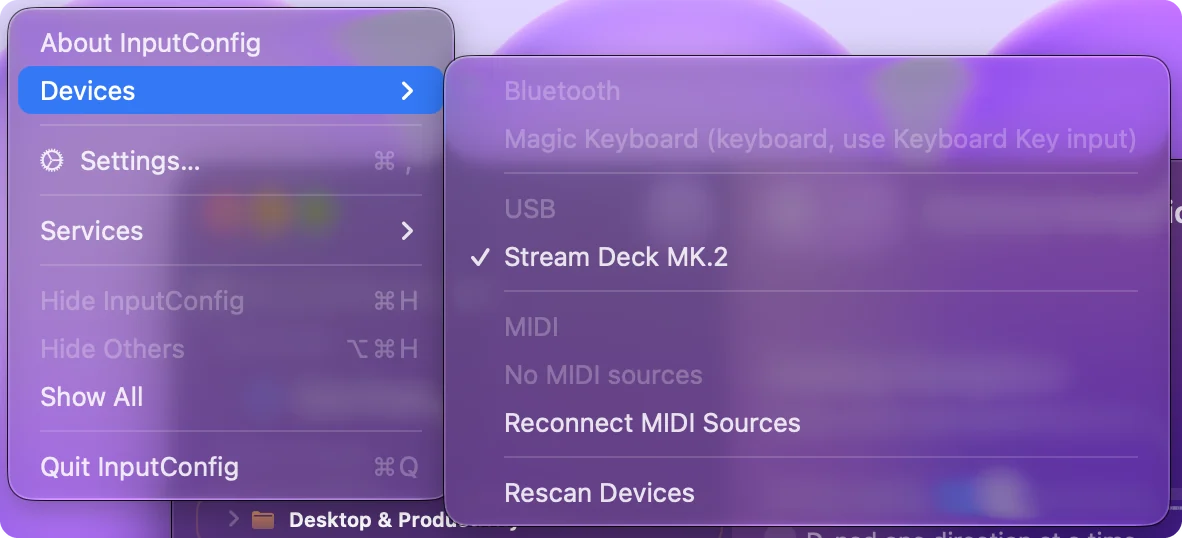
O InputConfig só abre um Stream Deck quando você o marca, então nada muda até que você faça isso.
Saiba o que você perde sem o app da Elgato
- Imagens nas teclas. O InputConfig lê só os pressionamentos de tecla. Ele não desenha nada nas telas.
- Plugins. Os plugins da Elgato conversam com o OBS, o Spotify e outros diretamente, e podem mostrar um status ao vivo em uma tecla. O InputConfig envia toques de tecla, cliques e MIDI, então o OBS nunca diz ao deck qual cena está ao vivo.
- Os discos e a barra de toque do Stream Deck +. Não são lidos.
Se você depende de algum deles, mantenha o app da Elgato para essas teclas e dê ao InputConfig só as teclas que você deixa vazias nele.
Rode os dois apps ao mesmo tempo
O InputConfig abre o deck sem tirá-lo do app da Elgato, então os dois ouvem cada pressionamento. Uma tecla com uma ação no app da Elgato e uma linha no InputConfig faz as duas coisas. Deixe vazias no app da Elgato as teclas que você quer que o InputConfig trate, ou feche o app da Elgato enquanto usa o InputConfig.
Há um segundo caminho que não exige nenhum suporte ao Stream Deck. O app da Elgato pode fazer uma tecla enviar um atalho como F13 a F19, teclas de função que nada mais no Mac usa, e o InputConfig pode associá-las como qualquer tecla do teclado. As teclas são apenas escutadas, então a F13 ainda chega ao app da frente também, e as teclas de todos os teclados contam como a mesma tecla. Por isso as teclas que nada usa são as que devem ser escolhidas. O que as teclas F13 a F19 fazem em um Mac tem mais.
Dê a uma tecla uma função
Uma tecla do Stream Deck pode fazer tudo o que um botão de controle faz:
- Uma tecla ou atalho. Mantido enquanto a tecla estiver pressionada, então uma tecla de pressionar para falar do Discord fala enquanto estiver para baixo.
- Três funções em uma tecla. Um segurar e um toque duplo, além do pressionamento.
- Repetições e travamentos. Uma macro, turbo ou alternância.
- O próprio Mac. Uma função do sistema ou um Siri Shortcut: capturas de tela, volume, Mission Control, as luzes da sala.
- MIDI. Notas MIDI e mudanças de controle para um DAW ou um software de iluminação.
- Feedback falado. O Mac diz o que a tecla acabou de fazer.
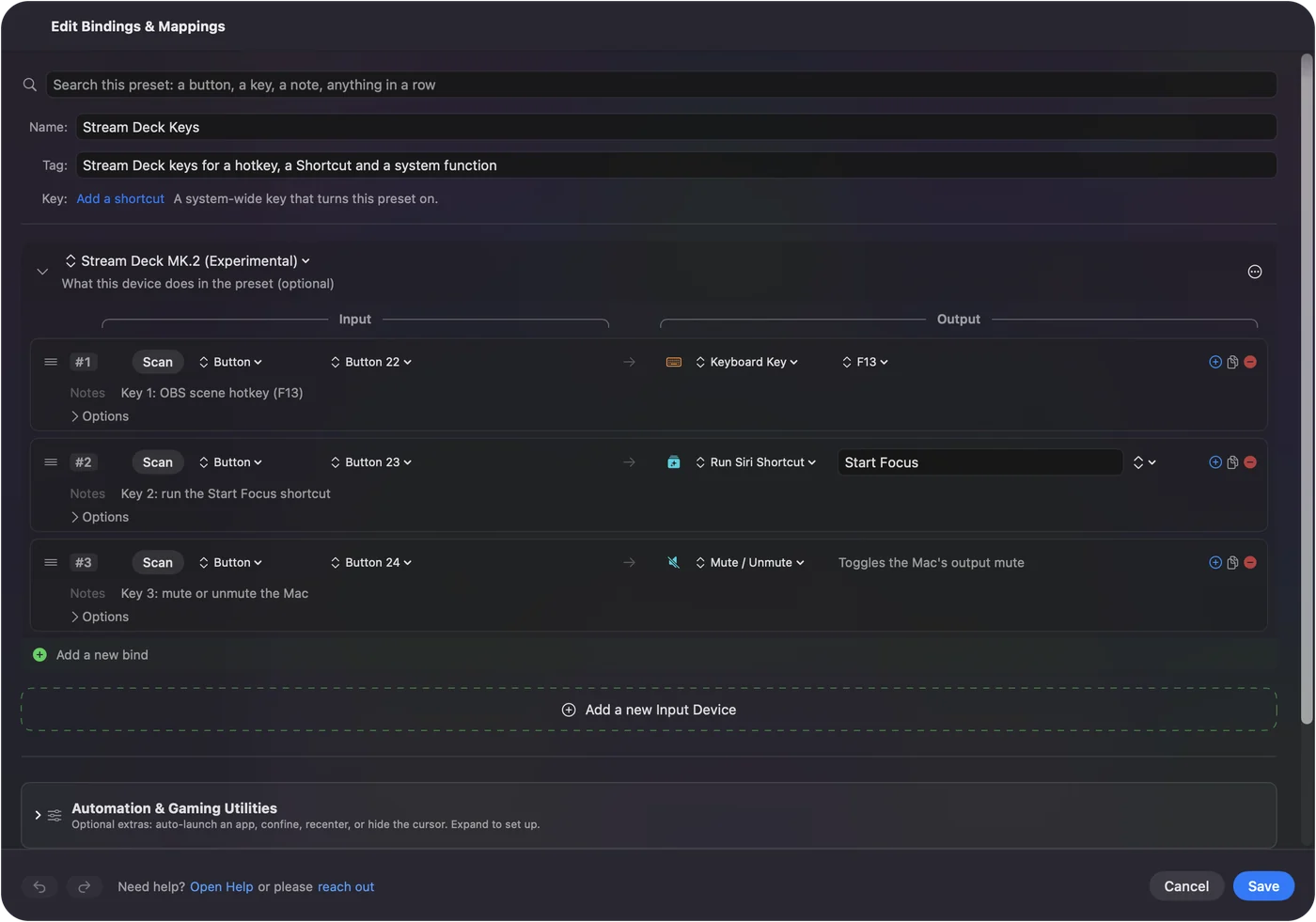
Como o deck é só mais um dispositivo de entrada em um preset, ele troca junto com o preset. A troca automática por app pode dar as mesmas teclas uma função no OBS e outra no Final Cut Pro, e um controle de videogame no mesmo preset mantém as próprias linhas.
Se uma tecla não faz nada
Suba esta escada, do passo menor para o maior:
- Marque o deck. O InputConfig abre um Stream Deck só quando você o conecta pelo menu Devices.
- Escaneie uma tecla. Se a linha se preencher com um nome de tecla, o InputConfig ouve o deck, e a saída da linha é a questão.
- Limpe a tecla no app da Elgato. Uma tecla que dispara duas vezes também tem uma ação ali.
- Associe pelo Scan, não contando. Os layouts vêm da biblioteca da comunidade e são experimentais. Se um modelo numera as teclas errado, me diga qual.
O Scan é o teste mais rápido: uma linha preenchida significa que o deck é lido.
O que não consegue fazer
- Desenhar nas teclas. Nenhuma imagem ou rótulo nas telas.
- Ler os discos. Os discos e a barra de toque do Stream Deck + não são lidos.
- Prometer todos os modelos. O suporte é experimental, e eu não testei um Pedal pessoalmente.
Trate-o como um conjunto de botões, e não como substituto do app da Elgato.
O resumo
- Imagens e plugins. Mantenha o app da Elgato.
- Um deck em um preset de controle, layouts por app, segurar e tocar duas vezes. Marque o deck no InputConfig, em Devices, e escaneie as teclas.
- Os dois. Deixe vazias no app da Elgato as teclas do InputConfig.
Divida as teclas entre os dois apps, e você tem imagens em algumas e layouts por app no resto.
Perguntas
Um Stream Deck funciona sem o software da Elgato em um Mac?
As teclas funcionam, como entradas no InputConfig 1.6 (experimental): conecte-o pelo InputConfig, Devices, e cada tecla é escaneada como Key 1, Key 2 e assim por diante. Nada é desenhado nas teclas, e os plugins precisam do app da Elgato.
Posso usar um Stream Deck e um controle de videogame em uma configuração só?
Pode. No InputConfig os dois são dispositivos de entrada no mesmo preset, cada um com as próprias linhas, e a troca automática por app muda os dois juntos.
O InputConfig põe imagens nas teclas do Stream Deck?
Não. Ele lê só os pressionamentos de tecla.
O Stream Deck Pedal funciona?
Ele está na lista de modelos que o InputConfig lê, como Left pedal, Middle pedal e Right pedal, mas o suporte é experimental e eu não testei um Pedal pessoalmente.
Existe uma alternativa grátis ao Stream Deck para Mac?
Se você tem um controle de videogame ou um pad MIDI, sim: o InputConfig transforma qualquer um dos dois em um deck de atalhos. O guia de alternativa ao Stream Deck monta um para o OBS.
Mais em português
Guias completos, em inglês
Quem escreve. Ryleigh Newman desenvolve o InputConfig e usa o próprio Mac todos os dias com um controle, porque as mãos não funcionam bem. Esta página foi traduzida do inglês. Os principais botões e menus do app aparecem em português quando o Mac está em português; esta página os chama assim, com o nome em inglês entre parênteses. O restante do app e do site está em inglês.
Esta página em outros idiomas: English, Čeština, Dansk, Deutsch, Español, Français, עברית, Magyar, Bahasa Indonesia, Italiano, 日本語, Norsk, Nederlands, Polski, Русский, Slovenčina, Svenska, ไทย, Türkçe, Українська, Tiếng Việt
Grátis. macOS 14 ou posterior. Sem conta, nada sai do seu Mac. Código aberto no GitHub.