Português
Controle não funciona no Brawlhalla em um Mac
 Este app é totalmente gratuito. Você não precisa criar uma conta. Não há assinaturas nem downloads complicados, e nada fica bloqueado. Otimizado para Apple Silicon.
Geralmente a correção é uma de três verificações: o Mac vê o controle, o controle estava acordado antes de o jogo abrir, e a substituição do Steam Input está ajustada no outro sentido. Se nenhuma dessas funcionar, associe o controle às teclas de teclado do Brawlhalla, que sempre funciona. O Brawlhalla é grátis, está no Mac pela Steam, e é um jogo de controle em todas as outras plataformas, mas no Mac um controle que não faz nada nele é uma queixa comum, e controles PS5 aparecem mais.
A versão 1.7 do InputConfig, prevista para outubro de 2026, estará totalmente disponível em português.
Passos
- Abra Ajustes do Sistema, Controles de Videogame e pressione um botão para confirmar que o Mac vê o controle.
- Feche o Brawlhalla, acorde o controle e abra o jogo de novo pela Steam.
- Troque a substituição do Steam Input nas Propriedades do Brawlhalla, Controle, e tente o Big Picture.
- Se o jogo ainda ignorar o controle, mapeie o controle para as teclas do Brawlhalla com o InputConfig.
Confira se o Mac vê o controle
- Você: Abra Ajustes do Sistema, clique em Controles de Videogame na barra lateral e pressione um botão.
- macOS: Lista cada controle pareado e acende cada botão que você pressiona.
- Confira: Se o controle não estiver ali, ou nada acender, é um problema de pareamento. Esqueça-o no Bluetooth e pareie de novo: passos de pareamento do PS5, passos de pareamento do Xbox.
Um controle ainda pareado a um console continua voltando para ele, então desfaça o pareamento lá primeiro. Se os botões acendem aqui, o Mac está bem e o problema está entre a Steam e o jogo.
Se o jogo ainda ignora o controle
Suba esta escada, do passo menor para o maior:
- Conecte antes de abrir. Feche o Brawlhalla por completo, acorde o controle, pressione um botão, depois abra o jogo pela Steam. Alguns jogos só procuram controles na inicialização, e um controle que dormiu enquanto o jogo estava aberto pode não ser reconhecido de novo.
- Troque a substituição do Steam Input. Na biblioteca da Steam, clique com o botão direito no Brawlhalla, abra Properties, depois Controller, e tente Disable Steam Input, reabra, depois tente Enable. Por que a chave do Steam Input importa.
- Tente o Big Picture. Alguns jogadores relatam que o jogo reconheceu o controle quando aberto pelo modo Big Picture da Steam.
- Confira os controles do próprio jogo. Se a página de controles do jogo não oferece nada para o seu controle, o jogo não o está lendo, seja qual for o que o macOS e a Steam dizem. Vá para jogar com teclas do teclado.
Os três primeiros são grátis de testar e levam um minuto.
Por que isso acontece mais em um Mac
Em um Mac com Apple silicon, o Brawlhalla roda pelo Rosetta 2, segundo relatos de jogadores no AppleGamingWiki, e relatos de o jogo não enxergar controles em Macs M1 remontam a 2021. A versão para Mac recebe muito menos testes do que a de Windows. Nada disso é algo que você possa consertar do seu lado, e é por isso que o caminho pelo teclado existe.
Jogue com teclas do teclado
O Brawlhalla tem controles completos de teclado, e um teclado nunca passa despercebido. O InputConfig lê o seu controle e envia as teclas que o jogo já escuta, então o Brawlhalla vê um teclado e você segura o controle. É grátis, está na Mac App Store, e eu o criei porque minhas próprias mãos precisam de um controle para coisas que nunca foram feitas para um.
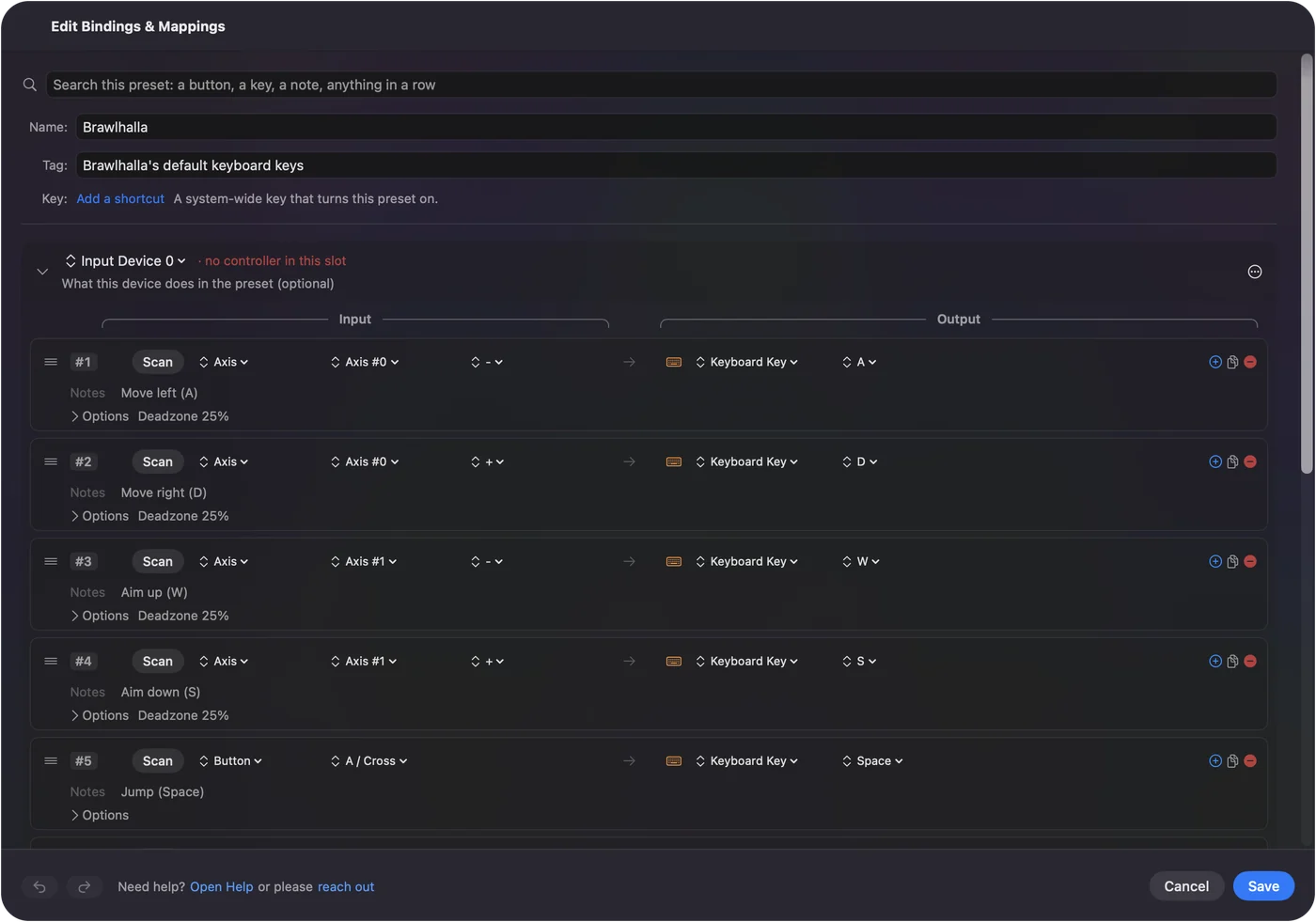
Ainda não há um layout pronto de Brawlhalla no app, então este você monta uma vez.
Passo 1: anote as teclas do jogo
No Brawlhalla, abra as configurações de controles e anote as teclas do teclado para mover, pular, ataque leve, ataque pesado, esquivar e arremessar. Mude as que quiser antes.
Passo 2: dê uma linha a cada controle
- Você: No InputConfig, crie um preset novo. Com o seu controle selecionado, escolha Automatically insert available inputs.
- InputConfig: Acrescenta uma linha para cada analógico, gatilho e botão.
- Confira: Cada controle do seu pad tem uma linha esperando uma tecla.
Passo 3: dê uma tecla a cada linha
Um ponto de partida que você pode reorganizar para caber nas suas mãos:
- Analógico esquerdo e direcional. As quatro teclas de movimento.
- Botão de face de baixo. Pular.
- Botão de face da esquerda. Ataque leve.
- Botão de face de cima. Ataque pesado.
- Botão de face da direita. Esquivar.
- Um botão de ombro. Arremessar.
Passo 4: teste cada botão
- Você: Pressione Activate, depois, no jogo, pressione cada botão uma vez.
- InputConfig: Envia a tecla de cada linha.
- Confira: Cada pressionamento faz uma coisa. Se um pressionamento faz duas, o Brawlhalla também está lendo o controle. Desligue uma das duas.
Passo 5: deixe ligar sozinho
Acrescente o Brawlhalla à lista de troca automática do preset, e ligue a troca automática em Settings, Advanced. O preset liga sempre que o jogo estiver na frente. Montar todos os botões de uma vez e a troca automática por app têm os detalhes.
Se você usa um controle PS5
Um DualSense pareia com um Mac segurando Create e o botão PS até a luz piscar. Se ele pareia mas os jogos o ignoram, a página controle PS5 não funciona em um Mac percorre as outras causas. O caminho pelo teclado acima não depende da marca do controle.
O resumo
- Confira Controles de Videogame. Se os botões acendem, o Mac vê o controle.
- Reinicie e troque a Steam Input. Conecte o controle primeiro, depois tente a substituição nos dois sentidos.
- Volte para as teclas. Mapeie o controle para os controles de teclado do Brawlhalla.
O caminho pelo teclado é montado uma vez e continua funcionando, seja o que for que a Steam ou a versão para Mac faça.
Perguntas
Dá para jogar Brawlhalla em um Mac?
Sim. A Steam lista o macOS para o Brawlhalla, e ele é grátis para jogar. Em Macs com Apple silicon ele roda pelo Rosetta 2, segundo relatos de jogadores.
Por que meu controle PS5 não funciona no Brawlhalla em um Mac?
Confira se o Ajustes do Sistema, Controles de Videogame o mostra, reabra o jogo com o controle acordado e troque a substituição do Steam Input do Brawlhalla. Se o jogo ainda o ignorar, mapeie o controle para as teclas do Brawlhalla com um mapeador como o InputConfig.
Isso funciona com um controle Xbox ou Switch Pro?
Sim. As verificações são as mesmas, e o caminho pelo teclado funciona com qualquer controle que o Mac consiga conectar, porque o jogo só enxerga pressionamentos de tecla.
Mais em português
Guias completos, em inglês
Quem escreve. Ryleigh Newman desenvolve o InputConfig e usa o próprio Mac todos os dias com um controle, porque as mãos não funcionam bem. Esta página foi traduzida do inglês. Os principais botões e menus do app aparecem em português quando o Mac está em português; esta página os chama assim, com o nome em inglês entre parênteses. O restante do app e do site está em inglês.
Esta página em outros idiomas: English, Čeština, Dansk, Deutsch, Español, Français, עברית, Magyar, Bahasa Indonesia, Italiano, 日本語, Norsk, Nederlands, Polski, Русский, Slovenčina, Svenska, ไทย, Türkçe, Українська, Tiếng Việt
Grátis. macOS 14 ou posterior. Sem conta, nada sai do seu Mac. Código aberto no GitHub.