Türkçe
Mac’te Brawlhalla kumandası çalışmıyor
 Bu uygulama tamamen ücretsiz. Hesap oluşturmanız gerekmez. Abonelik yok, zahmetli indirme yok ve hiçbir şey kilitli değil. Apple silicon için optimize edildi.
Çoğu zaman düzeltme üç denetimden biridir: Mac pedi görüyor mu, oyun başlamadan önce ped uyanık mıydı ve Steam Input geçersiz kılması diğer yöne ayarlı mı. Bunların hiçbiri işe yaramazsa, kumandayı Brawlhalla’nın klavye tuşlarına eşle. Bu her zaman çalışır. Brawlhalla ücretsizdir, Steam üzerinden Mac’te oynanır ve diğer her platformda kumandayla oynanan bir oyundur. Ama Mac’te onda hiçbir şey yapmayan bir ped sık görülen bir şikâyettir ve PS5 pedleri bu konuda en çok öne çıkar.
InputConfig 1.7 sürümünün Ekim 2026'da çıkması bekleniyor ve tamamen Türkçe olarak kullanılabilecek.
Adımlar
- Sistem Ayarları, Oyun Kumandaları’nı aç ve Mac’in pedi gördüğünü doğrulamak için bir düğmeye bas.
- Brawlhalla’yı kapat, kumandayı uyandır ve oyunu Steam’den yeniden başlat.
- Brawlhalla’nın Properties, Controller bölümünde Steam Input geçersiz kılmasını çevir ve Big Picture’ı dene.
- Oyun hâlâ yok sayıyorsa, kumandayı InputConfig ile Brawlhalla’nın klavye tuşlarına eşle.
Mac’in kumandayı gördüğünü denetle
- Sen: Sistem Ayarları’nı aç, kenar çubuğunda Oyun Kumandaları’na tıkla ve bir düğmeye bas.
- macOS: Eşleştirilmiş her pedi listeler ve bastığın her düğmeyi yakar.
- Kontrol: Kumanda orada değilse ya da hiçbir şey yanmıyorsa, bu bir eşleştirme sorunudur. Bluetooth’ta unut ve yeniden eşleştir: PS5 eşleştirme adımları, Xbox eşleştirme adımları.
Hâlâ bir konsola eşli olan bir ped sürekli oraya geri atlar. Bu yüzden önce onu orada eşleşmeden çıkar. Düğmeler burada yanıyorsa Mac sağlamdır ve sorun Steam ile oyun arasındadır.
Oyun hâlâ pedi yok sayıyorsa
Yukarıdan aşağı, en küçük adımla başla:
- Başlatmadan önce bağla. Brawlhalla’yı tamamen kapat, kumandayı uyandır, bir düğmeye bas ve sonra oyunu Steam’den başlat. Bazı oyunlar kumandaları yalnızca açılışta arar. Oyun açıkken uyuyan bir ped yeniden algılanmayabilir.
- Steam Input geçersiz kılmasını çevir. Steam kütüphanesinde Brawlhalla’ya sağ tıkla, Properties seç, sonra Controller bölümünü aç ve Disable Steam Input’u dene, yeniden başlat, sonra Enable’ı dene. Steam Input anahtarı neden önemli.
- Big Picture’ı dene. Bazı oyuncular, oyunun Steam’in Big Picture modundan başlatıldığında pedi algıladığını bildiriyor.
- Brawlhalla’nın kendi kontrollerine bak. Oyunun kontroller sayfası kumandan için hiçbir şey sunmuyorsa, macOS ve Steam ne derse desin oyun onu okumuyor demektir. Klavye tuşlarıyla oyna bölümüne git.
İlk üçünü denemek ücretsizdir ve bir dakika sürer.
Bu neden Mac’te daha sık oluyor
Apple silicon Mac’te Brawlhalla, AppleGamingWiki’deki oyuncu raporlarına göre Rosetta 2 üzerinden çalışır. M1 Mac’lerde oyunun kumandaları görmemesi bildirimleri 2021’e kadar uzanır. Mac sürümü, Windows sürümünden çok daha az test edilir. Bunların hiçbiri senin tarafından düzeltilebilecek şeyler değil. Bu yüzden klavye yolu vardır.
Klavye tuşlarıyla oyna
Brawlhalla’nın tam klavye kontrolleri vardır ve klavye asla algılanmaz değildir. InputConfig kumandanı okur ve oyunun zaten dinlediği tuşları gönderir. Böylece Brawlhalla bir klavye görür ve sen pedi tutarsın. Ücretsizdir, Mac App Store’dadır ve onu, kendi ellerimin kumanda gerektiren ama hiçbir zaman kumanda için yapılmamış şeyler için yaptım.
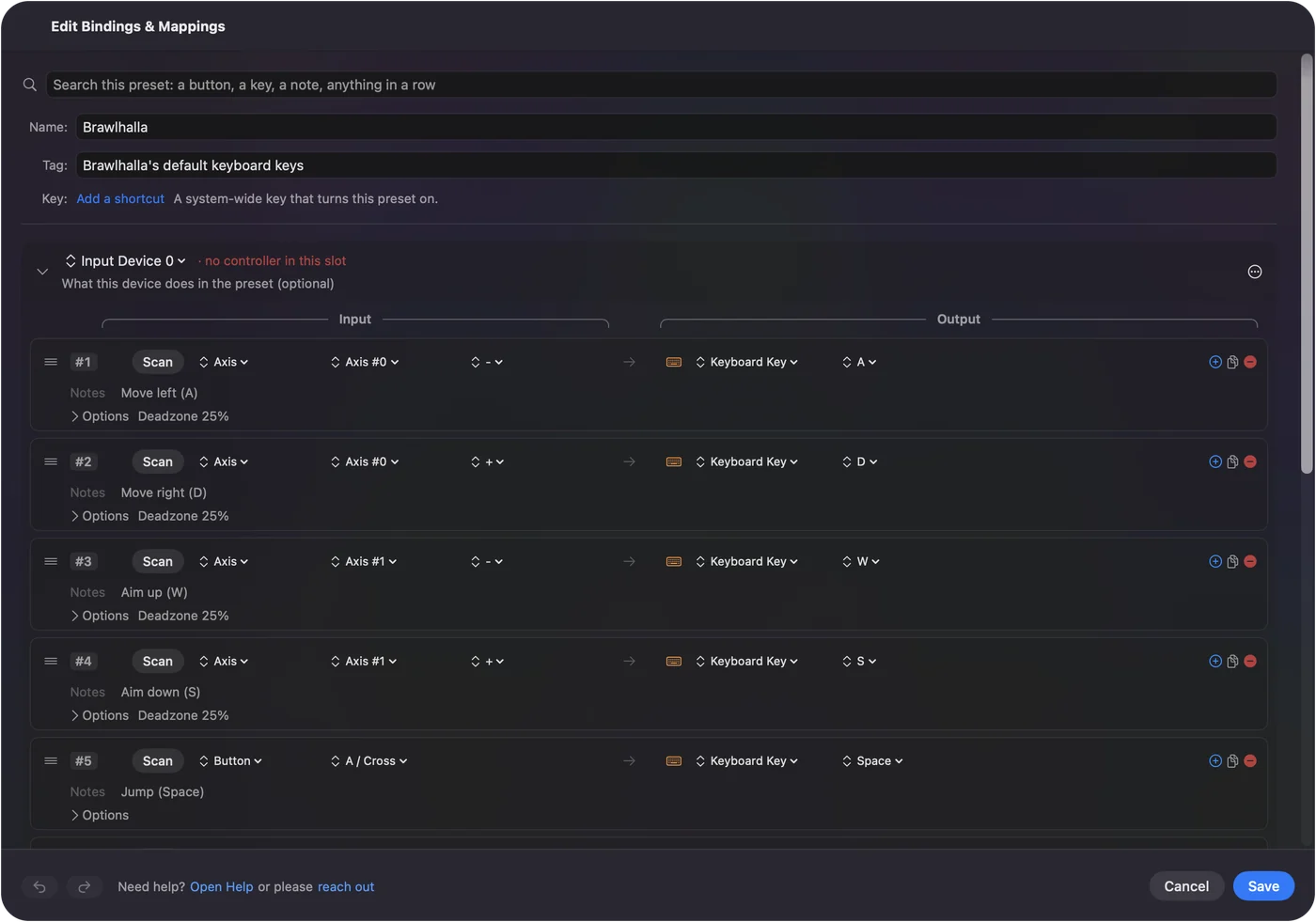
Uygulamada henüz hazır bir Brawlhalla düzeni yok, bu yüzden bunu bir kez kendin kurarsın.
Adım 1: Oyunun tuşlarını not et
Brawlhalla’da kontrol ayarlarını aç ve hareket, zıplama, hafif saldırı, ağır saldırı, kaçma ve fırlatma için klavye tuşlarını not et. İstediğin tuşları önce değiştir.
Adım 2: Her denetime bir satır ver
- Sen: InputConfig’te yeni bir ön ayar oluştur. Kumandan seçiliyken Automatically insert available inputs seçeneğini seç.
- InputConfig: Her çubuk, tetik ve düğme için bir satır ekler.
- Kontrol: Pedindeki her denetimin bir tuş bekleyen bir satırı vardır.
Adım 3: Her satıra bir tuş ver
Ellerine uyacak şekilde yeniden düzenleyebileceğin bir başlangıç noktası:
- Sol çubuk ve yön tuşu. Dört hareket tuşu.
- Alt yüz düğmesi. Zıplama.
- Sol yüz düğmesi. Hafif saldırı.
- Üst yüz düğmesi. Ağır saldırı.
- Sağ yüz düğmesi. Kaçma.
- Bir tampon. Fırlatma.
Adım 4: Her düğmeyi test et
- Sen: Activate’e bas, sonra oyunda her düğmeye bir kez bas.
- InputConfig: Her satırdaki tuşu gönderir.
- Kontrol: Her basış tek bir şey yapar. Bir basış iki şey yapıyorsa, Brawlhalla pedi de okuyordur. Birini kapat.
Adım 5: Kendiliğinden açılmasını sağla
Brawlhalla’yı ön ayarın otomatik geçiş listesine ekle ve Settings, Advanced bölümünde otomatik geçişi aç. Oyun önde olduğunda ön ayar açılır. Her düğmeyi bir kerede yerleştirmek ve uygulama başına otomatik geçiş ayrıntıları anlatır.
PS5 kumandası tutuyorsan
Bir DualSense, Create ve PS düğmesini ışık yanıp sönene kadar basılı tutarak Mac ile eşleşir. Eşleşir ama oyunlar yok sayarsa, Mac’te PS5 kumandası çalışmıyor sayfası diğer nedenleri anlatır. Yukarıdaki klavye yolu, hangi markada pedi tuttuğunun önemi olmadan çalışır.
Kısa özet
- Oyun Kumandaları’nı denetle. Düğmeler yanıyorsa Mac pedi görüyor.
- Yeniden başlat ve Steam Input’u çevir. Önce pedi bağla, sonra geçersiz kılmayı iki yönde de dene.
- Tuşlara dön. Kumandayı Brawlhalla’nın klavye kontrollerine eşle.
Klavye yolu bir kez kurulur ve Steam ya da Mac sürümü ne yaparsa yapsın çalışmaya devam eder.
Sorular
Mac’te Brawlhalla oynanabilir mi?
Evet. Steam, Brawlhalla için macOS’i listeler ve oynaması ücretsizdir. Oyuncu raporlarına göre Apple silicon Mac’lerde Rosetta 2 üzerinden çalışır.
PS5 kumandam Mac’te Brawlhalla’da neden çalışmıyor?
Sistem Ayarları, Oyun Kumandaları’nda göründüğünü denetle, kumanda uyanıkken oyunu yeniden başlat ve Brawlhalla için Steam Input geçersiz kılmasını çevir. Oyun hâlâ yok sayıyorsa, InputConfig gibi bir eşleştiriciyle pedi Brawlhalla’nın klavye tuşlarına eşle.
Bu bir Xbox ya da Switch Pro kumandasıyla da çalışır mı?
Evet. Denetimler aynıdır ve klavye yolu, oyun yalnızca tuş basışları gördüğü için Mac’in bağlanabildiği her kumandayla çalışır.
Türkçe başka sayfalar
Ayrıntılı rehberler, İngilizce
Kim yazıyor. Ryleigh Newman InputConfig'i geliştiriyor ve elleri iyi çalışmadığı için kendi Mac'ini her gün bir kontrolcüyle kullanıyor. Bu sayfa İngilizceden çevrildi. Uygulamanın arayüzü ve sitenin geri kalanı İngilizce.
Bu sayfa diğer dillerde: English, Čeština, Dansk, Deutsch, Español, Suomi, Français, עברית, Magyar, Bahasa Indonesia, Italiano, 日本語, Norsk, Nederlands, Polski, Português, Русский, Slovenčina, Svenska, ไทย, Українська, Tiếng Việt, 简体中文
Ücretsiz. macOS 14 veya üstü. Hesap yok, hiçbir şey Mac'inizden çıkmaz. GitHub'da açık kaynak.