Türkçe
PS5 kumandasının mikrofonu Mac’te çalışır mı?
 Bu uygulama tamamen ücretsiz. Hesap oluşturmanız gerekmez. Abonelik yok, zahmetli indirme yok ve hiçbir şey kilitli değil. Apple silicon için optimize edildi.
Resmi olarak hayır. Sony’nin destek sayfası, DualSense’in dahili mikrofonunun ve hoparlörünün, oyun destekliyorsa, bir Windows PC’de kullanılabildiğini ve Mac ile uyumlu olmadığını söylüyor. Kulaklık girişi farklı: Sony, kablolu bir bağlantıyla hem PC’de hem Mac’te çalıştığını söylüyor. Bu yüzden kumandaya takılan kulaklık, Bluetooth değil USB kablosunda bir kumanda gerektirir.
Bu ifadeler, Sony’nin DualSense’i PC, Mac ve mobil cihazlarla kullanma sayfasından, 7 Ekim 2026’da okuduğum. Ben InputConfig uygulamasını yapıyorum, kumandanın düğmelerini eşleyen ücretsiz bir Mac uygulaması. Kumandanın sesini bir Mac’te kendim ölçmedim, bu yüzden size kendinizinkini nasıl kontrol edeceğinizi gösteriyorum.
InputConfig 1.7 sürümünün Ekim 2026'da çıkması bekleniyor ve tamamen Türkçe olarak kullanılabilecek.
Adımlar
- DualSense’i Mac’e veri taşıyan bir USB-C kabloyla bağlayın.
- Kulaklığı kumandanın alt kenarındaki girişe takın.
- Sistem Ayarları’nı açın, Sound bölümüne gidin ve kumandayı Output ile Input altında arayın.
- Onu seçin ve giriş seviyesi ölçerini ve bir sesi kullanarak test edin.
Sony’nin Mac’te neyin çalıştığını söylediğine bakın
| Parça | Sony’nin sayfasına göre Mac’te |
|---|---|
| Dahili mikrofon | Uyumlu değil |
| Dahili hoparlör | Uyumlu değil |
| Kulaklık girişi | Yalnızca kablolu bağlantı |
| Dokunsal geri bildirim | Uyumlu değil |
| Uyarlanabilir tetikler | Oyun destekliyorsa |
Mac’te kumanda üzerinden ses istiyorsanız kablo gerekir.
Kulaklık girişini kullanın
- Sen: DualSense’i USB-C kabloyla bağlayın ve alt kenardaki girişe bir kulaklık takın. Sistem Ayarları’nı açın, Sound bölümüne gidin.
- macOS: Bir ses aygıtı sunuyorsa kumandayı bir ses aygıtı olarak listeler.
- Kontrol: Output altında onu seçin, bir şey çalın ve dinleyin. Input altında seçin ve konuşurken giriş seviyesinin hareketini izleyin.
Yalnızca şarj eden bir kablo bunu yapmaz. Kumanda Sound listesinde yoksa, Mac ondan ses almıyor demektir.
Mikrofon için başka bir şey kullanın
Sony dahili mikrofonu Mac’te desteklemediği için buna göre planlayın:
- Mac’in kendi mikrofonu. Her MacBook ve iMac’te bir tane var ve kurulum gerektirmez.
- Mac’e bağlı bir kulaklık. Mac’e takılı ya da Bluetooth ile eşleşmiş, sesli sohbet için en basit yol.
- Kumandaya takılı bir kulaklık. Kumanda kabloda olduğu sürece giriş üzerinden çalışır.
Mac’te sesli sohbet için Mac’e bağlı bir kulaklık güvenilir seçimdir.
Sessize alma düğmesini çalıştırın
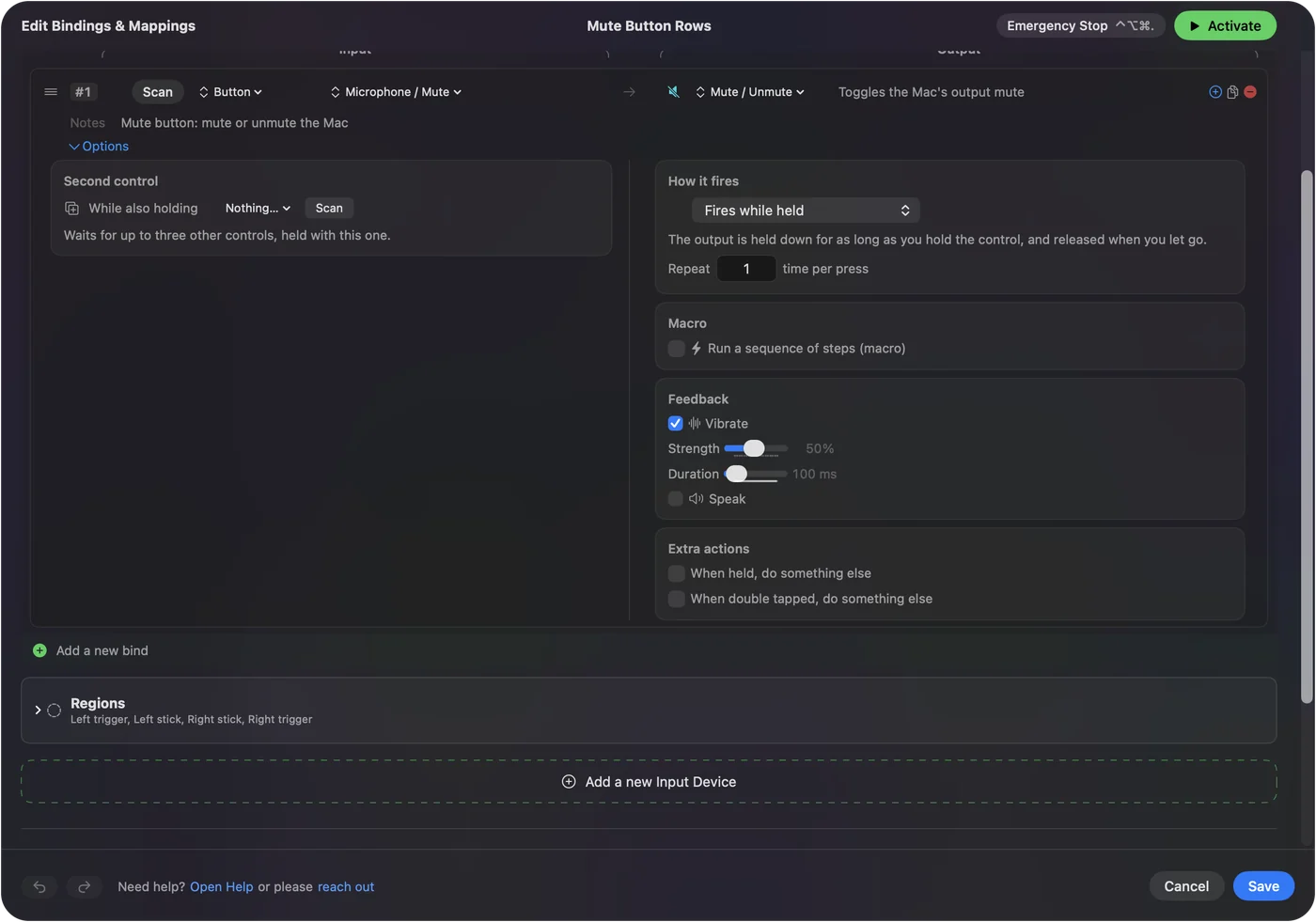
PS düğmesinin altındaki sessize alma düğmesi tek başına bir Mac mikrofonunu kapatmaz. InputConfig’de diğer düğmeler gibi bir düğmedir, bu yüzden konuştuğunuz uygulamanın sessize alma kısayolunu gönderebilir ya da basılı olduğu sürece konuşmak için bir tuşu tutabilir. Sessize alma düğmesi, Mac’e hangi kısayolu göndereceğinizi söylediğiniz sürece görüşmelerinizi yine sessize alabilir. Görüntülü aramalar için fiziksel sessize alma düğmesi her uygulamanın kısayolunu içeriyor, Tarayarak bağlama ise atamanın nasıl yapılacağını gösteriyor.

Bluetooth’un neleri taşıdığını bilin
Bluetooth üzerinden bir DualSense düğmelerini, çubuklarını, tetiklerini, dokunmatik yüzeyini ve hareketini bir Mac’e gönderir, ve ışık çubuğu ile titreşim komutlarını geri alır. İki yönde de ses taşımaz. Bluetooth’u oynamak için, kabloyu ise ses için bir bağlantı olarak düşünün. PS5 kumandasını Mac’e bağlama iki bağlantıyı da anlatıyor.
Kısaca
- Dahili mikrofon ve hoparlör. Sony’nin sayfasına göre Mac ile uyumlu değil.
- Kulaklık girişi. USB kablosuyla çalışır.
- Kontrol. Sistem Ayarları’nda Sound bölümüne bakın.
Kumandayı takın, Sound ayarlarına bakın ve Mac’in listelediğini kullanın.
Sorular
PS5 kumandasının mikrofonu Mac’te çalışır mı?
Sony’nin destek sayfası, dahili mikrofon ve hoparlörün Mac ile uyumlu olmadığını söylüyor. Mac’in mikrofonunu ya da bir kulaklığı kullanın.
PS5 kumandasının kulaklık girişi Mac’te çalışır mı?
Sony, kulaklık girişinin hem PC’de hem Mac’te kablolu bağlantı gerektirdiğini söylüyor. Kumandayı bir USB-C kabloyla bağlayın ve Sistem Ayarları, Sound bölümünde onu seçin.
PS5 kumandasından Bluetooth üzerinden Mac’te ses alabilir miyim?
Hayır. Sony’nin sayfası kulaklık girişini yalnızca kablolu gösteriyor, dahili hoparlör ise Mac ile uyumlu değil.
PS5 sessize alma düğmesi Mac’te mikrofonumu kapatabilir mi?
Tek başına hayır. InputConfig ile sessize alma düğmesi, görüşme ya da sohbet uygulamanızın sessize alma kısayolunu gönderebilir ya da konuşmak için bas-konuş olarak çalışabilir.
Uyarlanabilir tetikler Mac’te çalışır mı?
Sony, uyarlanabilir tetiklerin oyun destekliyorsa kullanılabilir olduğunu söylüyor. Dokunsal geri bildirim ise Mac ile uyumsuz olarak listelenmiş.
Türkçe başka sayfalar
Ayrıntılı rehberler, İngilizce
Kim yazıyor. Ryleigh Newman InputConfig'i geliştiriyor ve elleri iyi çalışmadığı için kendi Mac'ini her gün bir kontrolcüyle kullanıyor. Bu sayfa İngilizceden çevrildi. Uygulamanın arayüzü ve sitenin geri kalanı İngilizce.
Bu sayfa diğer dillerde: English, العربية, Čeština, Dansk, Deutsch, Español, Suomi, Français, עברית, Magyar, Bahasa Indonesia, Italiano, 日本語, 한국어, Norsk, Nederlands, Polski, Português, Русский, Slovenčina, Svenska, ไทย, Українська, Tiếng Việt, 繁體中文, 简体中文
Ücretsiz. macOS 14 veya üstü. Hesap yok, hiçbir şey Mac'inizden çıkmaz. GitHub'da açık kaynak.