Italiano
Il microfono del controller PS5 funziona su Mac?
 Questa app è completamente gratuita. Non devi creare un account. Niente abbonamenti, niente download complicati, e nulla è bloccato. Ottimizzata per Apple Silicon.
Non ufficialmente. La pagina di supporto di Sony dice che il microfono e l'altoparlante integrati del DualSense sono disponibili su un PC Windows, quando il gioco li supporta, e non sono compatibili con un Mac. Il jack per le cuffie è diverso: Sony dice che funziona su PC e Mac con una connessione cablata, quindi le cuffie collegate al controller richiedono il controller su un cavo USB, non il Bluetooth.
Queste affermazioni vengono dalla pagina di Sony sull'uso del DualSense con PC, Mac e dispositivi mobili, che ho letto il 7 ottobre 2026. Io sviluppo InputConfig, un'app gratuita per Mac che mappa i pulsanti del controller. Non ho misurato io l'audio del controller su un Mac, quindi ti mostro come verificare il tuo.
La versione 1.7 di InputConfig, prevista per ottobre 2026, sarà disponibile interamente in italiano.
Passaggi
- Collega il DualSense al Mac con un cavo USB-C che trasmette dati.
- Inserisci le cuffie nel jack sul bordo inferiore del controller.
- Apri Impostazioni di Sistema, Suono e cerca il controller in Uscita e Ingresso.
- Selezionalo e prova con il misuratore del livello di ingresso e un suono.
Vedi cosa dice Sony che funziona su un Mac
| Parte | Su un Mac, secondo la pagina di Sony |
|---|---|
| Microfono integrato | Non compatibile |
| Altoparlante integrato | Non compatibile |
| Jack per le cuffie | Solo connessione cablata |
| Feedback aptico | Non compatibile |
| Grilletti adattivi | Quando il gioco li supporta |
Se vuoi sentire l'audio dal controller su un Mac, ti serve il cavo.
Usa il jack per le cuffie
- Tu: Collega il controller con un cavo USB-C e inserisci una cuffia nel jack sul bordo inferiore. Apri Impostazioni di Sistema, Suono.
- macOS: Elenca il controller come dispositivo audio, se ne offre uno.
- Controllo: Sceglilo in Uscita, riproduci qualcosa e ascolta. Sceglilo in Ingresso e guarda il livello muoversi mentre parli.
Un cavo solo di ricarica non basta. Se il controller non compare nell'elenco di Suono, il Mac non riceve audio da lui.
Usa un'altra soluzione per il microfono
Poiché Sony non supporta il microfono integrato su un Mac, pianifica intorno ad esso:
- Il microfono del Mac. Ogni MacBook e iMac ne ha uno, e non richiede alcuna configurazione.
- Una cuffia sul Mac. Collegata al Mac o accoppiata via Bluetooth, è la via più semplice per le chat vocali.
- Una cuffia sul controller. Funziona tramite il jack, purché il controller sia su un cavo.
Per le chat vocali su un Mac, una cuffia collegata al Mac è la scelta affidabile.
Fai funzionare il pulsante di muto
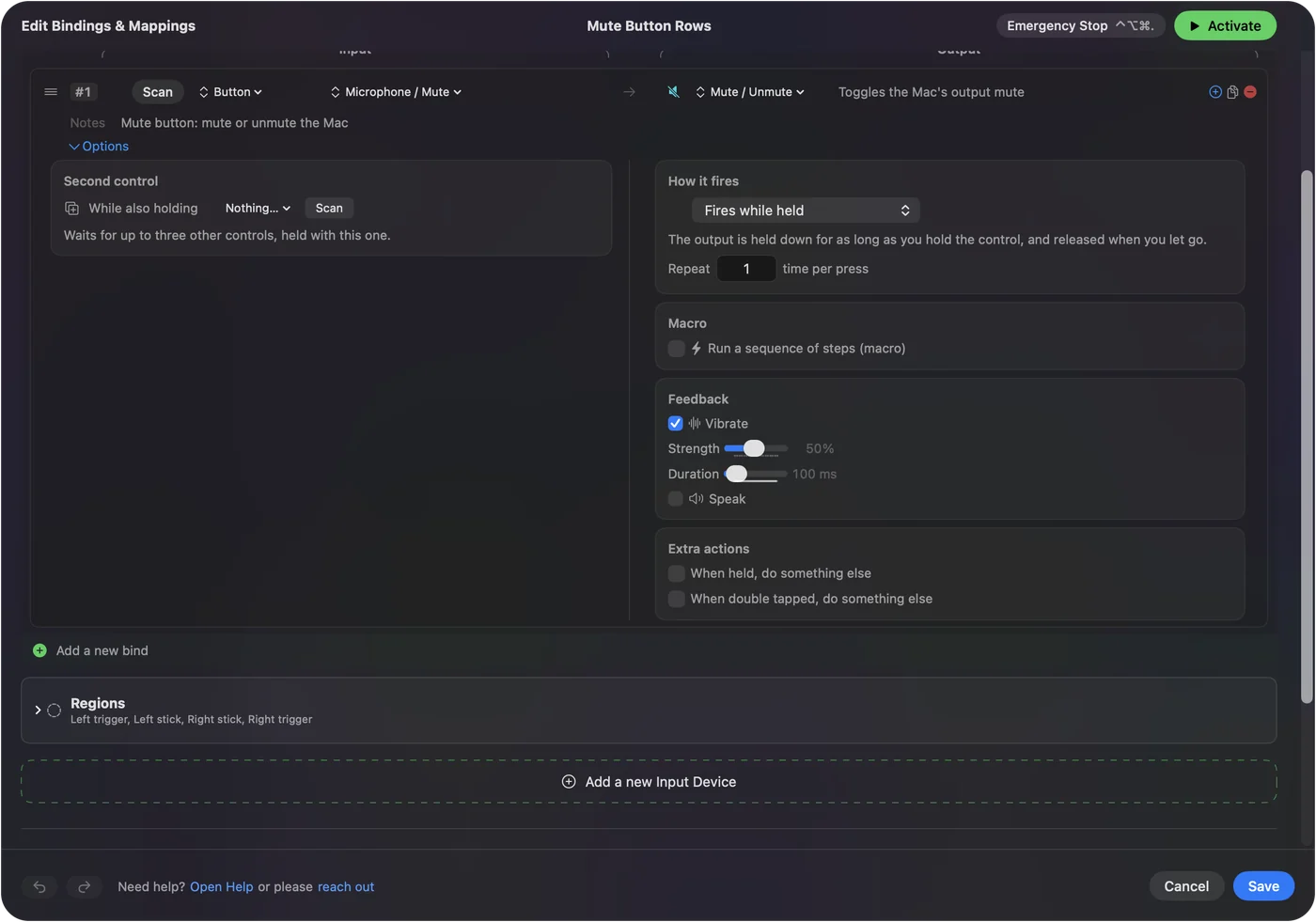
Il pulsante di muto sotto il pulsante PS non silenzia da solo un microfono del Mac. In InputConfig è un pulsante come un altro, quindi può inviare la scorciatoia di muto dell'app in cui parli, oppure tenere premuto un tasto di comunicazione mentre è giù. Il pulsante di muto può comunque silenziare le tue chiamate, purché tu dica al Mac quale scorciatoia inviare. Un pulsante fisico di muto per le videochiamate riporta la scorciatoia di ogni app, e Scansiona per assegnare mostra come assegnarla.

Sai cosa trasmette il Bluetooth
Via Bluetooth un DualSense invia al Mac i pulsanti, gli stick, i grilletti, il touchpad e il movimento, e riceve dal Mac i comandi per la barra luminosa e la vibrazione. Non trasmette audio in nessuna delle due direzioni. Pensa al Bluetooth come alla connessione per giocare, e al cavo come alla connessione per il suono. Come collegare un controller PS5 a un Mac descrive entrambe le connessioni.
In breve
- Microfono e altoparlante integrati. La pagina di Sony dice che non sono compatibili con un Mac.
- Jack per le cuffie. Funziona con un cavo USB.
- Controllo. Guarda in Impostazioni di Sistema, Suono.
Collega il controller, guarda nelle impostazioni del Suono e usa ciò che elenca il Mac.
Domande
Il microfono del controller PS5 funziona su Mac?
La pagina di supporto di Sony dice che il microfono e l'altoparlante integrati non sono compatibili con un Mac. Usa il microfono del Mac o una cuffia.
Il jack per le cuffie del controller PS5 funziona su Mac?
Sony dice che il jack per le cuffie richiede una connessione cablata su un PC e su un Mac. Collega il controller con un cavo USB-C e scegline uno in Impostazioni di Sistema, Suono.
Posso avere audio da un controller PS5 via Bluetooth su Mac?
No. La pagina di Sony elenca il jack per le cuffie come solo cablato, e l'altoparlante integrato come non compatibile con un Mac.
Il pulsante di muto del controller PS5 può silenziare il microfono su Mac?
Non da solo. Con InputConfig il pulsante di muto può inviare la scorciatoia di muto della tua app di chiamate o chat, oppure funzionare come pulsante per parlare.
Funzionano i grilletti adattivi su Mac?
Sony dice che i grilletti adattivi sono disponibili quando il gioco li supporta. Il feedback aptico è elencato come non compatibile con un Mac.
Altro in italiano
Guide complete, in inglese
Chi scrive. Ryleigh Newman sviluppa InputConfig e ogni giorno usa il proprio Mac con un controller, perché le mani non funzionano bene. Questa pagina è tradotta dall'inglese. I pulsanti e i menu principali dell'app compaiono in italiano quando il Mac è impostato in italiano; questa pagina li chiama così, con il nome inglese tra parentesi. Il resto dell'app e del sito è in inglese.
Questa pagina in altre lingue: English, العربية, Čeština, Dansk, Deutsch, Español, Suomi, Français, עברית, Magyar, Bahasa Indonesia, 日本語, 한국어, Norsk, Nederlands, Polski, Português, Русский, Slovenčina, Svenska, ไทย, Türkçe, Українська, Tiếng Việt, 繁體中文, 简体中文
Gratis. macOS 14 o versioni successive. Senza account, niente lascia il tuo Mac. Open source su GitHub.