Italiano
Come usare un 8BitDo Pro 3 su Mac
 Questa app è completamente gratuita. Non devi creare un account. Niente abbonamenti, niente download complicati, e nulla è bloccato. Ottimizzata per Apple Silicon.
Sposta l'interruttore di modalità su D, la posizione che 8BitDo indica per i dispositivi Apple, poi tieni premuto Pair per tre secondi e fai clic su Connect in Impostazioni di Sistema, Bluetooth. In quella modalità il Mac elenca il Pro 3 come controller di gioco, e i giochi con supporto ai controller lo vedono. Il Pro 3 ha quattro pulsanti in più di un pad standard, L4 e R4 sul bordo superiore e due paddle sul retro, e il modo in cui arrivano al Mac dipende da come sono configurati.
Io sviluppo InputConfig, un'app gratuita per Mac con un profilo per il Pro 3 che legge questi quattro pulsanti come pulsanti propri. Questa pagina si basa sulle pagine di 8BitDo e su quel profilo.
La versione 1.7 di InputConfig, prevista per ottobre 2026, sarà disponibile interamente in italiano.
Passaggi
- Sposta l'interruttore di modalità su D.
- Tieni premuto Pair per tre secondi, finché la spia non lampeggia velocemente.
- Apri Impostazioni di Sistema, Bluetooth, e fai clic su Connect.
- Apri Impostazioni di Sistema, Controller, e premi un pulsante per controllare che risponda.
- In InputConfig premi Scansiona (Scan) su una riga e premi L4, R4 o un paddle per assegnargli un compito.
Imposta la modalità D e accoppialo
- Tu: Sposta l'interruttore su D, tieni premuto Pair per tre secondi, poi fai clic su Connect accanto al pad in Impostazioni di Sistema, Bluetooth.
- macOS: Lo elenca in Controller nella barra laterale.
- Controllo: Premi alcuni pulsanti lì e guardali illuminarsi.
La pagina di 8BitDo per i dispositivi Apple elenca macOS 26 o successivo per il Pro 3, lo accoppia con il nome 8BitDo Pro 3 e indica la stessa posizione D per un cavo USB, su un Mac con porte USB-C. D è la posizione che 8BitDo indica per i dispositivi Apple, quindi impostala prima di accoppiare.
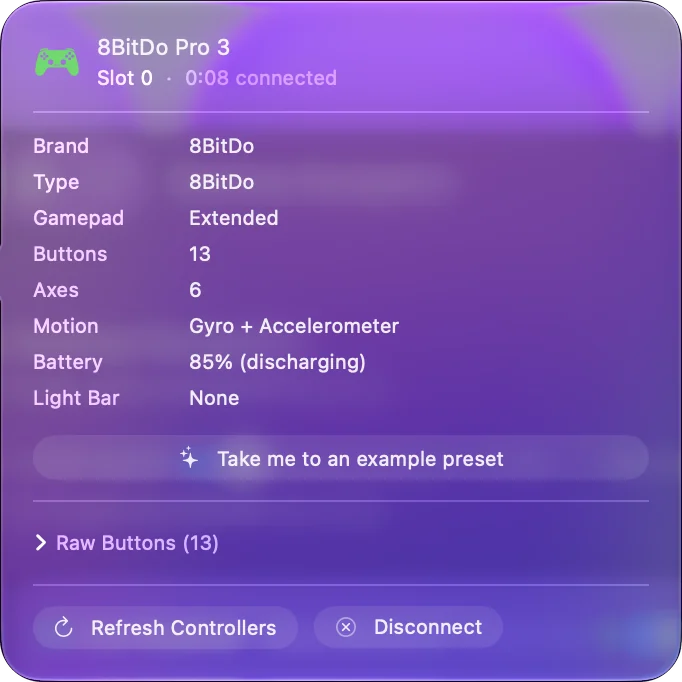
I pulsanti che il Pro 2 non ha
- L4 e R4. Accanto ai bumper sul bordo superiore.
- Due paddle sul retro. Dentro le impugnature sul retro.
- Interruttori dei trigger. Un interruttore sul retro fa passare ciascun trigger tra effetto Hall e tattile.
- Pulsanti frontali sostituibili. Sono magnetici e si possono riordinare tra l'ordine Nintendo e quello Xbox. Il Mac li legge per posizione, quindi scambiare i tappi non cambia ciò che invia una posizione.
Le lettere sui tappi le sposti tu, le posizioni sono ciò che vede il Mac.
Usa L4, R4 e i paddle
Ciascuno dei quattro arriva in uno dei due modi. Come pulsante proprio, InputConfig lo legge e una riga può dargli un compito qualsiasi. Se il software di 8BitDo o il controller stesso lo mappa su un altro pulsante, il Mac riceve quel pulsante.
- Tu: Premi Scansiona (Scan) su una riga e premi L4, R4 o un paddle.
- InputConfig: Lega la riga a ciò che arriva.
- Controllo: Se la riga si riempie con un pulsante posteriore, è un pulsante proprio. Se si riempie con A o un altro pulsante standard, il pad sta copiando quel pulsante.
I pulsanti posteriori 8BitDo su Mac copre entrambi i casi. Scansiona ti dice con una sola pressione in quale dei due modi è impostato un pulsante posteriore.
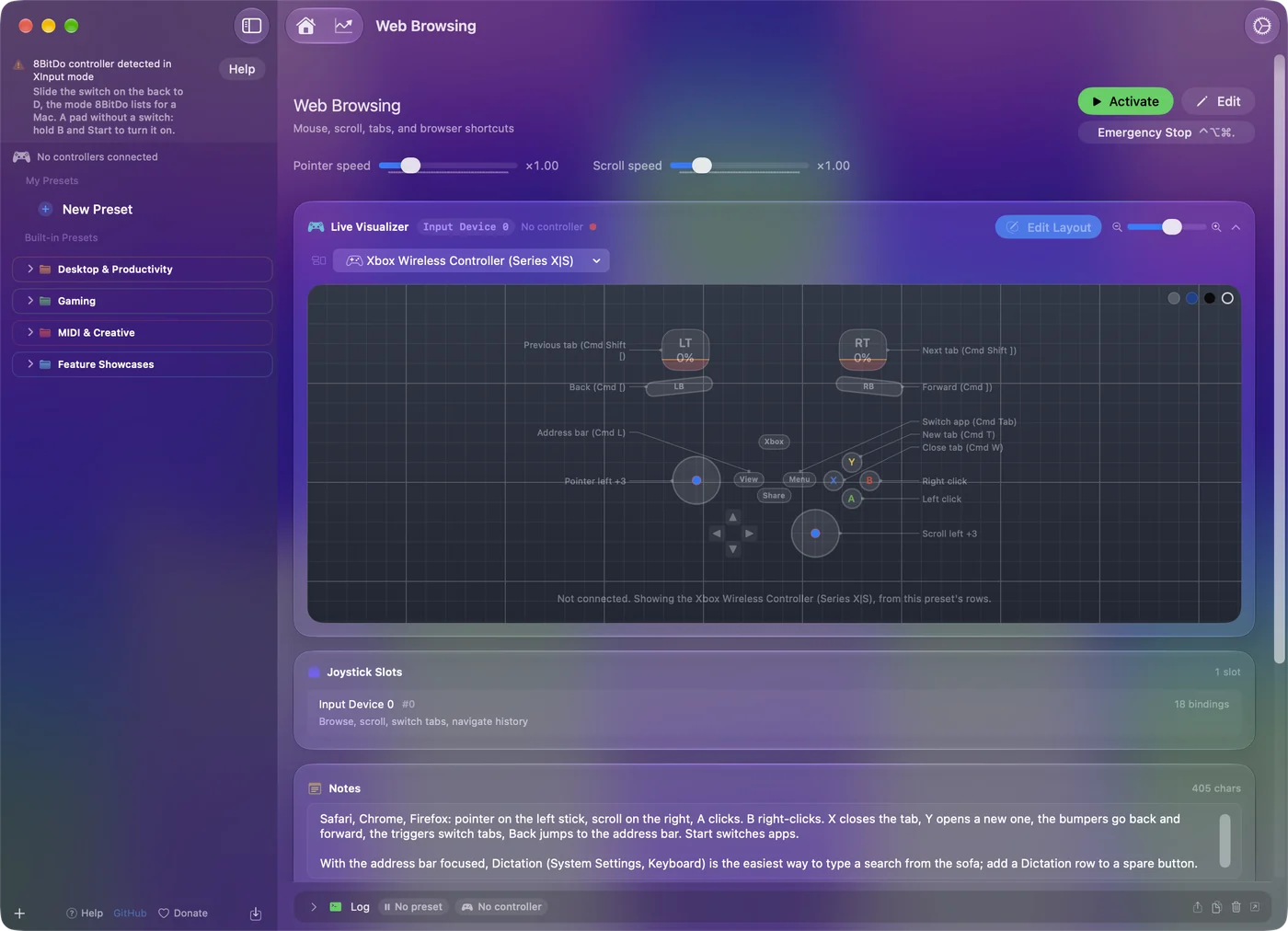
Mappalo per i giochi senza supporto ai controller
Per un gioco che già supporta i controller, macOS basta: accoppia in modalità D e gioca. Per tutto il resto, InputConfig trasforma pulsanti, stick e trigger in tasti, movimenti del mouse, clic, scorrimento, macro e scorciatoie di macOS. Con quattro pulsanti in più, un Pro 3 ha spazio per un secondo livello: imposta un paddle come secondo controllo su una riga, e ogni pulsante frontale acquista un altro compito mentre quel paddle è tenuto premuto. Gli accordi spiega quella configurazione. Quattro pulsanti extra sono quattro scorciatoie, oppure un livello Shift per tutto il pad.
Cosa non ho verificato
- Hardware reale. Non ho provato un Pro 3 personalmente. Il suo disegno nell'app è sperimentale e disattivato nella 1.6, quindi il Live Visualizer mostra un gamepad standard con la nota Modello non riconosciuto.
- Vibrazione e movimento. 8BitDo dice che, per ora, vibrazione e controllo del movimento non sono supportati sui dispositivi Apple.
- La presa per le cuffie. Il Pro 3 ha una presa da 3,5 mm. Non so se l'audio attraverso di essa funzioni su Mac.
- Il software di 8BitDo su Mac. 8BitDo pubblica Ultimate Software V2 per i suoi controller più recenti su macOS 13 o successivo. Controlla la sua pagina per sapere cosa imposta su un Pro 3.
Dimmi se il tuo Pro 3 si comporta diversamente, e correggerò questa pagina.
In breve
- Modalità. Sposta l'interruttore su D, poi tieni premuto Pair per tre secondi.
- Pulsanti extra. L4, R4 e due paddle, letti come pulsanti propri a meno che il pad non copi un altro pulsante su di essi.
- Mappatura. Scansiona ciascuno in InputConfig.
In modalità D un Pro 3 è un normale controller Mac con quattro pulsanti in più.
Fonti
Ogni dato sul controller in questa pagina viene dalle pagine di 8BitDo, consultate alla data indicata. Ciò che InputConfig ne fa viene dall'app stessa.
- 8BitDo. La pagina di 8BitDo per i dispositivi Apple indica i passi per il Pro 3: l'interruttore di modalità su D, Pair tenuto per tre secondi e macOS 26 come sistema richiesto. Consultata il 7 ottobre 2026.
Domande
L'8BitDo Pro 3 funziona su Mac?
Sì, su macOS 26 o successivo, secondo 8BitDo. In modalità D, la posizione indicata per i dispositivi Apple, macOS elenca il Pro 3 come controller di gioco via Bluetooth o cavo USB-C, e i giochi con supporto ai controller lo vedono.
Quale modalità serve all'8BitDo Pro 3 su Mac?
D. Sposta l'interruttore su D prima di accoppiare. È la posizione che 8BitDo indica per i dispositivi Apple.
I paddle posteriori del Pro 3 funzionano su Mac?
Sì. InputConfig legge L4, R4 e i due paddle come pulsanti propri. Se il software di 8BitDo o il controller ne mappa uno su un altro pulsante, il Mac riceve quel pulsante.
Posso usare le macro con un 8BitDo Pro 3 su Mac?
In InputConfig qualsiasi pulsante, paddle compreso, può eseguire una catena temporizzata di tasti e clic. Quelle macro inviano input di tastiera e mouse, quindi funzionano nelle app e nei giochi giocati con tastiera e mouse.
Posso scambiare i pulsanti frontali del Pro 3 sulla disposizione Xbox su Mac?
I tappi sono magnetici e si possono riordinare. Il Mac legge i pulsanti per posizione, quindi cambiano le lettere che vedi, ma non cambia ciò che invia ciascuna posizione.
Altro in italiano
Guide complete, in inglese
Chi scrive. Ryleigh Newman sviluppa InputConfig e ogni giorno usa il proprio Mac con un controller, perché le mani non funzionano bene. Questa pagina è tradotta dall'inglese. I pulsanti e i menu principali dell'app compaiono in italiano quando il Mac è impostato in italiano; questa pagina li chiama così, con il nome inglese tra parentesi. Il resto dell'app e del sito è in inglese.
Questa pagina in altre lingue: English, العربية, Čeština, Dansk, Deutsch, Español, Suomi, Français, עברית, Magyar, Bahasa Indonesia, 日本語, 한국어, Norsk, Nederlands, Polski, Português, Русский, Slovenčina, Svenska, ไทย, Türkçe, Українська, Tiếng Việt, 繁體中文, 简体中文
Gratis. macOS 14 o versioni successive. Senza account, niente lascia il tuo Mac. Open source su GitHub.