Italiano
Pulsanti posteriori e paddle su un Mac
Sì, i paddle posteriori funzionano su un Mac, ma non tutti allo stesso modo. Su un DualSense Edge e su entrambi gli Steam Controller arrivano come pulsanti a sé. Su un Xbox Elite impostato su un profilo, sul Back Button Attachment di Sony e sulla maggior parte dei paddle da applicare, un paddle è solo una copia di un altro pulsante. I pad 8BitDo possono fare l'una o l'altra cosa, a seconda della modalità e del profilo. Quale dei due tipi hai decide cosa puoi farci, e per scoprirlo bastano dieci secondi.
 InputConfig è gratis sul Mac App Store. macOS 14 o versioni successive, senza account, senza tracciamento, open source.
Conosci i due tipi di pulsante posteriore
Ogni pulsante posteriore di un controller funziona in uno di due modi, e questo decide tutto su come usarlo su un Mac.
- Un ingresso a sé. Il controller segnala il paddle come un pulsante suo. Quando lo premi non scatta nient'altro, quindi può avere il compito che vuoi. I due paddle e i due pulsanti FN del DualSense Edge funzionano così, come i pulsanti di impugnatura dello Steam Controller originale e i quattro pulsanti posteriori del modello 2026. Anche il framework per i controller di Apple elenca i quattro paddle dell'Xbox Elite Series 2 come pulsanti a sé, ma solo finché l'Elite è sul profilo predefinito.
- Una copia di un altro pulsante. Il controller trasforma il paddle in una seconda A, o in un secondo R3, prima che il Mac senta qualcosa. Il Mac non distingue il paddle dal pulsante che copia. Così fanno l'Elite sui profili da 1 a 3, il Back Button Attachment di Sony per il DualShock 4, gli M1 e M2 del Backbone Pro e la maggior parte dei paddle da applicare. Scegli cosa copia il paddle sul controller o nell'app del produttore.
- L'uno o l'altro, su 8BitDo. P1 e P2 stanno a metà: nella modalità per Mac senza nessun profilo che li cambi, possono arrivare come pulsanti a sé, e un profilo può farli copiare un altro pulsante.
La maggior parte dei giochi Mac legge solo i pulsanti standard, quindi anche un paddle che è un ingresso a sé spesso in un gioco non fa niente. Un mapper risolve il problema trasformando il paddle in un tasto, un clic o una scorciatoia.
Cerca il tuo controller
| Controller | Pulsanti posteriori | Cosa riceve il Mac | Dove li imposti |
|---|---|---|---|
| DualSense Edge | Due paddle (leva o semicupola), FN sinistro e destro | Ingressi a sé. InputConfig li legge via Bluetooth e USB-C, e con due controller PlayStation ognuno tiene i suoi paddle. La maggior parte dei giochi li ignora | InputConfig sul Mac, i profili di Sony su una PS5 |
| Xbox Elite Series 2, e il Core con i paddle montati | Quattro paddle, da P1 a P4 | Profilo predefinito: pulsanti a sé, secondo Apple. Profili da 1 a 3: una copia del pulsante che il profilo assegna | App Xbox Accessories su una Xbox o su un PC Windows. Non esiste una versione per Mac |
| Steam Controller (2026) | L4, R4, L5, R5 | Ingressi a sé, letti da InputConfig con un cavo, via Bluetooth o tramite il Puck (sperimentale) | InputConfig, con Steam chiuso |
| Steam Controller (l'originale) | Due pulsanti di impugnatura | Ingressi a sé, letti da InputConfig con il cavo o tramite il dongle | InputConfig, con Steam chiuso |
| 8BitDo Pro 2 e Ultimate | P1 e P2 | Nella modalità per Mac: pulsanti a sé, che InputConfig 1.6 chiama P1 e P2. Con un profilo: una copia del pulsante assegnato | Ultimate Software di 8BitDo |
| 8BitDo Ultimate 2C | L4 e R4, piccoli dorsali sul bordo superiore, non sul retro | Via Bluetooth: pulsanti a sé. In modalità X: niente di proprio | Sul controller |
| DualShock 4 con il Back Button Attachment di Sony | Due | Una copia del pulsante che assegni | Lo schermo dell'attachment stesso |
| DualSense standard, Xbox Series, Switch Pro | Nessuno | Niente da assegnare. Al suo posto, un accordo dà a qualsiasi pulsante un secondo compito |
Scopri in dieci secondi che tipo hai
- Tu: In InputConfig, premi Scansiona (Scan) su una riga qualsiasi e premi il pulsante posteriore.
- InputConfig: Riempie la riga con quello che il controller ha inviato.
- Controllo: Se la riga si riempie con un paddle, un pulsante posteriore o un pulsante FN, è arrivato come ingresso a sé. Se si riempie con A, o R3, o qualsiasi altra cosa, il controller sta copiando quel pulsante, e assegnare la riga assegnerebbe anche il pulsante vero.
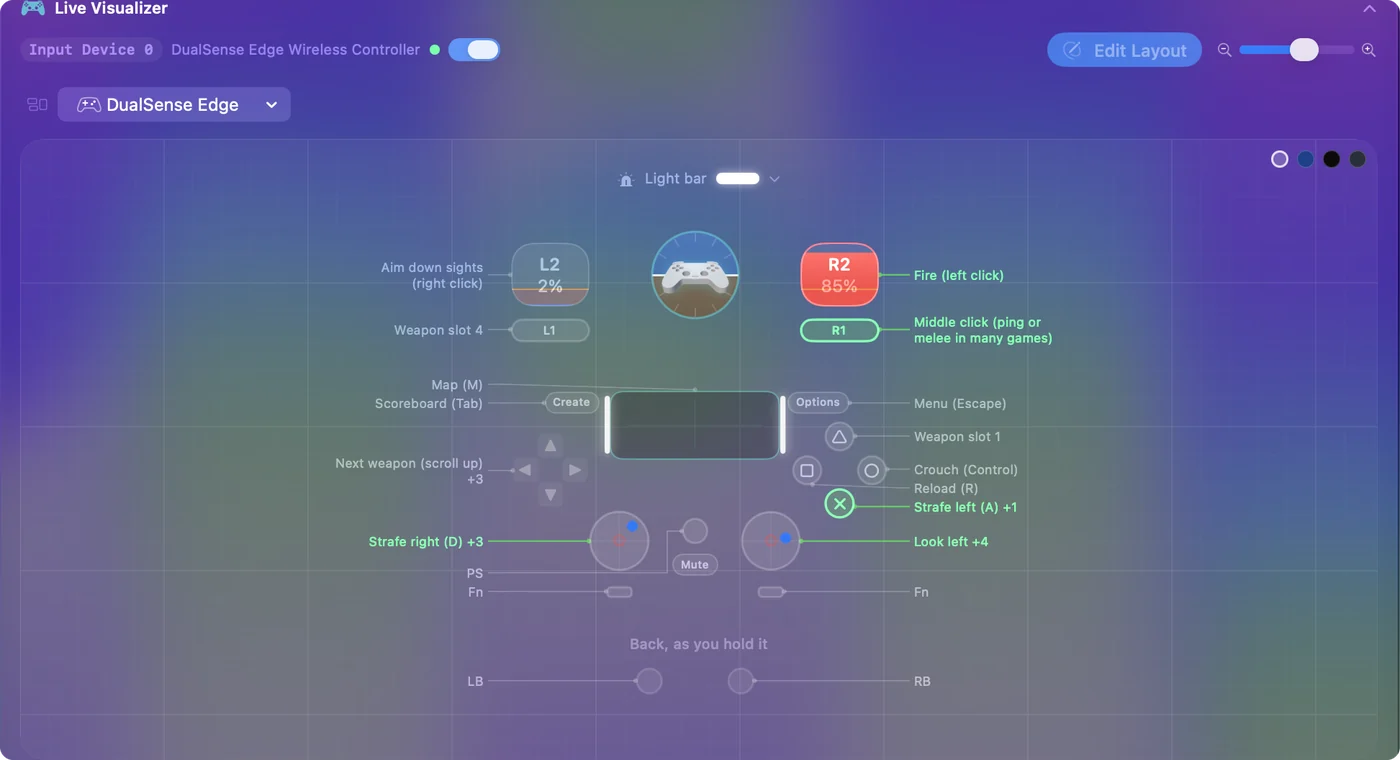
Il Live Visualizer mostra la stessa cosa senza assegnare niente. Disegna più di 40 controller con i pulsanti posteriori dove stanno davvero, e accende il comando che arriva. Se non si accende nulla, il Mac non riceve il paddle in questa modalità, e conviene guardare le impostazioni del controller.
Per un primo controllo senza nessuna app, Impostazioni di Sistema, Controller nella barra laterale accende ogni pulsante quando lo premi. Un paddle che compare come sé stesso può fare qualsiasi cosa, ma uno che compare come A potrà essere solo A.
Rendi utile un paddle che copia
Un paddle che copia un pulsante può comunque essere utile.
- Tu: Sul controller, imposta il paddle perché copi un pulsante di cui puoi fare a meno in quello che stai facendo, come il clic di una levetta o una direzione della croce direzionale che non premi mai. Poi assegna quel pulsante in InputConfig.
- InputConfig: Esegue la riga ogni volta che arriva quel pulsante, dal paddle o dal pulsante vero.
- Controllo: Premere il pulsante vero fa la stessa cosa, quindi scegline uno a cui la mano non va d'istinto.
Non userei il pulsante View o Share: tenuto premuto con Start per tre secondi, è per impostazione predefinita l'arresto di emergenza di InputConfig.
Su un Xbox Elite, la strada più pulita è il profilo predefinito, con la luce del profilo spenta. È l'unica impostazione in cui il framework di Apple segnala i paddle come pulsanti a sé.
Dai un compito a un pulsante posteriore
I pulsanti posteriori stanno sotto dita che altrimenti restano inattive, quindi sono il posto migliore per tutto ciò che vuoi senza staccarti dalle levette:
- Un modificatore di accordo. Tieni premuto il paddle e ogni altro pulsante ottiene un secondo compito, un intero layout in più con un solo dito. Vedi gli accordi.
- Un tasto della tastiera. Per un gioco che legge solo la tastiera: salto, ricarica, un tasto push-to-talk per la chat vocale, la mappa.
- Una macro, il turbo o un interruttore. Vedi macro, turbo e interruttore, oppure una coppia pressione prolungata e doppio tocco, così un paddle fa tre cose.
- Una funzione di sistema. Uno screenshot, il volume, Mission Control, un Comando rapido di Siri. Vedi le funzioni di sistema.
- Un'azione dell'app. Emergency Stop, Next Preset, oppure Pause Motion While Held, che blocca la mira con il giroscopio mentre ricentri il controller.
Il Creatore di preset intelligenti può riempire i pulsanti posteriori al posto tuo su un DualSense Edge, un Xbox Elite o uno Steam Controller: li fa ripetere i pulsanti frontali, così un layout di gioco li usa fin dall'inizio. Sugli altri pad, aggiungi le righe con Scansiona. InputConfig è gratuito e open source, richiede macOS 14 o successivo e non chiede nessun account.
Se un gioco supporta già il controller
Un gioco con supporto per i controller legge il controller tramite il framework di Apple, quindi vede i pulsanti standard e, al massimo, i paddle dell'Elite sul profilo predefinito.
- Il gioco ignora un paddle. Assegna il paddle al tasto della tastiera che il gioco usa per quell'azione, e InputConfig invia il tasto insieme al controller.
- Vuoi scambiare i pulsanti standard. Impostazioni di Sistema, Controller è lo strumento più semplice. Dove si trovano le mappature dei controller su macOS spiega i livelli.
In breve
- Ingresso a sé. I pulsanti posteriori sono un ingresso a sé sul DualSense Edge, su entrambi gli Steam Controller, sull'Elite con il profilo predefinito e su 8BitDo nella modalità per Mac senza profilo.
- Una copia. Copiano un altro pulsante sull'Elite con un profilo, sul Back Button Attachment di Sony, sugli M1 e M2 del Backbone Pro e sulla maggior parte dei paddle da applicare.
- La prova. Premi Scansiona e premi il paddle.
Dieci secondi con Scansiona ti dicono cosa può fare un paddle su un Mac.
Domande
I paddle posteriori dei controller funzionano su un Mac?
Sì, ma come dipende dal controller. I paddle e i pulsanti FN del DualSense Edge, e i pulsanti posteriori di entrambi gli Steam Controller, arrivano al Mac come ingressi a sé in InputConfig. P1 e P2 di 8BitDo possono arrivare in un modo o nell'altro. I paddle dell'Xbox Elite con un profilo, e la maggior parte dei paddle da applicare, inviano una copia di un altro pulsante.
Posso assegnare i paddle del controller ai tasti della tastiera su un Mac?
Sì, con un mapper. In InputConfig premi Scansiona su una riga, premi il paddle e scegli un tasto, una scorciatoia, un clic o una macro. Un paddle che copia un altro pulsante si assegna come quel pulsante, quindi prima dagli un pulsante di cui puoi fare a meno.
Esiste un'app per Mac per l'Xbox Elite o il DualSense Edge?
Né Microsoft né Sony ne fanno una. I profili dell'Elite si creano nell'app Xbox Accessories su una Xbox o su Windows, e quelli dell'Edge su una PS5. Entrambi restano salvati nel controller e arrivano con lui sul Mac. InputConfig assegna i pulsanti posteriori direttamente sul Mac, gratis.
Perché il mio paddle preme due pulsanti insieme?
Il controller gli sta copiando sopra un pulsante. Su un DualSense Edge, un paddle assegnato a un altro pulsante su una PS5 li invia entrambi. Cancella l'assegnazione sul controller, oppure assegna a niente il pulsante copiato.
Quale controller con pulsanti posteriori è più adatto a un Mac?
Per la mappatura, il DualSense Edge: i suoi paddle e i pulsanti FN arrivano come ingressi a sé via Bluetooth e USB-C, e InputConfig usa anche il suo touchpad, il giroscopio, la barra luminosa e la vibrazione. Anche i quattro pulsanti posteriori dello Steam Controller 2026 sono ingressi a sé, anche se il supporto è ancora sperimentale. I pad i cui pulsanti posteriori copiano un altro pulsante funzionano, con i limiti descritti sopra.
Altro in italiano
Guide complete, in inglese
Chi scrive. Ryleigh Newman sviluppa InputConfig e ogni giorno usa il proprio Mac con un controller, perché le mani non funzionano bene. Questa pagina è tradotta dall'inglese. I pulsanti e i menu principali dell'app compaiono in italiano quando il Mac è impostato in italiano; questa pagina li chiama così, con il nome inglese tra parentesi. Il resto dell'app e del sito è in inglese.
Questa pagina in altre lingue: English, العربية, Čeština, Dansk, Deutsch, Español, Suomi, Français, עברית, Magyar, Bahasa Indonesia, 日本語, 한국어, Norsk, Nederlands, Polski, Português, Русский, Slovenčina, Svenska, ไทย, Türkçe, Українська, Tiếng Việt, 繁體中文, 简体中文
Gratis. macOS 14 o versioni successive. Senza account, niente lascia il tuo Mac. Open source su GitHub.