Italiano
Pulsanti posteriori 8BitDo su Mac
 Questa app è completamente gratuita. Non devi creare un account. Niente abbonamenti, niente download complicati, e nulla è bloccato. Ottimizzata per Apple Silicon.
Sì, e arrivano a un Mac in uno di due modi. Con il pad nella modalità per Mac e nessun profilo che li cambi, P1 e P2 del Pro 2 e dell'Ultimate possono arrivare come pulsanti propri, che InputConfig 1.6, il mapper gratuito che sviluppo io, legge e chiama P1 e P2. Con un profilo che li assegna a un altro pulsante, inviano una copia di quel pulsante, e il Mac non può distinguere la differenza.
L4 e R4 dell'Ultimate 2C non sono affatto pulsanti posteriori, ma piccoli dorsali extra sul bordo superiore. Premere Scansiona in InputConfig ti dice quale caso hai in un secondo.
La versione 1.7 di InputConfig, prevista per ottobre 2026, sarà disponibile interamente in italiano.
Passaggi
- Metti il pad nella sua modalità per Mac, modalità D sul Pro 2 o D-input sull'Ultimate.
- In InputConfig, apri un preset, fai clic su Edit e premi Scansiona (Scan) su una riga.
- Premi il pulsante posteriore e leggi cosa riempie la riga.
- Se legge P1 o P2, scegli un output per esso e salva.
Controlla quali pad li hanno
| Pad | Pulsanti extra | Cosa arriva al Mac |
|---|---|---|
| Pro 2 | P2 sull'impugnatura sinistra, P1 su quella destra, come lo tieni | In modalità D: pulsanti propri, tramite macOS o letti direttamente. Con un profilo del software 8BitDo: una copia del pulsante assegnato |
| Ultimate (2.4G, Bluetooth, cablato) | P1 e P2 sul retro | In modalità D-input: pulsanti propri, letti direttamente, e tramite macOS quando li elenca. In modalità X-input: nessun segnale proprio |
| Ultimate 2C | L4 e R4, nascosti sotto i dorsali sul bordo superiore | Via Bluetooth, letti direttamente: pulsanti propri. In modalità X via USB o ricevitore: nessun segnale proprio |
| SN30 Pro+, SN30 Pro, Lite 2 | Nessuno | Nulla da mappare; un accordo dà a un pulsante qualsiasi un secondo compito |
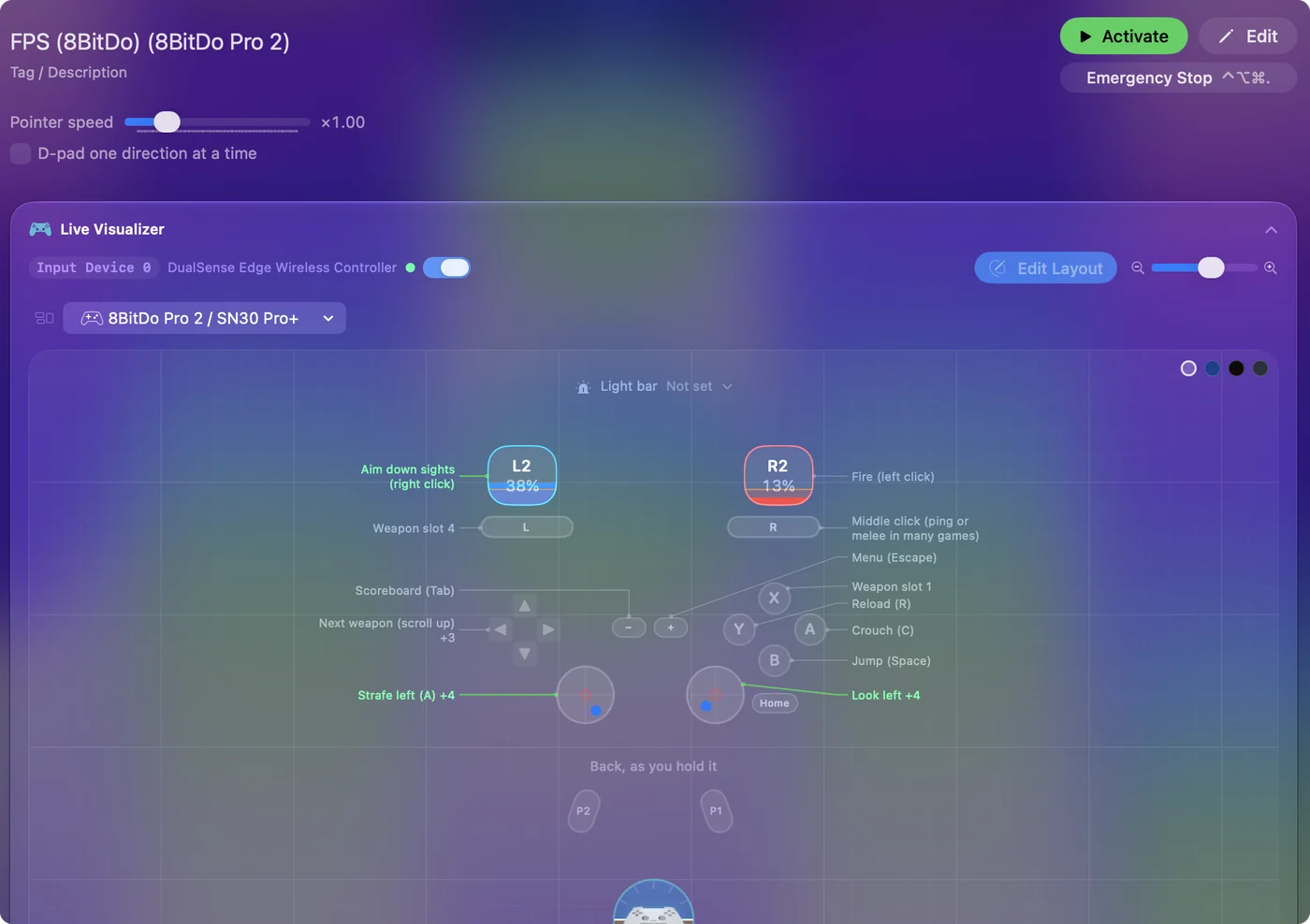
I pulsanti Star e Profile non arrivano mai al Mac sul Pro 2: Star imposta il turbo dentro il pad, e Profile cambia i profili del pad stesso. La modalità decide se un pulsante posteriore è un pulsante proprio o nulla del tutto.
Controlla il tuo in dieci secondi
- Tu: In InputConfig, apri un preset, fai clic su Edit, premi Scansiona su una riga qualsiasi e premi il pulsante posteriore.
- InputConfig: Riempie la riga con ciò che il pad ha inviato.
- Controllo: Leggi la riga rispetto all'elenco sotto.
- P1 o P2 (L4 o R4 su un Ultimate 2C). È arrivato come pulsante proprio. Assegnalo a qualsiasi cosa.
- A, un clic di levetta, o un altro pulsante. Il pad copia quel pulsante. Assegnare la riga assegna anche il pulsante vero.
- Niente. Il pad non invia nulla per quello in questa modalità. Controlla la modalità, poi il profilo.
Il Live Visualizer mostra la stessa cosa senza associare nulla: disegna il Pro 2 e l'Ultimate 2C con i loro pulsanti extra, e illumina il controllo che arriva. Senza alcuna app, Impostazioni di Sistema, Controller illumina ogni pulsante che macOS vede. Scansiona risponde alla domanda prima che tu cambi qualsiasi impostazione.
Sposta le righe fatte prima della 1.6
Le versioni precedenti leggevano i due pulsanti posteriori di un pad 8BitDo come tasti Fn di un DualSense Edge. La 1.6 li legge come pulsanti posteriori, e corregge anche i pulsanti posteriori del Pro 2 e del Pro 2 cablato quando sono letti via USB. Le righe registrate sui pulsanti posteriori prima della 1.6 usavano altri numeri e non scattano più.
- Tu: Collega il pad per la prima volta nella 1.6.
- InputConfig: Chiede: Aggiornare le righe dei pulsanti posteriori 8BitDo nei preset più vecchi?
- Controllo: Spunta i preset che hai fatto con quel pad e fai clic su Move in Ticked Presets.
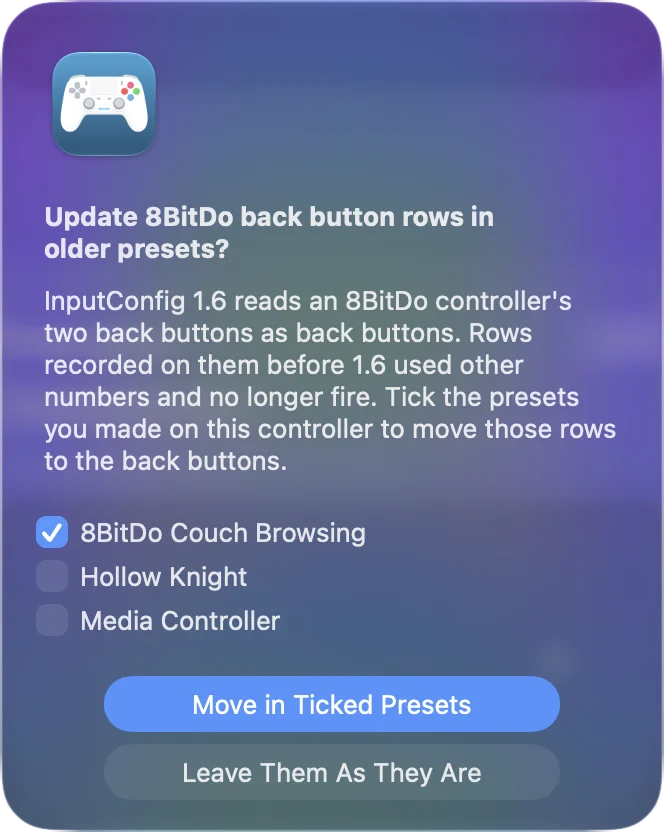
Se hai detto no e cambi idea, Check Older Presets Again nelle Impostazioni lo propone di nuovo.
Rendi utile un pulsante posteriore che copia
Se il tuo pad copia un pulsante, imposta il pulsante posteriore in modo che copi uno che puoi permetterti di perdere in ciò che stai facendo, come un clic di levetta, poi assegna quel pulsante in InputConfig.
- Dove assegnarlo. 8BitDo assegna i pulsanti posteriori con il suo Ultimate Software su Mac, oppure sul controller stesso sull'Ultimate 2C.
- Controlla dopo che lo cambi. 8BitDo dice che quel software non supporta la modalità Mac del pad, quindi un'assegnazione fatta in un'altra modalità potrebbe non restare. Scansiona dopo averlo cambiato.
- Evita Select o View. Tenuto con Start per tre secondi, è per impostazione predefinita l'arresto di emergenza di InputConfig.
Copia un pulsante che non usi mai in quel gioco, così il pulsante posteriore non fa due cose.
Dai loro qualcosa di utile
- Un modificatore di accordo. Tieni premuto P1 e ogni altro pulsante ottiene un secondo compito, con un accordo.
- Un tasto frequente. Un tasto che un gioco solo da tastiera richiede spesso: salto, ricarica, la mappa, parlare.
- Una macro o una coppia di compiti. Una macro, turbo o interruttore, oppure una coppia tenere premuto e doppio tocco.
- Una funzione di sistema. Una funzione di sistema: uno screenshot, il volume, Mission Control.
L'opzione dello Smart Preset Maker per riempire i paddle sul retro è offerta per il DualSense Edge, lo Xbox Elite e lo Steam Controller, non per i pad 8BitDo. Il preset integrato FPS (8BitDo) li lascia liberi per te. Aggiungi le righe dei pulsanti posteriori 8BitDo a mano con Scansiona.
Se un gioco ignora i pulsanti posteriori
Un gioco con supporto ai controller legge il pad tramite macOS, che offre i pulsanti standard, e la maggior parte dei giochi per Mac non usa i pulsanti posteriori extra anche quando macOS li elenca. Assegna P1 o P2 in InputConfig al tasto da tastiera che il gioco usa per quell'azione, e il tasto arriva insieme al controller.
Cosa non può fare
- Vibrazione e movimento. 8BitDo dice che non sono supportati sui dispositivi Apple, quindi un pulsante posteriore non può attivare una vibrazione su questi pad.
- Star e Profile. Non arrivano mai al Mac sul Pro 2.
- Pulsanti posteriori in modalità X-input. L'Ultimate non invia nulla di proprio per essi in quella modalità.
Usa la modalità Mac del pad, e i pulsanti posteriori sono pulsanti normali che puoi assegnare.
Il riassunto
- Prima la modalità. Modalità D sul Pro 2, D-input sull'Ultimate, e Bluetooth sull'Ultimate 2C.
- Poi Scansiona. P1 o P2 vuol dire assegnalo. Un altro pulsante vuol dire che è una copia.
- Righe vecchie. Accetta la proposta di spostarle, oppure usa Check Older Presets Again.
Una sola Scansiona ti dice tutto: ciò che il pad invia è ciò che puoi assegnare.
Domande
I pulsanti posteriori 8BitDo funzionano su Mac?
Sì. Su un Pro 2 o un Ultimate in modalità per Mac possono arrivare come pulsanti propri, che InputConfig 1.6 chiama P1 e P2. Se un profilo li assegna a un altro pulsante, il Mac riceve invece quel pulsante. Scansiona ti dice quale.
Perché i miei pulsanti posteriori 8BitDo non fanno nulla sul Mac?
Di solito è la modalità o il profilo: in modalità X-input l'Ultimate non invia nulla per loro, e un profilo può lasciarli senza assegnazione. Se funzionavano in una versione precedente di InputConfig e hanno smesso nella 1.6, accetta la proposta di spostare quelle righe, oppure usa Check Older Presets Again nelle Impostazioni.
L4 e R4 dell'Ultimate 2C sono pulsanti posteriori?
No. Sono piccoli dorsali extra sotto LB e RB sul bordo superiore. Via Bluetooth InputConfig li legge come pulsanti propri. In modalità X via USB o ricevitore non inviano nulla di proprio.
Posso associare i pulsanti posteriori 8BitDo a tasti della tastiera su Mac?
Sì. In InputConfig, premi Scansiona su una riga, premi il pulsante posteriore e scegli un tasto, una scorciatoia, un clic o una macro. InputConfig è gratuito sul Mac App Store.
Altro in italiano
Guide complete, in inglese
Chi scrive. Ryleigh Newman sviluppa InputConfig e ogni giorno usa il proprio Mac con un controller, perché le mani non funzionano bene. Questa pagina è tradotta dall'inglese. I pulsanti e i menu principali dell'app compaiono in italiano quando il Mac è impostato in italiano; questa pagina li chiama così, con il nome inglese tra parentesi. Il resto dell'app e del sito è in inglese.
Questa pagina in altre lingue: English, Čeština, Dansk, Deutsch, Español, Français, עברית, Magyar, Bahasa Indonesia, 日本語, Norsk, Nederlands, Polski, Português, Русский, Slovenčina, Svenska, ไทย, Türkçe, Українська, Tiếng Việt
Gratis. macOS 14 o versioni successive. Senza account, niente lascia il tuo Mac. Open source su GitHub.