Italiano
Un encoder arcade USB a due giocatori su un Mac
 Questa app è completamente gratuita. Non devi creare un account. Niente abbonamenti, niente download complicati, e nulla è bloccato. Ottimizzata per Apple Silicon.
Sì, senza driver, purché l'encoder si presenti come un joystick. Un encoder arcade USB, la piccola scheda in cui si collegano joystick e pulsanti per un bartop o un pannello fatto in casa, di solito lo fa, comprese le schede vendute come encoder zero delay.
Le configurazioni a due giocatori arrivano come due schede, oppure come una sola scheda doppia, e InputConfig 1.6, l'app gratuita per Mac che sviluppo io, ora dà a ogni giocatore un controller proprio in entrambi i casi. Spiego cosa fa il Mac con ciascun tipo e come impostarne uno.
La versione 1.7 di InputConfig, prevista per ottobre 2026, sarà disponibile interamente in italiano.
Passaggi
- Scopri se la scheda è un encoder per joystick o per tastiera.
- In un emulatore, assegna i controlli di ogni giocatore nelle sue impostazioni di input.
- Per i giochi da tastiera, apri InputConfig e controlla ogni filo nel Live Visualizer.
- Scansiona (Scan) la levetta e i pulsanti del giocatore uno su tasti, poi quelli del giocatore due su altri tasti.
- Premi Attiva (Activate).
Distingui gli encoder per joystick dagli encoder per tastiera
Gli encoder sono di due tipi, e si comportano in modo molto diverso su un Mac:
- Encoder per joystick. Si presentano come un pad USB da gioco: la levetta arriva come croce direzionale o come due assi, e ogni pulsante come pulsante numerato. Molte schede zero delay economiche usano un chip DragonRise e funzionano così. macOS le legge come dispositivi HID semplici, quindi compaiono in System Information, USB, ma non in Impostazioni di Sistema, Controller.
- Encoder per tastiera. Si presentano come una tastiera USB: ogni pulsante digita un tasto, nel layout predefinito di MAME o in uno che programmi. Ogni app vede quei tasti senza che sia installato altro.
Alcune schede possono fare entrambe le cose, impostate con un ponticello, un interruttore o una combinazione di pulsanti, e la scheda del venditore dice quale.
Mappalo nel tuo emulatore
MAME, RetroArch e OpenEmu leggono da soli i joystick HID. Collega la scheda, collegala al Mac e assegna ogni controllo nelle impostazioni di input dell'emulatore.
RetroArch: Dove si assegnano i controlli di ogni giocatore.
Settings, Input, RetroPad Binds, Port 1 ControlsCosa succede: Assegni il giocatore uno. Port 2 Controls, nello stesso posto, è il giocatore due.
Altro su i problemi del controller negli emulatori. Con un emulatore che legge la scheda, non ti serve altro.
Dai a ogni giocatore un controller
Come si presenta una configurazione a due giocatori dipende dall'hardware:
- Due schede separate. Ognuna è un dispositivo USB a sé, quindi ognuna è un controller a sé. Due schede identiche riportano lo stesso nome. InputConfig 1.6 le tiene separate, e non si accendono e spengono più insieme.
- Una scheda doppia, o un adattatore gemello. Molti mandano entrambi i giocatori lungo un solo cavo, ogni giocatore come report proprio. InputConfig 1.6 lo riconosce e dà al giocatore due un controller proprio, elencato sotto il nome della scheda con player 2 dopo.
- Una scheda doppia che manda entrambi i giocatori come un solo report. Allora è un controller con ogni pulsante di entrambi i giocatori. Funziona ancora: un preset può associare la metà del giocatore uno e la metà del giocatore due a tasti diversi.
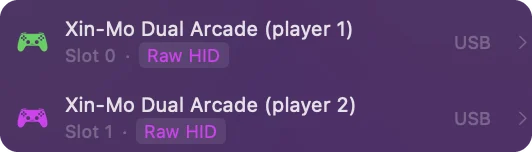
In InputConfig ogni controller prende il proprio slot, numerato da 0, e un preset tiene righe separate per ogni slot. Scegli quale controller collegato legge un gruppo dal menu dispositivo del gruppo, oppure dal menu del pannello del Live Visualizer sotto Connected. Il giocatore 2 dopo il nome della scheda significa che la divisione ha funzionato.
Dai a ogni giocatore dei tasti per i giochi da tastiera
Molti giochi in stile arcade su un Mac, e la maggior parte dei giochi nel browser, leggono solo la tastiera. Per un encoder per joystick, InputConfig legge la scheda e invia tasti.
Passo 1: Controlla il cablaggio
- Tu: Collega la scheda, apri InputConfig, poi muovi ogni leva e premi ogni pulsante mentre guardi il Live Visualizer.
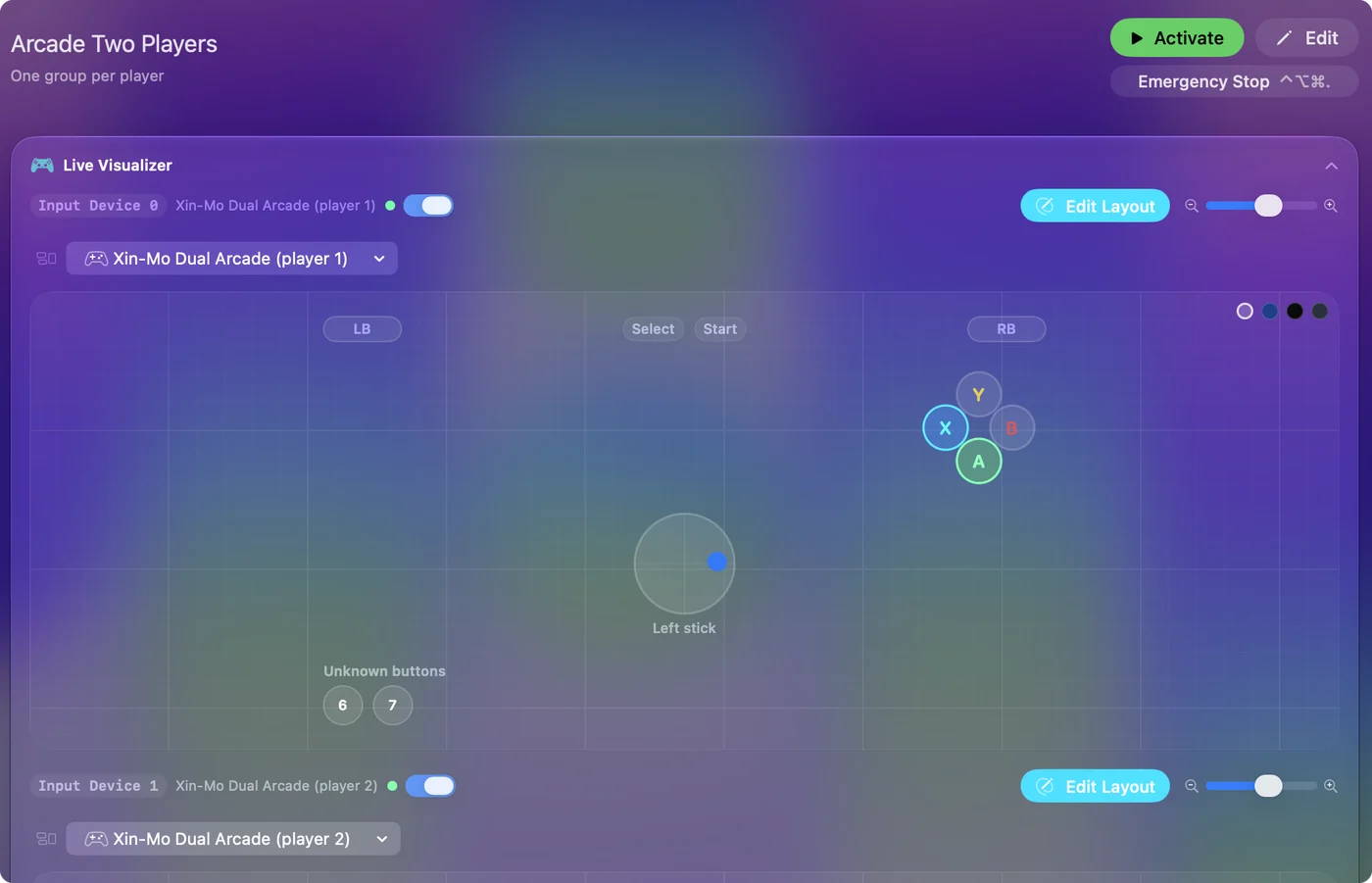
- InputConfig: Elenca il controller di ogni giocatore in cima alla barra laterale e disegna un encoder come una semplice mappa di ciò che riporta, con una luce per pulsante. Se manca un controller, clicca su Refresh Controllers, oppure spunta la scheda in InputConfig, Devices.
- Verifica: Ogni filo accende una luce prima che tu associ qualcosa.
Passo 2: Associa il giocatore uno
- Tu: In un nuovo preset, sotto il controller del giocatore uno, premi Scansiona (Scan) su una riga e spingi la leva o premi il pulsante, poi scegli il suo tasto. W, A, S e D per la leva sono comuni.
- InputConfig: Riempie ogni riga dal controllo che hai premuto.
- Verifica: Ogni controllo invia il suo tasto in un campo di testo.
Passo 3: Associa il giocatore due e attiva
- Tu: Fai lo stesso sotto il controller del giocatore due con i tasti freccia e i suoi pulsanti, poi premi Attiva (Activate).
- InputConfig: Legge entrambi i giocatori insieme.
- Verifica: Entrambi i giocatori possono premere insieme. Il gioco vede due persone su una sola tastiera.
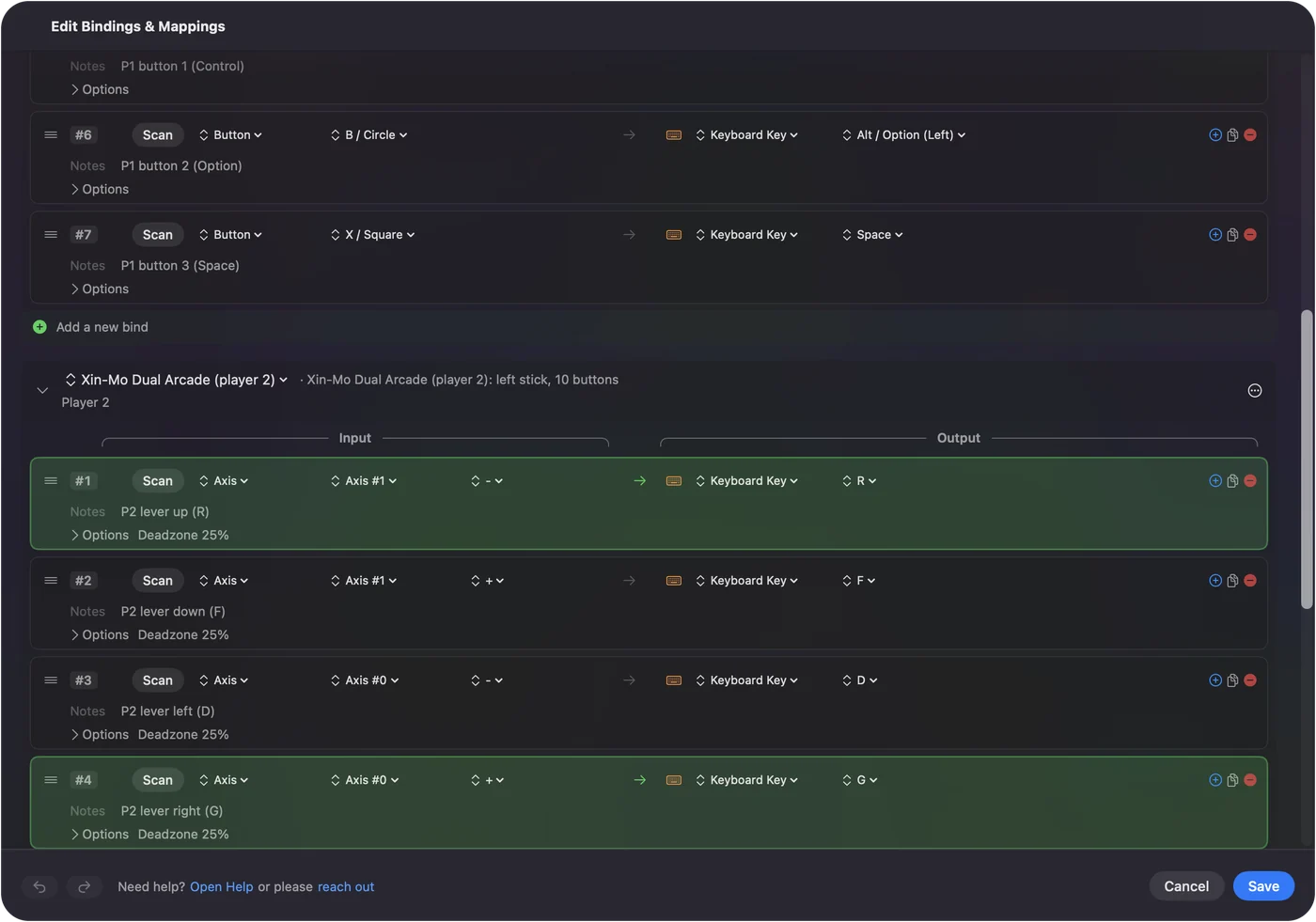
Le stesse due configurazioni vanno bene per la maggior parte dei giochi nel browser a due giocatori. La versione più lunga, con le scelte di tasti più comuni, è in due controller su un Mac. W, A, S, D per un giocatore e le frecce per l'altro vanno bene per la maggior parte dei giochi a due giocatori.
Cosa è cambiato nella 1.6 per gli encoder economici
- Descrittori riparati. Le schede che descrivono male i propri assi, cosa comune con gli encoder in stile DragonRise, vengono riparate mentre vengono lette, invece di produrre una leva ferma a un bordo.
- Più pulsanti. Si possono associare fino a 128 pulsanti, per schede con molti input.
- Ordine di cablaggio. Un ID USB DragonRise è condiviso da molti prodotti diversi, quindi InputConfig usa una riga di pulsanti della comunità per una scheda solo se corrisponde esattamente. Altrimenti legge la descrizione della scheda e numera i pulsanti nell'ordine di cablaggio, che è ciò che vuoi per un pannello che hai cablato tu.
- Preset più vecchi. I preset fatti nella 1.5 con un encoder ricevono un'offerta di aggiornamento la prima volta che si collega, perché la 1.6 numera i suoi controlli diversamente. Spunta i preset e clicca su Update Ticked Presets.
Se hai saltato l'aggiornamento, Impostazioni, Avanzate, Check Older Presets Again la riporta.
Usa un encoder per tastiera
Un encoder per tastiera non ha bisogno di nulla sul Mac: i giochi leggono i suoi tasti direttamente. InputConfig può anche ascoltare quei tasti e aggiungere qualcosa sopra, come un pulsante tenuto premuto che apre un menu o un tasto che esegue una scorciatoia.
- Una tastiera per InputConfig. Non può dire da quale scheda arriva un tasto, perché l'input della tastiera del Mac lo raggiunge come una sola tastiera. Assegna tasti diversi a ciascun giocatore nella configurazione dell'encoder.
- Solo ascolto. I tasti vengono solo ascoltati, quindi un tasto associato raggiunge comunque anche il gioco.
Con un encoder per tastiera, distingui i giocatori nell'encoder, non in InputConfig.
Cosa non può fare
InputConfig invia eventi di tastiera e di mouse. I giochi che accettano solo un controller riconosciuto non vedranno un encoder per joystick, con o senza InputConfig. Per quelli, un emulatore che legge direttamente la scheda è la strada.
In breve
- Emulatori. Assegna ogni giocatore nelle impostazioni di input dell'emulatore.
- Giochi da tastiera. InputConfig, un gruppo per giocatore, Scansiona ogni controllo sul suo tasto.
- Schede doppie. La 1.6 elenca il giocatore due come controller proprio quando la scheda manda i giocatori separatamente.
Controlla prima ogni filo nel Live Visualizer, e associare richiede minuti.
Domande
Un encoder USB zero delay funziona su un Mac?
Sì. La maggior parte delle schede zero delay si presenta come joystick USB, che macOS legge senza driver. Gli emulatori lo leggono direttamente, e InputConfig lo legge per i giochi che accettano solo la tastiera. Non compare in Impostazioni di Sistema, Controller, ed è normale.
Perché il mio encoder arcade compare come un controller per due giocatori?
Alcune schede doppie mandano entrambi i giocatori in un solo report, quindi sono un dispositivo solo con il doppio dei pulsanti. InputConfig 1.6 divide le schede che mandano ogni giocatore separatamente. Per una che non lo fa, associa i controlli del giocatore uno e del giocatore due a tasti diversi in un solo preset.
Mi serve un driver per un encoder DragonRise su un Mac?
No. macOS legge le schede DragonRise come joystick HID. I loro descrittori spesso sono un po' sbagliati, e InputConfig 1.6 ripara gli errori comuni mentre li legge.
Un encoder per tastiera come un I-PAC funziona su un Mac?
Sì. Per macOS è una tastiera USB, quindi giochi ed emulatori leggono i suoi tasti senza installare nulla.
InputConfig può far sembrare il mio encoder un controller Xbox?
No. Invia eventi di tastiera e di mouse. I giochi che accettano solo un controller riconosciuto non vedranno un encoder per joystick.
Altro in italiano
Guide complete, in inglese
Chi scrive. Ryleigh Newman sviluppa InputConfig e ogni giorno usa il proprio Mac con un controller, perché le mani non funzionano bene. Questa pagina è tradotta dall'inglese. I pulsanti e i menu principali dell'app compaiono in italiano quando il Mac è impostato in italiano; questa pagina li chiama così, con il nome inglese tra parentesi. Il resto dell'app e del sito è in inglese.
Questa pagina in altre lingue: English, العربية, Čeština, Dansk, Deutsch, Español, Suomi, Français, עברית, Magyar, Bahasa Indonesia, 日本語, Norsk, Nederlands, Polski, Português, Русский, Slovenčina, Svenska, ไทย, Türkçe, Українська, Tiếng Việt, 简体中文
Gratis. macOS 14 o versioni successive. Senza account, niente lascia il tuo Mac. Open source su GitHub.