Italiano
Come creare una macro su Mac
 Questa app è completamente gratuita. Non devi creare un account. Niente abbonamenti, niente download complicati, e nulla è bloccato. Ottimizzata per Apple Silicon.
Una macro è un elenco di azioni che parte con una sola pressione, e su Mac puoi farne una gratis. macOS ha già pezzi di questo, e per alcuni compiti sono la risposta giusta, quindi vengono prima. Quando vuoi una catena temporizzata di pressioni di tasti, scorciatoie e clic su un pulsante del controller, un pulsante laterale del mouse, un pad MIDI o un tasto, InputConfig la costruisce, gratis e open source.
La versione 1.7 di InputConfig, prevista per ottobre 2026, sarà disponibile interamente in italiano.
Passaggi
- Aggiungi una riga e premi Scansiona (Scan) sul controllo che eseguirà la macro.
- In Opzioni, spunta Run a sequence of steps (macro).
- Aggiungi passi di tasto, scorciatoia e clic, con un'attesa e un tempo di pressione ciascuno.
- Chiudi l'editor e attiva il preset.
Usa ciò che macOS fa già
- Digitare una frase. Text Replacements, nella sezione Tastiera di Impostazioni di Sistema, espande una breve abbreviazione in qualsiasi testo tu voglia, in quasi tutte le app.
- Una nuova scorciatoia per un comando di menu. Keyboard Shortcuts, App Shortcuts, nello stesso posto, dà a qualsiasi voce di menu la combinazione di tasti che vuoi.
- Automazioni a più passi. L'app Comandi concatena azioni come aprire app, ridimensionare finestre e lavorare con i file, e un comando può avere una propria combinazione di tasti.
Se un comando rapido fa già il lavoro, una riga di InputConfig può eseguirlo da qualsiasi pulsante con Run Siri Shortcut. Vedi eseguire un comando rapido da un controller.
Costruisci una macro in InputConfig
- Installa InputConfig dal Mac App Store e concedi l'accesso di Accessibilità.
- Fai clic su Add a new bind, premi Scan, e premi il controllo che eseguirà la macro.
- Apri le Opzioni della riga e spunta Run a sequence of steps (macro). La stessa voce è sotto Azioni extra nel menu dell'output.
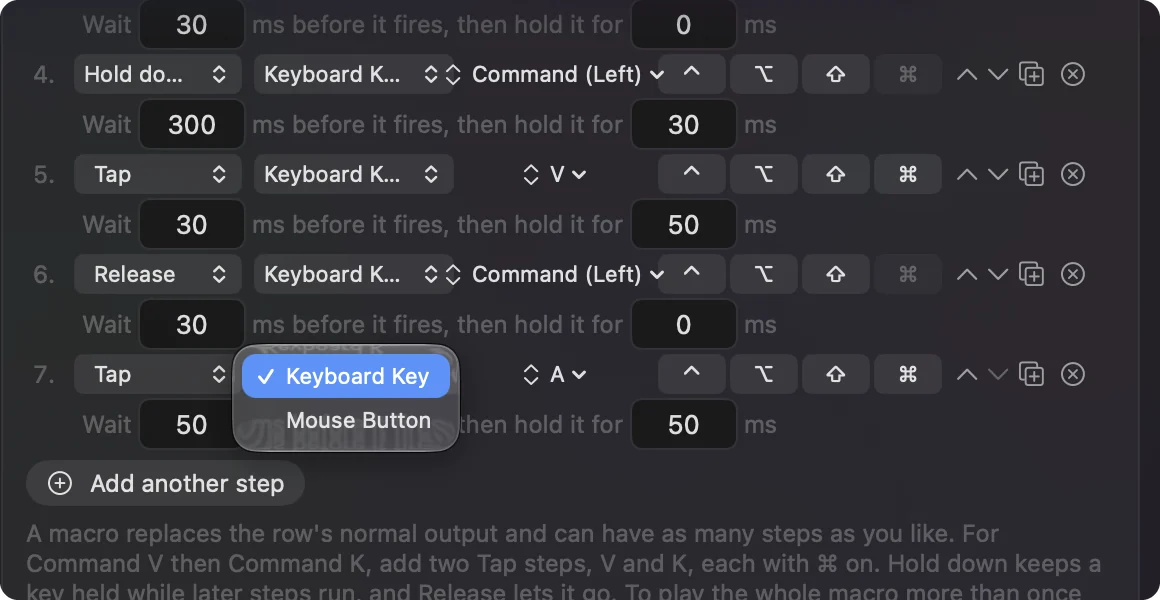
- Fai clic su Add a step. Ogni passo è un Tasto da tastiera o un Pulsante del mouse, con un'Attesa prima che scatti e per quanto tempo viene tenuto, in millisecondi.
- Salva, chiudi l'editor e attiva il preset.

- Tu: Metti il cursore in un posto sicuro, come una nota vuota, e premi il controllo.
- InputConfig: Esegue ogni passo in ordine, con le attese che hai impostato.
- Controllo: Ogni passo arriva. Se uno cade, allunga l'attesa prima di esso.
Il preset integrato Macros & Turbo ha due macro da copiare: il suo pulsante A copia, cambia app con Command Tab e incolla, e il suo pulsante Y scende di tre voci e preme Invio.


Metti scorciatoie dentro una macro
Nella 1.6 un passo di tasto ha accanto gli interruttori ⌃ ⌥ ⇧ ⌘, quindi Command C è un solo passo Tap: C con ⌘ attivo. Ogni passo ha anche un tipo:
- Tap. Preme e rilascia.
- Hold down. Tiene premuto un tasto mentre girano i passi successivi, ed è così che tieni Shift premuto per più clic o Command premuto attraverso un Tab, Tab, Tab.
- Release. Rilascia un tasto tenuto.
Qualsiasi tasto che una macro lascia premuto quando finisce viene rilasciato per te, così un tasto non può restare bloccato. I passi si possono spostare su e giù e duplicare con i pulsanti in fondo a ciascuno.
Scegli quando parte e quante volte
- Quando parte. In cima alla macro, scegli Every step, each time it is pressed oppure Only while held. Letting go stops it, che ferma i passi restanti e rilascia tutto ciò che è tenuto appena lasci andare.
- Ripetizione. Per eseguire l'intera macro più di una volta per pressione, imposta Repeat in How it fires. Dalla 1.6 una macro ripetuta aspetta il tempo che imposti tra un passaggio e l'altro.
- Una copia alla volta. Premere di nuovo mentre una macro è ancora in corso non ne avvia una seconda sopra la prima.
Una riga macro scatta mentre è tenuta premuta oppure si attiva e disattiva. Non si combina con il turbo, un'azione di pressione prolungata o un doppio tocco.
Usa tempi che funzionano
- Battiture. La maggior parte delle app legge una battitura tenuta per 30-50 ms con una pausa di 50 ms.
- Cambio di app. Richiede 300-500 ms prima del passo successivo.
Se una macro perde un tasto, allunga l'attesa prima del passo che manca.
Cosa non fa
- Registrarti. InputConfig non registra una macro guardandoti. La costruisci passo per passo, il che significa anche che ogni passo e ogni attesa sono visibili e facili da cambiare.
- Digitare frasi nei passi. I passi sono tasti, scorciatoie e clic nel punto del puntatore. Per digitare una frase, metti un output Type Text su una riga a parte, oppure usa una Sostituzione di testo.
- Togliere un tasto. L'app ascolta la tastiera insieme a macOS, quindi un tasto che usi come trigger scrive ancora. I trigger migliori sono controlli che non scrivono nulla: un pulsante del controller, un pad MIDI, un pulsante laterale del mouse, oppure da F13 a F19. La guida al macro deck ne costruisce uno intero.
Il riassunto
- Testo o un comando di menu. Usa Sostituzioni di testo o Scorciatoie delle app, che sono integrate in macOS.
- Una catena di tasti e clic. Una riga macro in InputConfig, con un'attesa e un tempo di pressione per passo.
- Un trigger. Un controllo che non scrive nulla.
Costruiscila un passo alla volta e prova ogni passo man mano.
Domande
Esiste un software gratuito per macro su Mac?
Sì. InputConfig è gratuito e open source sul Mac App Store, e macro, turbo e ogni altra funzione sono inclusi, senza un livello a pagamento.
Un pulsante del mouse può avviare una macro su Mac?
Sì. I pulsanti laterali di un mouse possono essere l'input di una riga macro, senza software del produttore.
Una macro può cliccare con il mouse?
Sì. Un passo può essere un clic sinistro, destro o centrale, oppure un pulsante indietro o avanti, nel punto in cui si trova il puntatore.
Un passo di macro può premere una scorciatoia da tastiera?
Sì. Dalla 1.6 un passo di tasto ha gli interruttori Control, Option, Shift e Command, quindi Command V è un solo passo.
Un controller da gioco può avviare macro su Mac?
Sì. Qualsiasi pulsante di un controller supportato PlayStation, Xbox, Switch, 8BitDo o altro può avviarne una. La macro invia tasti e clic, quindi funziona nelle app e nei giochi giocati con tastiera e mouse.
Altro in italiano
Guide complete, in inglese
Chi scrive. Ryleigh Newman sviluppa InputConfig e ogni giorno usa il proprio Mac con un controller, perché le mani non funzionano bene. Questa pagina è tradotta dall'inglese. I pulsanti e i menu principali dell'app compaiono in italiano quando il Mac è impostato in italiano; questa pagina li chiama così, con il nome inglese tra parentesi. Il resto dell'app e del sito è in inglese.
Questa pagina in altre lingue: English, Čeština, Dansk, Deutsch, Español, Français, עברית, Magyar, Bahasa Indonesia, 日本語, Norsk, Nederlands, Polski, Português, Русский, Slovenčina, Svenska, ไทย, Türkçe, Українська, Tiếng Việt
Gratis. macOS 14 o versioni successive. Senza account, niente lascia il tuo Mac. Open source su GitHub.