Magyar
Hogyan készíts makrót Macen?
 Ez az alkalmazás teljesen ingyenes. Nem kell fiókot létrehoznod. Nincs előfizetés, nincs bonyolult letöltés, és semmi sincs zárolva. Apple Silicon processzorokra optimalizálva.
A makró egy egy nyomásra induló műveletsor, és Macen ingyen készíthetsz egyet. A macOS már tartalmaz ebből részeket, és néhány feladatra ezek a jó megoldások, ezért ezekkel kezdem. Ha időzített billentyűleütés-, parancsikon- és kattintássorozatot szeretnél egy kontrollergombra, egy egér oldalsó gombjára, egy MIDI-padra vagy egy billentyűre, az InputConfig ezt elkészíti, ingyen és nyílt forráskódúan.
Az InputConfig 1.7-es verziója, amely várhatóan 2026 októberében jelenik meg, teljes egészében elérhető lesz magyarul.
Lépések
- Adj hozzá egy sort, és a Scan segítségével rögzítsd a vezérlőt, amely a makrót indítja.
- Az Options részben pipáld be a Run a sequence of steps (macro) opciót.
- Adj billentyű-, parancsikon- és kattintás-lépéseket, mindegyikhez várakozási és tartási idővel.
- Zárd be a szerkesztőt, és aktiváld a presetet.
Használd, amit a macOS már tud
- Szöveg beírása. A Szövegcsere a Rendszerbeállítások, Billentyűzet részében egy rövid rövidítést bármilyen szövegre bővít a legtöbb appban.
- Új parancsikon egy menüparancshoz. A Keyboard Shortcuts, App Shortcuts ugyanitt bármelyik menüelemnek a kívánt billentyűkombinációt adja.
- Többlépéses automatizálás. A Parancsikonok app műveleteket láncol, például appok megnyitását, ablakok átméretezését és fájlkezelést, és egy parancsikonnak saját billentyűkombinációja lehet.
Ha egy parancsikon már elvégzi a munkát, egy InputConfig-sor bármelyik gombról futtathatja a Run Siri Shortcut funkcióval. Lásd: parancsikon futtatása kontrollerről.
Készíts makrót az InputConfigban
- Telepítsd az InputConfig-et a Mac App Store-ból, és engedélyezd a Kisegítő lehetőségek hozzáférést.
- Kattints az Add a new bind gombra, nyomd meg a Scan gombot, és nyomd meg a vezérlőt, amely a makrót indítja.
- Nyisd meg a sor Options részét, és pipáld be a Run a sequence of steps (macro) opciót. Ugyanez az elem a kimeneti menü Extra actions részében is megtalálható.
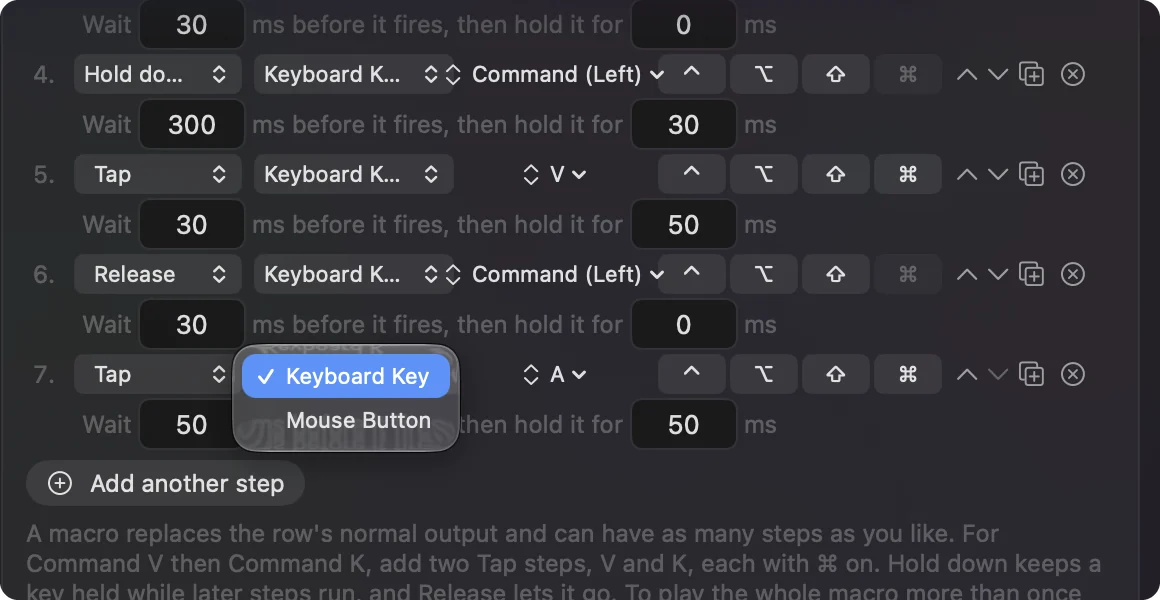
- Kattints az Add a step gombra. Minden lépés egy Keyboard Key vagy egy Mouse Button, és mindegyik előtt egy várakozási idő áll, valamint az, hogy mennyi ideig tartsa, ezredmásodpercben.
- Mentsd, zárd be a szerkesztőt, és aktiváld a presetet.

- Te: Tedd a kurzort biztonságos helyre, például egy üres jegyzetbe, és nyomd meg a vezérlőt.
- InputConfig: Sorrendben futtatja az összes lépést a beállított várakozásokkal.
- Ellenőrzés: Minden lépés célba ér. Ha egy kiesik, növeld az előtte lévő várakozást.
A beépített Macros & Turbo preset kettőt ad másolásra: az A gomb másol, Command Tab-bal appot vált, és beilleszt, az Y gomb pedig három elemet lefelé visz, majd megnyomja a Returnt.


Tegyél parancsikonokat a makróba
Az 1.6-ban egy billentyűlépés mellett ott vannak a ⌃ ⌥ ⇧ ⌘ kapcsolók, így a Command C egyetlen Tap-lépés: a C a ⌘-val. Minden lépésnek van típusa is:
- Tap. Lenyomja és elengedi.
- Hold down. Tartja a billentyűt, amíg a következő lépések futnak, így a Shiftet több kattintáson át tarthatod, vagy a Commandot végigtarthatod egy Tab, Tab, Tab sorozaton.
- Release. Elengedi a tartott billentyűt.
Ami a makró végén tartva marad, azt az InputConfig neked elengedi, így billentyű nem ragadhat be. A lépéseket fel-le lehet mozgatni, és minden lépés végén lévő gombokkal meg lehet duplázni.
Válaszd ki, mikor fut, és milyen gyakran
- Mikor fut. A makró tetején válaszd az Every step, each time it is pressed lehetőséget, vagy az Only while held. Letting go stops it lehetőséget, ez utóbbi leállítja a többi lépést, és az elengedésekor elengedi a tartott dolgokat.
- Ismétlés. Ha az egész makrót egy nyomásra többször akarod lejátszani, állítsd a Repeat beállítást a How it fires alatt. Az 1.6-ban az ismétlődő makró a beállított időt várja a körök között.
- Egy másolat egyszerre. Ha újra megnyomod, miközben egy makró még fut, nem indul el egy második másolat a tetejére.
A makró-sor tartva tüzel, vagy be- és kikapcsol. Nem kombinálható a turbóval, a tartási művelettel vagy a dupla koppintással.
Használj működő időzítést
- Billentyűleütések. A legtöbb app 30 és 50 ms közötti ideig tartott billentyűleütést olvas, 50 ms szünettel.
- Appváltás. A következő lépés előtt 300 és 500 ms közötti idő kell.
Ha egy makró kiejt egy billentyűt, növeld a kieső lépés előtti várakozást.
Amit nem tud
- Téged rögzíteni. Az InputConfig nem rögzít makrót azzal, hogy figyel téged. Lépésenként építed, így minden lépés és minden várakozás látható, és könnyű módosítani.
- Mondatokat gépelni lépésekben. A lépések billentyűk, parancsikonok és kattintások a mutatónál. Mondat gépeléséhez tegyél egy Type Text kimenetet külön sorba, vagy használj Szövegcserét.
- Billentyűt elvenni. Az app a billentyűzetet a macOS mellett figyeli, így az a billentyű, amelyet indítóként használsz, továbbra is begépelődik. A legjobb indítók olyan vezérlők, amelyek semmit nem gépelnek: egy kontrollergomb, egy MIDI-pad, egy egér oldalsó gombja vagy az F13-tól F19-ig terjedő billentyűk. A makródeck útmutató egész deckeket épít ilyenekből.
A röviden
- Szöveg vagy menüparancs. Használd a Szövegcserét vagy az Appparancsikonokat, amelyek beépítve vannak a macOS-be.
- Billentyűk és kattintások láncolata. Egy makró-sor az InputConfigban, lépésenként egy várakozási és tartási idővel.
- Indító. Olyan vezérlő, amely semmit nem gépel.
Egy lépéssel építsd, és minden lépést tesztelj, ahogy haladsz.
Kérdések
Van ingyenes makróprogram Macre?
Igen. Az InputConfig ingyenes és nyílt forráskódú a Mac App Store-ban, a makrók, a turbó és minden más funkció benne van, fizetős szint nélkül.
Tud egy egérgomb makrót futtatni Macen?
Igen. Az egér oldalsó gombjai lehetnek egy makró-sor bemenetei, gyártói szoftver nélkül.
Tud a makró egeret kattintani?
Igen. Egy lépés lehet bal, jobb vagy középső kattintás, vagy egy vissza vagy előre gomb, a mutató helyén.
Tud egy makrólépés billentyűparancsot nyomni?
Igen. Az 1.6-tól egy billentyűlépésnek van Control, Option, Shift és Command kapcsolója, így a Command V egyetlen lépés.
Tud egy játékvezérlő makrókat futtatni Macen?
Igen. Bármelyik támogatott PlayStation-, Xbox-, Switch-, 8BitDo- vagy más kontroller bármelyik gombja futtathat egyet. A makró billentyűket és kattintásokat küld, így működik appokban és billentyűzettel-egérrel játszott játékokban.
Továbbiak magyarul
Részletes útmutatók, angolul
Ki írja. Ryleigh Newman fejleszti az InputConfigot, és a saját Macjét minden nap kontrollerrel kezeli, mert a kezei nem működnek jól. Ez az oldal angolból fordított. Az alkalmazás felülete és a webhely többi része angol.
Ez az oldal más nyelveken: English, Čeština, Dansk, Deutsch, Español, Suomi, Français, עברית, Bahasa Indonesia, Italiano, 日本語, Norsk, Nederlands, Polski, Português, Русский, Slovenčina, Svenska, ไทย, Türkçe, Українська, Tiếng Việt, 简体中文
Ingyenes. macOS 14 vagy újabb. Fiók nélkül, semmi sem hagyja el a Macet. Nyílt forráskód a GitHubon.