Magyar
Működnek a SCUF kontrollerek Macen?
 Ez az alkalmazás teljesen ingyenes. Nem kell fiókot létrehoznod. Nincs előfizetés, nincs bonyolult letöltés, és semmi sincs zárolva. Apple Silicon processzorokra optimalizálva.
Ez a típustól függ. A SCUF az Instinctet Macre sorolja, kizárólag Bluetooth-on, és megadja a párosítási lépéseket. A Reflex a PS5-höz készült, és a DualSense-hez hasonlóan párosul, bár a SCUF oldalán nincs Mac-szakasz. Az Envision a SCUF szerint csak Windowsra való. Ha egy már párosítva van, a kontrollert támogató játékok látják, a többit pedig egy leképező fedi le.
A kontrollerekről szóló tényeket a SCUF támogatási oldalai adják, 2026. október 7-én olvasva. Én készítem az InputConfig appot, egy ingyenes Mac-appot, amely a kontrollert billentyűkre és egérre képezi. Magam nem teszteltem SCUF kontrollert.
Az InputConfig 1.7-es verziója, amely várhatóan 2026 októberében jelenik meg, teljes egészében elérhető lesz magyarul.
Tudd meg, melyik SCUF-od van
| Sorozat | Ehhez készült | Mit mond a SCUF a Macről |
|---|---|---|
| Instinct | Xbox és PC | Kompatibilis, csak Bluetooth-on |
| Reflex | PS5 | Nincs Mac-szakasz. Az oldala a PS5-öt, a Windowst, az iPhone-t és az iPadet, az Androidot és az Apple TV-t fedi le |
| Envision | PC | Csak Windows 10-től vagy újabbtól |
A válasz attól függ, melyik SCUF-sorozatod van, ezért előbb a nevet keresd meg.
Párosíts egy Instinctet
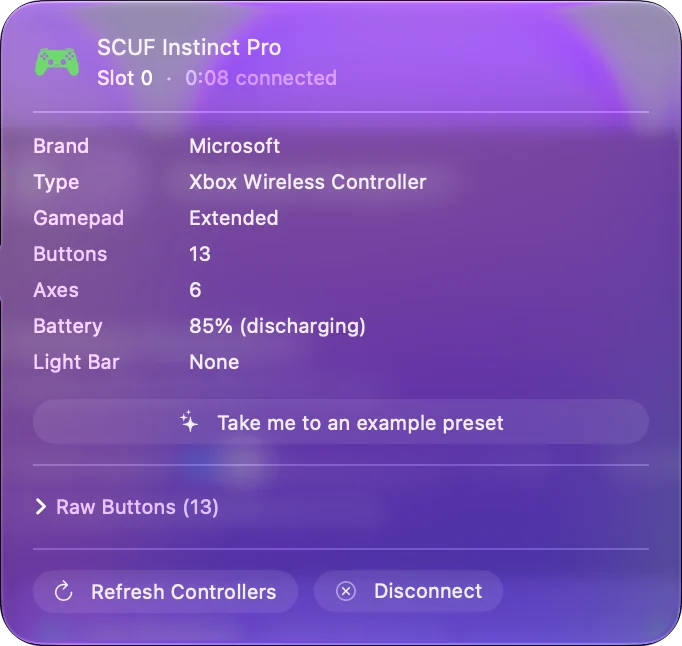
- Te: Kapcsold be a Bluetooth-t a Rendszerbeállításokban. Tartsd nyomva a kontrolleren a Sync gombot, azt, amelyen három íves vonal van, néhány másodpercig, amíg az Xbox gomb villog.
- macOS: A Bluetooth-listában Xbox Wireless Controllerként listázza. Kattints a Csatlakozás gombra.
- Ellenőrzés: Az Xbox gomb megszűnik villogni, és világít.
Ezek a SCUF saját lépései Macre. A SCUF a Mac-et csak Bluetooth-ként sorolja, a Windows 10-hez pedig Bluetooth-t és kábelt is ad. Macen az Instinct Bluetooth-on Xbox-kontroller. Az Hogyan csatlakoztass Xbox-kontrollert Macre oldal leírja, mit csinál vele a macOS.
Párosíts egy Reflexet
- Te: Kikapcsolt kontrollerrel tartsd nyomva együtt a Create és a PS gombot, amíg az érintőfelület körüli fény villog. Aztán nyisd meg a Rendszerbeállítások, Bluetooth részt.
- macOS: Wireless Controllerként listázza, ez a név a DualSense-é. Kattints a Csatlakozás gombra.
- Ellenőrzés: Az érintőfelület körüli fény folyamatosan világít.
A gombpár és a név a SCUF oldaláról való, amely Windowsra, iPhone-ra és iPadre adja meg. Ez az oldal a DualSense-támogatásért az egyes eszközök gyártóihoz küldi az olvasót, az Apple pedig a DualSense-t macOS 11.3-tól támogatja. A SCUF nem sorolja a Macet a Reflexhez, ezért ezt a DualSense útvonalként kezeld, nem a SCUF ígéreteként. A hogyan csatlakoztass PS5-kontrollert Macre oldal a többit tartalmazza.
Az Envisiont hagyd Windowsra
A SCUF szerint az Envision csak Windows 10-zel vagy újabbal kompatibilis, és a számítógép felismeréséhez szükséges illesztőprogram telepítéséhez a Corsair iCUE szoftverére van szükség. A SCUF oldalain nincs Mac-es út. Az Envision az egyetlen SCUF-sorozat, amelyhez Macen nincs mit kipróbálni. Ha Macen játszol, az Instinct vagy egy szabványos Xbox- vagy PlayStation-kontroller a biztonságosabb választás.
Képezd le a kontrollert olyan játékokhoz, amelyek figyelmen kívül hagyják
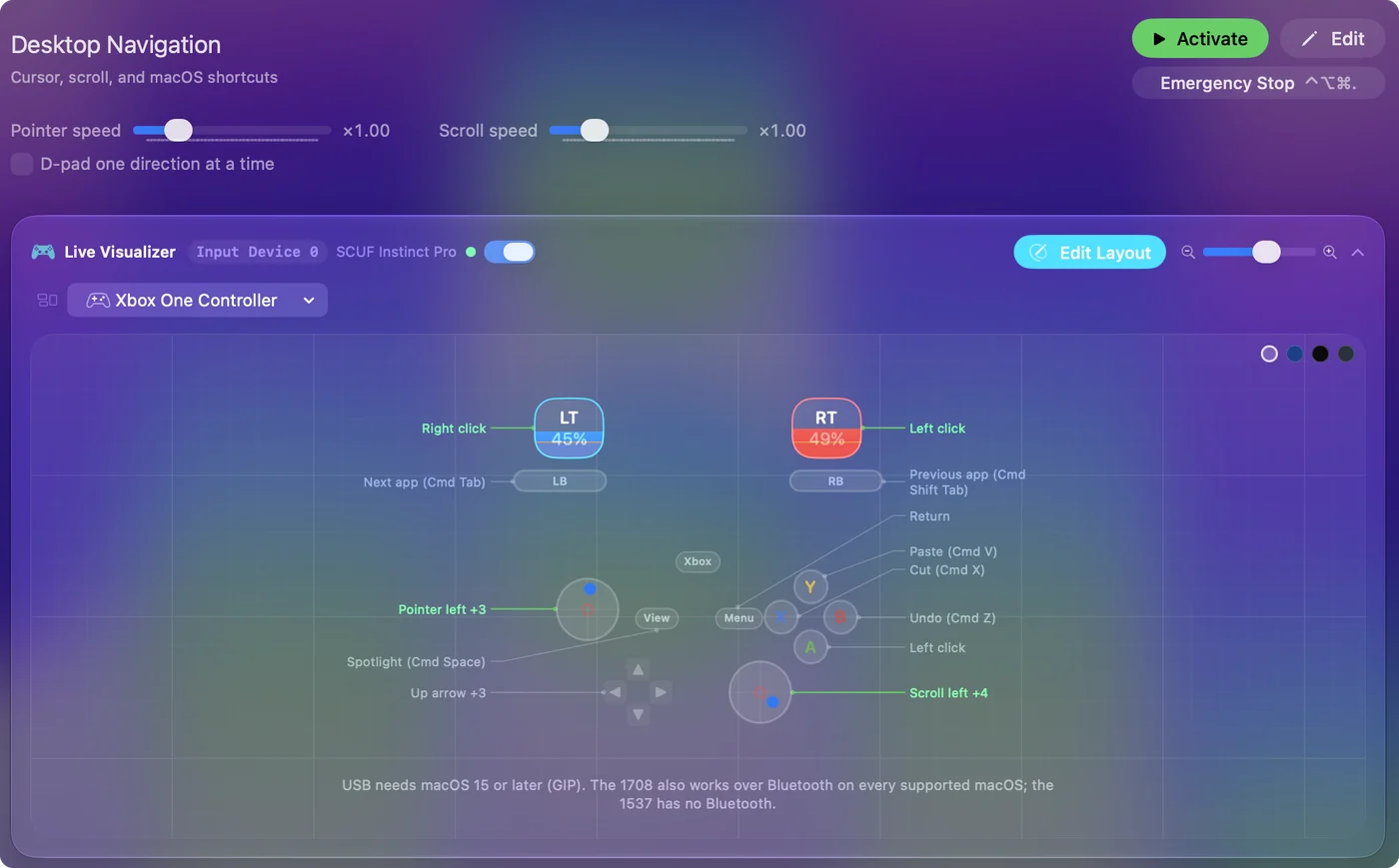
A párosított Instinct, vagy egy Reflex, amelyet a macOS elfogad, magától működik a kontrollert támogató Mac-játékokban. Mindenre máshol az InputConfig a botokat, a ravaszokat és a gombokat billentyűkre, egérmozgásra, kattintásokra, görgetésre és makrókra alakítja, és több mint 450 játékhoz és apphoz tartalmaz kész elrendezést. Nyitott Live Visualizer mellett nyomj meg egy gombot, és láthatod, hogyan jelenti a Mac a kontrollert. Ha a macOS a Játékvezérlők alatt listázza, az InputConfig beállítás nélkül olvassa. Az első előbeállításod lépéseit tartalmazza.
Nézd meg, mit küldenek a hátsó paddle-ök
A hátoldali paddle-ök kétféleképpen érhetik el a számítógépet: saját gombként, vagy egy másik gomb másolataként. Csak az első fajtának adható külön feladat. Az InputConfigban nyomd meg a Scan gombot egy soron, és nyomj meg egy paddle-t. Ha a sor egy arcgombbal vagy egy bot-kattintással töltődik meg, a paddle azt a gombot másolja, és a Mac nem tudja a kettőt megkülönböztetni. A Scan gyorsabban válaszol a paddle-kérdésre, mint bármelyik kézikönyv. A hátsó gombok és paddle-ök Macen oldal végigmegy az eseteken.
Ha a Mac nem látja
Mássz fel ezen a létrán, a legkisebb lépéssel kezdve:
- Nézd meg a Rendszerbeállításokat. Bluetooth a vezeték nélküli padhoz, a Játékvezérlők az oldalsávban az olyanhoz, amelyet a macOS elfogad.
- Nyisd meg a gamepad-tesztelőt. A gamepad-tesztelő kirajzolja, amit a böngésző a padtól kap, telepítés nélkül.
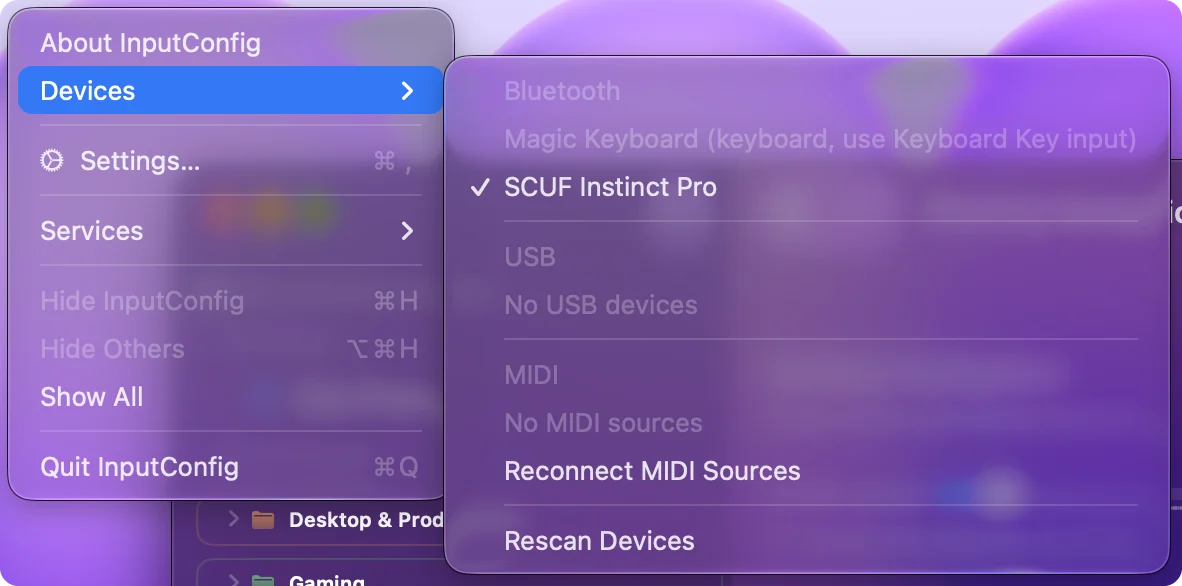
- Nyisd meg a Devices menüt. Az InputConfig, Devices menüben a Mac által olvasható pad bepipálható, az olvashatatlan pedig szürkén látszik, az okkal együtt.
- Ellenőrizd a kábelt. Adatot kell továbbítania, nem csak áramot. Közvetlenül dugd a Mac-be, ne elosztón keresztül.
Távolíts el egy régi párosítást a Rendszerbeállítások, Bluetooth részben, mielőtt újra párosítanál. Az új párosítás a legtöbb esetet megoldja, ahol a kontroller listázott, de semmire nem reagál. A kontroller nem ismerhető fel Macen oldal tovább megy.
A rövid változat
- Instinct. Bluetooth-on párosul a Sync gombbal, és Xbox Wireless Controllerként jelenik meg.
- Reflex. A Create és a PS együtt tartva. Wireless Controllerként jelenik meg, és nincs a SCUF Mac-listáján.
- Envision. A SCUF szerint csak Windowsra való.
Az Instinct az a SCUF, amelyről maga a SCUF mondja, hogy Macen működik.
Kérdések
Működik a SCUF Instinct Macen?
Igen, a SCUF szerint csak Bluetooth-on. Tartsd nyomva a Sync gombot, amíg az Xbox gomb villog, majd a Rendszerbeállítások, Bluetooth részben csatlakoztasd az Xbox Wireless Controllert.
Működik a SCUF Reflex Macen?
A Reflex oldala nem sorolja a Macet. A DualSense-hez hasonlóan párosul, a Create és a PS együtt tartásával, és Wireless Controllerként jelenik meg. Az Apple a DualSense-t macOS 11.3-tól vagy újabbtól támogatja. Reflexet nem teszteltem.
Működik a SCUF Envision Macen?
Nem. A SCUF szerint az Envision csak Windows 10-zel vagy újabbal kompatibilis.
Csatlakoztathatom a SCUF Instinctet Machez kábellel?
A SCUF az Instinctnél a Mac-et csak Bluetooth-ként sorolja. A kábel a Windowsra van felsorolva.
Átképezhetem a SCUF kontrollert Macen?
Igen. Az InputConfig, egy ingyenes Mac-app, a gombokat, botokat és ravaszokat billentyűkre, egérmozgásra, kattintásokra és makrókra képezi. A másik gombot másoló paddle-öket azon a gombon keresztül kötöd.
Továbbiak magyarul
Részletes útmutatók, angolul
Ki írja. Ryleigh Newman fejleszti az InputConfigot, és a saját Macjét minden nap kontrollerrel kezeli, mert a kezei nem működnek jól. Ez az oldal angolból fordított. Az alkalmazás felülete és a webhely többi része angol.
Ez az oldal más nyelveken: English, العربية, Čeština, Dansk, Deutsch, Español, Suomi, Français, עברית, Bahasa Indonesia, Italiano, 日本語, 한국어, Norsk, Nederlands, Polski, Português, Русский, Slovenčina, Svenska, ไทย, Türkçe, Українська, Tiếng Việt, 繁體中文, 简体中文
Ingyenes. macOS 14 vagy újabb. Fiók nélkül, semmi sem hagyja el a Macet. Nyílt forráskód a GitHubon.