日本語
SCUFのコントローラはMacで使えますか?
 このアプリは完全に無料です。アカウントを作る必要はありません。サブスクリプションも面倒なダウンロードもなく、ロックされた機能もありません。Appleシリコンに最適化されています。
機種によります。SCUFは、InstinctにBluetoothのみでMacを挙げ、ペアリングの手順を示しています。ReflexはPS5向けで、DualSenseと同じ方法でペアリングしますが、SCUFのページにMacの項目はありません。EnvisionはSCUFによるとWindows専用です。ペアリングできれば、コントローラ対応のゲームから見え、残りは割り当てツールが担います。
各コントローラについての事実は、2026年10月7日に読んだSCUFのサポートページによるものです。私はInputConfigを作っています。コントローラをキーとマウスに割り当てる無料のMacアプリです。SCUFのコントローラは自分では試していません。
InputConfig バージョン1.7(2026年10月リリース予定)で、アプリが日本語に完全対応します。
持っているSCUFがどれかを知る
| シリーズ | 対象 | SCUFがMacについて述べていること |
|---|---|---|
| Instinct | XboxとPC | 互換性あり、Bluetoothのみ |
| Reflex | PS5 | Macの項目なし。ページが扱うのはPS5、Windows、iPhoneとiPad、Android、Apple TV |
| Envision | PC | Windows 10以降のみ |
答えはSCUFのどのシリーズかによるので、まず名前を確かめてください。
Instinctをペアリングする
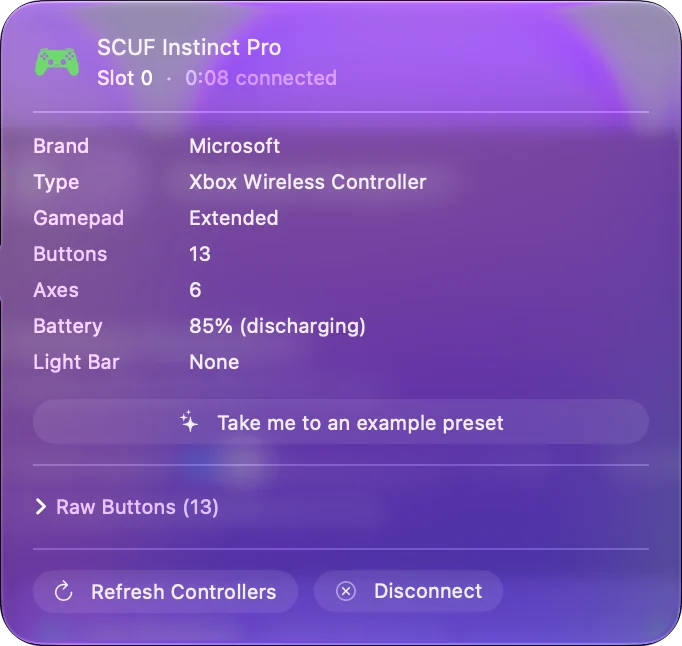
- あなた:システム設定でBluetoothをオンにします。コントローラの、曲線3本のマークが付いたSyncボタンを、Xboxボタンが点滅するまで数秒間押し続けます。
- macOS:BluetoothにXbox Wireless Controllerと表示します。接続をクリックします。
- 確認:Xboxボタンが点滅をやめて、点灯したままになります。
これがSCUF自身のMac向けの手順です。SCUFはWindows 10にはBluetoothとケーブルの両方を挙げていますが、MacはBluetoothのみです。Macにとって、InstinctはBluetoothのXboxコントローラです。macOSがそれをどう扱うかは、MacにXboxコントローラをつなぐ方法で説明しています。
Reflexをペアリングする
- あなた:コントローラの電源を切った状態で、タッチパッドのまわりのランプが点滅するまで、CreateボタンとPSボタンを一緒に押し続けます。そのあと、システム設定のBluetoothを開きます。
- macOS:DualSenseが使う名前のWireless Controllerとして表示します。接続をクリックします。
- 確認:タッチパッドのまわりのランプが点灯したままになります。
ボタンの組み合わせと名前はSCUFのページにあるもので、ページはWindows、iPhone、iPad向けに示しています。そのページは、DualSenseの対応については各機器のメーカーを案内していて、AppleはmacOS 11.3からDualSenseに対応しています。SCUFはReflexにMacを挙げていないので、これはSCUFの保証ではなく、DualSenseの方法として扱ってください。残りはMacにPS5コントローラをつなぐ方法にあります。
EnvisionはWindows用にしておく
SCUFによると、EnvisionはWindows 10以降とだけ互換性があり、コンピュータに認識させるドライバをインストールするために、CorsairのiCUEソフトウェアが必要です。SCUFのページには、Macの道筋がありません。EnvisionはSCUFのシリーズで、Macで試せることがない唯一のものです。Macで遊ぶなら、Instinctか、標準のXboxやPlayStationのコントローラのほうが確実です。
コントローラ非対応のゲームのために割り当てる
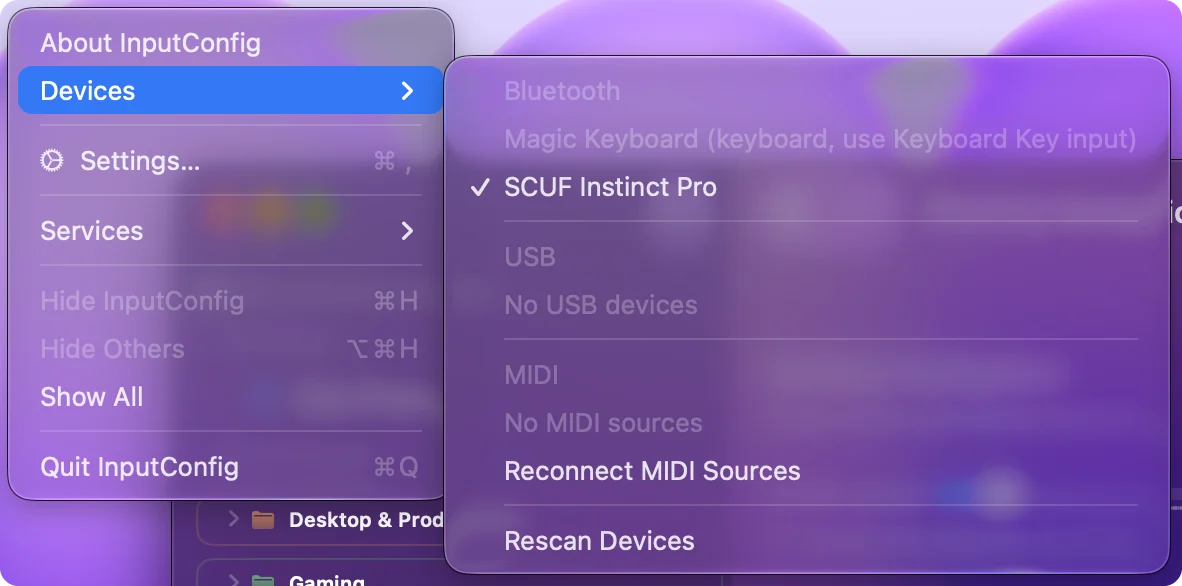
ペアリングしたInstinctや、macOSが受け付けるReflexは、コントローラ対応のMacのゲームでは、それだけで動きます。それ以外では、InputConfigがスティック、トリガー、ボタンを、キー、マウスの動き、クリック、スクロール、マクロに変え、450を超えるゲームとアプリのレイアウトを用意しています。Live Visualizerを開いたままボタンを押せば、Macがコントローラをどう報告するかがわかります。macOSがゲームコントローラに一覧表示すれば、InputConfigは設定なしで読み取ります。手順は最初のプリセットにあります。
パドルが何を送るかを調べる
背面のパドルは、コンピュータには2通りのどちらかで届きます。独立したボタンとして届くか、別のボタンのコピーとして届くかです。別の役割を与えられるのは、前者だけです。InputConfigで行のScanを押して、パドルを押します。行にフェイスボタンやスティックの押し込みが入るなら、パドルはそのボタンをコピーしていて、Macは2つを区別できません。Scanは、どんなマニュアルより早く、パドルのことを教えてくれます。ケースごとの説明は、Macでの背面ボタンとパドルにあります。
Macに見えないとき
小さな手順から順に進めてください。
- システム設定を見る。無線のパッドはBluetooth、macOSが受け付けるパッドはサイドバーのゲームコントローラです。
- ゲームパッドテスターを開く。ゲームパッドテスターは、ブラウザがパッドから受け取るものを、インストールなしで描画します。
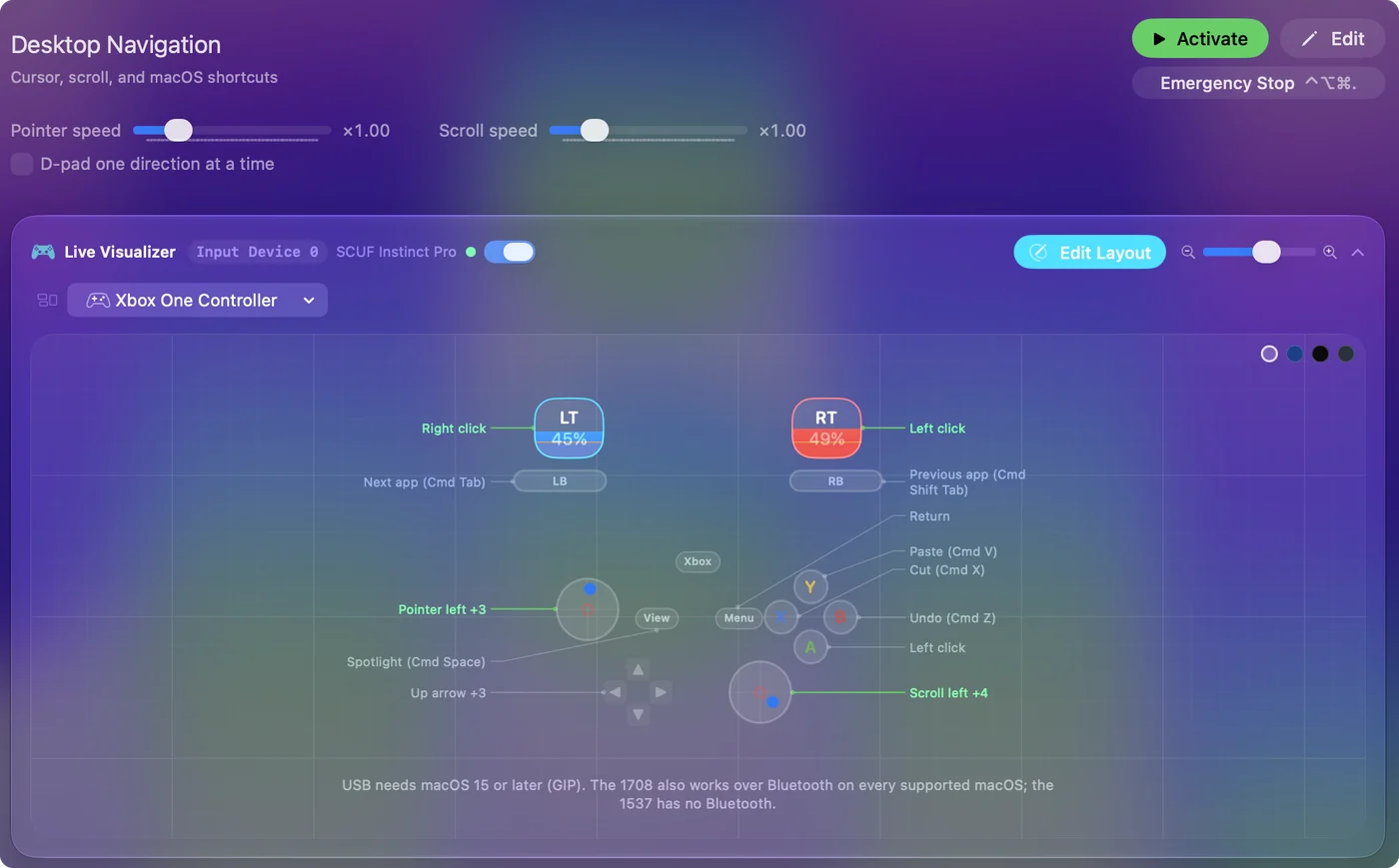
- Devicesメニューを開く。InputConfigのDevicesでは、Macが読めるパッドはチェックを入れられる形で並び、読めないパッドは理由つきで灰色になります。
- ケーブルを確認する。電力だけでなくデータも通るものが必要です。ハブを通さず、Macに直接つなぎます。
ペアリングし直す前に、システム設定のBluetoothで古いペアリングを削除してください。コントローラが一覧に出るのに何も反応しないときは、最初からペアリングし直すと、たいてい直ります。Macでコントローラが認識されないときでは、さらに詳しく説明しています。
ひとことでまとめると
- Instinct。SyncボタンでBluetoothでペアリングし、Xbox Wireless Controllerとして現れます。
- Reflex。CreateとPSを一緒に押し続けます。Wireless Controllerとして現れ、SCUFのMac向けの一覧にはありません。
- Envision。SCUFによるとWindows専用です。
InstinctはSCUF自身がMacで使えると述べているSCUFです。
よくある質問
SCUF InstinctはMacで使えますか?
SCUFによると、Bluetoothのみで使えます。Xboxボタンが点滅するまでSyncボタンを押し続け、システム設定のBluetoothでXbox Wireless Controllerに接続します。
SCUF ReflexはMacで使えますか?
SCUFのReflexのページにMacは挙がっていません。DualSenseのように、CreateとPSを一緒に押し続けてペアリングし、Wireless Controllerとして現れます。AppleはmacOS 11.3以降でDualSenseに対応しています。Reflexは試していません。
SCUF EnvisionはMacで使えますか?
使えません。SCUFによると、EnvisionはWindows 10以降とだけ互換性があります。
SCUF InstinctをケーブルでMacにつなげますか?
SCUFがInstinctにMacで挙げているのはBluetoothのみです。ケーブルはWindowsで挙がっています。
MacでSCUFコントローラの割り当てを変えられますか?
はい。無料のMacアプリInputConfigが、ボタン、スティック、トリガーを、キー、マウスの動き、クリック、マクロに割り当てます。別のボタンをコピーするパドルは、そのボタンを通して割り当てます。
日本語のページ
くわしいガイド(英語)
このページを書いた人。 Ryleigh NewmanはInputConfigを開発しています。手がうまく動かないため、毎日コントローラーで自分のMacを操作しています。このページは英語から翻訳したものです。Macの言語が日本語のとき、アプリの主なボタンとメニューは日本語で表示されます。このページではその名前を使い、英語の名前をかっこに添えています。アプリのほかの部分とサイトのほかのページは英語です。
ほかの言語で読む: English, العربية, Čeština, Dansk, Deutsch, Español, Suomi, Français, עברית, Magyar, Bahasa Indonesia, Italiano, 한국어, Norsk, Nederlands, Polski, Português, Русский, Slovenčina, Svenska, ไทย, Türkçe, Українська, Tiếng Việt, 繁體中文, 简体中文
無料。macOS 14以降。アカウント不要で、データがMacの外に出ることはありません。 ソースコードはGitHubにあります.