日本語
8BitDo Ultimate 2はMacで使えますか?
 このアプリは完全に無料です。アカウントを作る必要はありません。サブスクリプションも面倒なダウンロードもなく、ロックされた機能もありません。Appleシリコンに最適化されています。
はい、macOS 26以降でBluetoothを使えば使えます。8BitDoのApple機器向けのページにあるUltimate 2 Wirelessについての記述です。モードスイッチをBTにし、Homeを押してコントローラの電源を入れ、ペアボタンを3秒間押し続けて、システム設定のBluetoothで8BitDo Ultimate 2 Wirelessを選びます。2.4Gアダプタとケーブルは、8BitDoがMac用ではなくWindows用として挙げています。
私はInputConfigを作っています。コントローラ非対応のゲームのために、コントローラをキーとマウスに割り当てる無料のMacアプリです。Ultimate 2は自分では試していないので、このページは8BitDoが公表していることにとどめています。
InputConfig バージョン1.7(2026年10月リリース予定)で、アプリが日本語に完全対応します。
手順
- モードスイッチをBTにします。
- Homeボタンを押して、コントローラの電源を入れます。
- ステータスランプが速く点滅するまで、ペアボタンを3秒間押し続けます。
- システム設定のBluetoothを開き、8BitDo Ultimate 2 Wirelessの横の接続をクリックします。
- システム設定のゲームコントローラを開き、ボタンを押して動いているか確かめます。
Bluetoothでペアリングする
- あなた:スイッチをBTにして、Homeを押し、ペアボタンを3秒間押し続けます。
- macOS:システム設定のBluetoothに8BitDo Ultimate 2 Wirelessを表示します。接続をクリックすると、ステータスランプが点灯したままになります。
- 確認:システム設定のサイドバーのゲームコントローラに表示されます。
ペアを押し続ける操作が必要なのは最初の1回だけと8BitDoは説明しています。Mac用のスイッチの位置はBTで、2.4Gアダプタ用の位置ではありません。
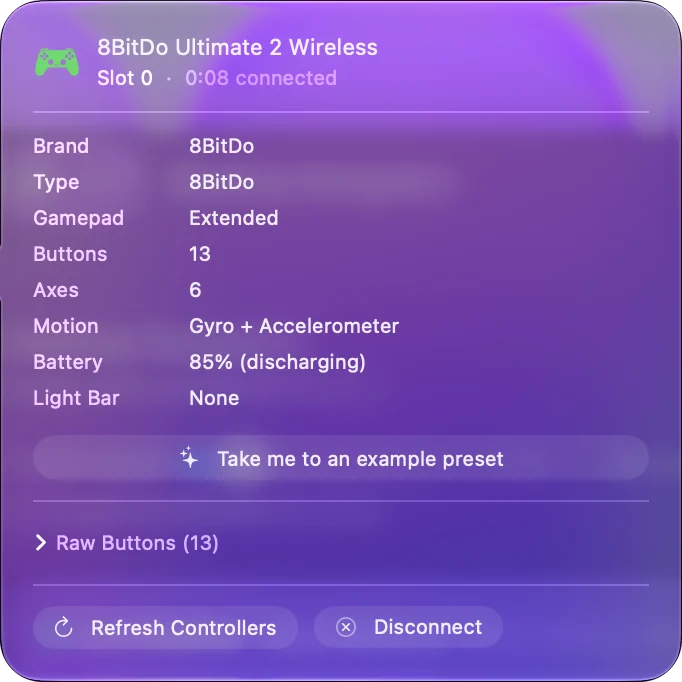
まずmacOSのバージョンを確認する
8BitDoが挙げているUltimate 2 Wirelessのシステム要件は、iOS 26、iPadOS 26、macOS 26、tvOS 26、visionOS 26です。Pro 2やUltimate 2.4Gなどの古いパッドは、macOS 13.2以降とされています。自分のバージョンは、Appleメニューを開いて、このMacについてを選ぶと見られます。古いmacOSでUltimate 2がゲームコントローラとして出てこないのは、8BitDoの説明どおりの動作です。
Macには引き継がれないものを知る
- 2.4Gアダプタとケーブル。8BitDoの製品ページでは、ワイヤレス2.4Gと有線はWindows用、BluetoothはAndroidとApple機器用とされています。
- 振動とモーション。8BitDoは、振動とモーション操作は今のところApple機器では未対応としています。
- 1000 Hzのレート。8BitDoがこのポーリングレートを示しているのは、Windows向けの接続である2.4Gと有線です。
スティックはどのシステムでも同じです。8BitDoは、Ultimate 2にTMRジョイスティックを挙げています。MacでのUltimate 2はBluetoothのコントローラで、Windows向けの機能はWindowsに残ります。
コントローラ非対応のゲームのために割り当てる
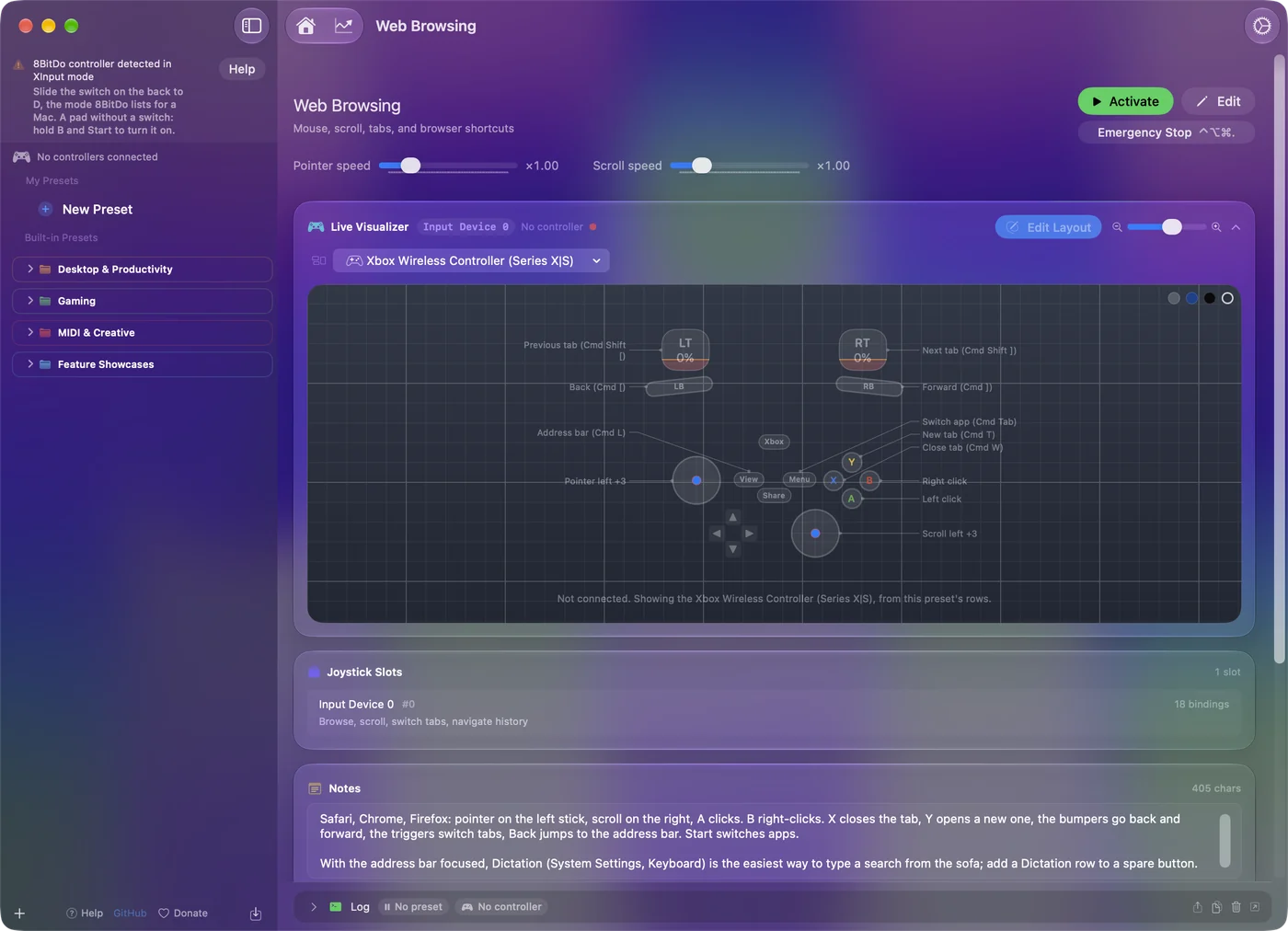
すでにコントローラに対応したゲームなら、ペアリングだけで十分です。それ以外のゲームでは、InputConfigがボタン、スティック、トリガーを、キー、マウスの動き、クリック、スクロール、マクロに変えます。独立したボタンとして届く追加ボタンは、それぞれ行を持てます。Scanを押してボタンを押せば、確かめられます。コントローラや8BitDoのソフトウェアが別のボタンをそこにコピーしている場合は、Macにはそのボタンが届きます。Macでの8BitDoの背面ボタンでは、どちらの場合も説明しています。Scanなら追加ボタンが実際に何を送るかがわかり、推測するより早く済みます。
Ultimate 2Cは別のコントローラ
Ultimate 2C Wiredには、Appleモードがまったくありません。Xを押し続けながらつなぐとWindowsモードになり、InputConfigはそのモードで、そのために書いたプロファイルを使って読み取ります。ただし、Appleのコントローラ対応で作られたゲームからは見えません。有線とワイヤレスの2Cは、MacでのUltimate 2Cで、各機種のモードはMacでの8BitDoコントローラで説明しています。ペアリングの手順に従う前に、自分のUltimateがどれかを確認してください。
ひとことでまとめると
- 使えます。macOS 26以降で、Bluetoothなら使えます。
- ペアリング。スイッチをBTにし、Homeを押し、ペアボタンを3秒間押し続けて、Bluetoothの設定で8BitDo Ultimate 2 Wirelessを選びます。
- Macで使えないもの。2.4Gアダプタ、有線モード、振動は動きません。
Ultimate 2がMacに求めるのは、BTモードと新しいmacOSの2つです。
出典
このページにあるコントローラについての事実は、すべて8BitDo自身のページに基づいていて、記載した日付に読んだものです。それをInputConfigがどう扱うかは、アプリ自体に基づきます。
- 8BitDo。8BitDoのApple機器向けのページに、Ultimate 2 Wirelessの手順があります。モードスイッチをBT、Homeで電源を入れること、ペアを3秒間押し続けること、必要なシステムはmacOS 26です。2026年10月7日に読みました。
よくある質問
8BitDo Ultimate 2はMacで使えますか?
はい。8BitDoのApple機器向けのページによると、macOS 26以降でBluetoothを使えば使えます。スイッチをBTにし、ペアを3秒間押し続けて、システム設定のBluetoothで接続します。
Ultimate 2の2.4GアダプタをMacで使えますか?
8BitDoの製品ページでは、2.4GワイヤレスはWindows用、BluetoothはAndroidとApple機器用とされています。MacではBluetoothを使います。
8BitDo Ultimate 2には、どのmacOSが必要ですか?
8BitDoは、Ultimate 2 WirelessにmacOS 26を挙げています。Pro 2などの古いコントローラは、macOS 13.2以降とされています。
MacでUltimate 2の振動は動きますか?
動きません。8BitDoは、振動とモーション操作は今のところApple機器では未対応としています。
日本語のページ
くわしいガイド(英語)
このページを書いた人。 Ryleigh NewmanはInputConfigを開発しています。手がうまく動かないため、毎日コントローラーで自分のMacを操作しています。このページは英語から翻訳したものです。Macの言語が日本語のとき、アプリの主なボタンとメニューは日本語で表示されます。このページではその名前を使い、英語の名前をかっこに添えています。アプリのほかの部分とサイトのほかのページは英語です。
ほかの言語で読む: English, العربية, Čeština, Dansk, Deutsch, Español, Suomi, Français, עברית, Magyar, Bahasa Indonesia, Italiano, 한국어, Norsk, Nederlands, Polski, Português, Русский, Slovenčina, Svenska, ไทย, Türkçe, Українська, Tiếng Việt, 繁體中文, 简体中文
無料。macOS 14以降。アカウント不要で、データがMacの外に出ることはありません。 ソースコードはGitHubにあります.