日本語
XboxコントローラーがMacに接続できないとき
MacでXboxコントローラーが動かない原因は、ほぼ4つのどれかです。コントローラーにBluetoothがない、ファームウェアが古い、まだXboxにペアリングされている、有線のXboxパッドを読み取らないmacOSでケーブルを使っている、のどれかです。この順に確かめてください。有線のXbox 360パッドは別のケースで、どのMacも読み取りません。理由はMacのXbox 360コントローラーで説明しています。Macには接続済みと表示されるのにゲームが反応しないときは、ゲームの項目に進んでください。
 InputConfigはMac App Storeで無料です。macOS 14以降に対応し、アカウントもトラッキングもありません。オープンソースです。
Bluetoothがあるか確かめる
Xboxボタンのまわりのプラスチックを見てください。
- フェイス部分と同じ色で、ヘッドホンジャックがある。2016年以降のXbox Oneコントローラーか、Seriesのコントローラーです。Bluetoothがあります。
- 光沢があり、上側のバンパーと同じ色で、ジャックがない。初期のXbox Oneのパッドです。Bluetoothはなく、ケーブルだけで使います。
- Eliteのコントローラー。Elite Series 1にはBluetoothがありません。Elite Series 2にはあります。
ファームウェアをアップデートする
Xboxのコントローラーは、Xbox以外の機器とうまくペアリングできないファームウェアで出荷されていて、直すにはアップデートが必要です。アップデートはXboxのゲーム機か、WindowsのXbox Accessoriesアプリで行い、Macではできません。コントローラーにファームウェアのアップデートが必要だというメッセージがMacに出るなら、同じ問題です。回避する方法は、Windowsなしで、MacでXboxコントローラーのファームウェアを更新するにすべて載っています。Xboxもパソコンもないなら、どちらかを持っている友人に頼んでください。アップデートは2分で終わり、効果は続きます。
Xboxとのペアリングを解除する
Xboxに結びついたコントローラーは、Xboxに接続しようとし続けます。ゲーム機の電源を完全に切るか、ゲーム機の電波が届かない場所でMacとペアリングすると、Macに残ります。
ペアリングし直す
- あなた:システム設定のBluetoothで、古い項目を削除します。コントローラーの電源を入れ、上面のペアリングボタンを、丸3秒間長押しします。
- macOS:Xbox Wireless Controllerが一覧に出ます。「接続」をクリックします。
- 確認:接続する前に、Xboxボタンが速く点滅しました。短く押しただけでは、パッドの電源が入るだけです。速い点滅になるまで押し続けると、古いペアリングが消えます。
Bluetoothで接続できないときは、macOS 15 Sequoia以降ならケーブルで使えます。SeriesのパッドはUSB-C、Xbox Oneはmicro-USBです。
Bluetoothの一覧に出ないとき
Xboxボタンを短く押しただけでは、コントローラーの電源が入るだけで、最後にペアリングした相手を探しに行きます。Xbox、スマートフォン、パソコンなどです。探しているあいだ、Xboxボタンはゆっくり点滅します。小さな手順から順に試してください。
- 速い点滅を待つ。速く点滅しているときだけが、ペアリングモードです。
- Bluetoothを再起動する。コントロールセンターで、オフにしてからオンにします。
- 古い項目を削除する。システム設定のBluetoothで、古いXbox Wireless Controllerを削除します。
- 新しい電池に替える。SeriesとXbox Oneのパッドは単3電池で動き、電池が弱いと、コントローラーが消えるより先にペアリングが失敗します。
ケーブルでつないでも何も起きないとき
Macが有線のXboxコントローラーを読み取るのは、macOS 15 Sequoia以降です。小さな手順から順に試してください。
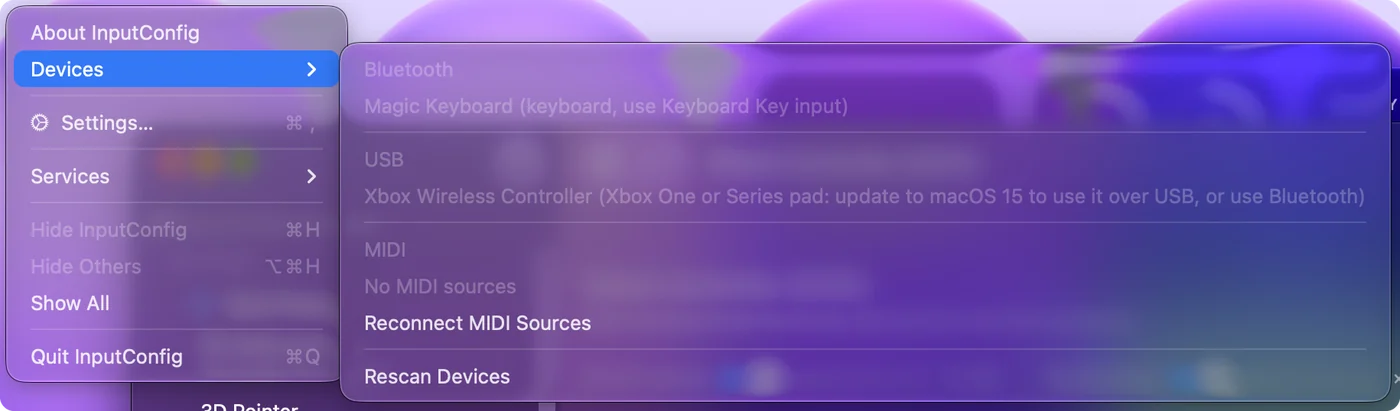
- macOSのバージョンを確かめる。macOS 14 Sonomaでは、ケーブルをつないでもコントローラーになりません。代わりにBluetoothでペアリングしてください。InputConfigが入っているなら、Devicesメニューにパッドがグレーアウトで表示され、「Xbox One or Series pad: update to macOS 15 to use it over USB, or use Bluetooth」というメモが添えられます。
- アクセサリを許可する。Sequoia以降では、最初につないだときに、Macが許可するかを尋ねることがあります。見逃したり拒否したりしたときは、抜いてもう一度つなぎ、「許可」をクリックします。
- ケーブルを替える。USB-Cケーブルには、充電専用のものが多くあります。
- ハブを使わない。試すあいだは、ハブやディスプレイを通さず、Macに直接つなぎます。
Macは接続できているのにゲームが反応しないとき
システム設定のサイドバーで「ゲームコントローラ」を開き、ボタンを押してみてください。そこで光るなら、Mac側は動いていて、原因はゲームです。ゲームがコントローラーに対応していないか、Steam InputやCrossOver経由で動いているか、クラウドのストリーミングかのどれかです。それぞれの場合は、コントローラーは接続済みなのに動かないときで説明しています。コントローラーにまったく対応していないゲームには、Mac App Storeで無料のInputConfigが、ゲームがもともと理解しているキーとマウスにXboxのパッドを割り当てます。
まとめ
- Bluetooth対応の機種か。ヘッドホンジャックかSeriesのバッジがあれば、ペアリングできます。
- ファームウェア、次にペアリング。XboxかWindowsでアップデートし、ゲーム機とのペアリングを解除して、速く点滅するまでペアリングボタンを長押しします。
- ケーブルはSequoia以降だけ。macOS 14では、Bluetoothしか方法がありません。
古いファームウェアは、みんなが最後に確かめる原因ですが、最初に確かめるべきです。
よくある質問
MacでBluetooth接続できるXboxコントローラーはどれですか?
Xbox Series X|Sのコントローラー、Elite Series 2、そして2016年以降に作られた、ヘッドホンジャックがあるXbox Oneのコントローラーです。それより前のXbox OneのパッドとElite Series 1は、ケーブルだけで使います。
Xboxなしで、Xboxコントローラーのファームウェアをアップデートするには、どうしますか?
WindowsパソコンのXbox Accessoriesアプリで行います。Mac版はありません。
XboxコントローラーがMacに表示されないのはなぜですか?
ペアリングモードになっていないからです。Xboxボタンがゆっくりではなく、速く点滅するまで、上面のペアリングボタンを長押しし、そのあとシステム設定のBluetoothを見てください。それでも出ないときは、Bluetoothがあるか、電池が新しいか、ファームウェアが最新かを確かめます。
XboxコントローラーはMacに接続されているのに、ゲームで動きません。なぜですか?
ゲームがコントローラーを読み取らないか、動いているレイヤー経由では読み取れません。システム設定の「ゲームコントローラ」でパッドを確かめ、反応するなら、InputConfigでキーとマウスに割り当てるか、SteamのゲームならSteam Inputをオンにします。
有線のXboxコントローラーが、macOSのアップデート後に動かなくなりました。なぜですか?
macOS 15.4で、Steamを含む多くのアプリで有線のコントローラーが動かなくなり、Bluetoothは動き続けました。Bluetoothでペアリングするか、macOSとSteamをアップデートするか、システム設定の「ゲームコントローラ」でそのアプリの「Increase controller compatibility」をオンにしてください。
有線のXbox 360コントローラーは、Macで使えますか?
いいえ。USBプロトコルを、どのバージョンのmacOSも読み取れません。InputConfig 1.6は、Devicesメニューにグレーアウトで表示し、理由を添えます。
日本語のページ
くわしいガイド(英語)
このページを書いた人。 Ryleigh NewmanはInputConfigを開発しています。手がうまく動かないため、毎日コントローラーで自分のMacを操作しています。このページは英語から翻訳したものです。Macの言語が日本語のとき、アプリの主なボタンとメニューは日本語で表示されます。このページではその名前を使い、英語の名前をかっこに添えています。アプリのほかの部分とサイトのほかのページは英語です。
ほかの言語で読む: English, العربية, Čeština, Dansk, Deutsch, Español, Suomi, Français, עברית, Magyar, Bahasa Indonesia, Italiano, 한국어, Norsk, Nederlands, Polski, Português, Русский, Slovenčina, Svenska, ไทย, Türkçe, Українська, Tiếng Việt, 繁體中文, 简体中文
無料。macOS 14以降。アカウント不要で、データがMacの外に出ることはありません。 ソースコードはGitHubにあります.