日本語
EasySMXのコントローラをMacにつなぐには
 このアプリは完全に無料です。アカウントを作る必要はありません。サブスクリプションも面倒なダウンロードもなく、ロックされた機能もありません。Appleシリコンに最適化されています。
Bluetoothモードを使います。EasySMX X10なら、背面のスイッチをBTにして、Homeを3秒押し続け、システム設定のBluetoothでXbox Wireless Controllerを選びます。この名前はmacOSが知っているものです。EasySMXはプラットフォームとしてMacを挙げていないので、ここにあることはEasySMXが約束するものではなく、手順も機種によって違います。
手順は、2026年10月7日に読んだEasySMXのX10のサポートページをもとにしています。私はInputConfigを作っています。コントローラをキーとマウスに割り当てる無料のMacアプリです。EasySMXのコントローラは私自身は試していません。
InputConfig バージョン1.7(2026年10月リリース予定)で、アプリが日本語に完全対応します。
手順
- コントローラの背面にあるモードスイッチを、BTにスライドします。
- Homeボタンを3秒押し続けて、コントローラの電源を入れます。
- Macでシステム設定のBluetoothを開き、Xbox Wireless Controllerの横の接続をクリックします。
- ゲームパッドテスターでボタンを押して、届いているか確認します。
Bluetoothでペアリングする
- あなた:背面のスイッチをBTにして、Homeを3秒押し続けます。そのあと、システム設定のBluetoothを開きます。
- macOS:Xbox Wireless Controllerを一覧表示します。接続をクリックします。
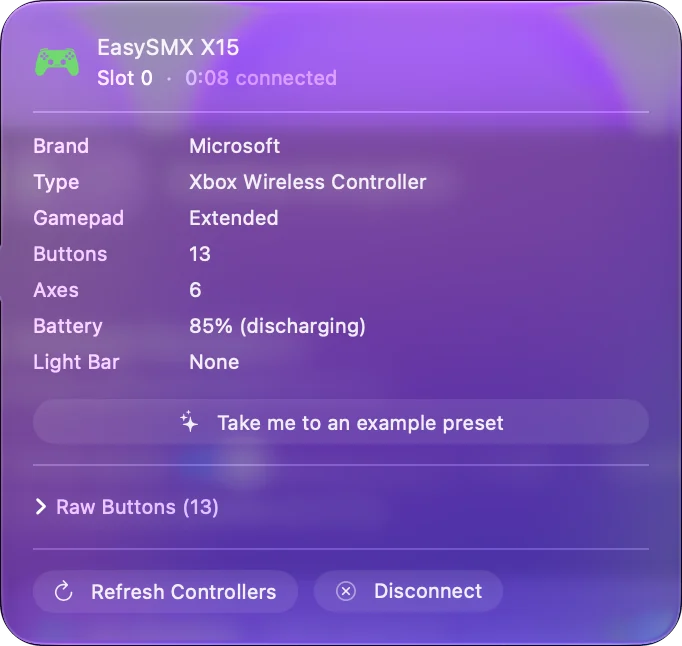
- 確認:ゲームパッドテスターを開いて、ボタンを押します。Macが受け取ったものが描かれます。
これはEasySMXのX10の手順で、D05のページにも同じ名前が書かれています。Bluetoothモードにすると、EasySMXのパッドはMacにはXboxコントローラに見えます。MacにXboxコントローラをつなぐにはで、macOSがそれをどう扱うかを説明しています。
背面スイッチのモードを知る
| 位置 | EasySMXの説明 | Macでは |
|---|---|---|
| BT | Bluetooth。Xbox Wireless Controllerとして表示 | 使うべきモード |
| NS | Nintendo Switch用。Pro Controllerとして表示 | 次善の選択。macOS 13以降はSwitch Proコントローラを読み取る |
| ワイヤレスレシーバー | USBドングル | 下の入力モード次第 |
| 有線 | データ通信対応のケーブル | 下の入力モード次第 |
位置を変えるたびに別の機器になるので、変えたらもう一度ペアリングしてください。
X-inputとD-inputを切り替える
X10では、BとSを3秒同時に押し続けると、青いライトのX-inputと、黄色いライトのD-inputが切り替わります。EasySMXによると、これはレシーバー、有線、Bluetoothのどのモードでも使えます。
- X-input、青。Windowsのモードです。ケーブルやレシーバーでは、このモードのサードパーティのパッドのほとんどは、Macで読み取れません。
- D-input、黄。普通のゲームパッドです。ケーブルやレシーバーで試すのはこのモードで、InputConfigは、macOSがゲームコントローラとして一覧表示しない普通のUSBゲームパッドを読み取ります。
ケーブルやドングルのときは、黄色のライトを探します。
コントローラに対応しないゲームのために割り当てる
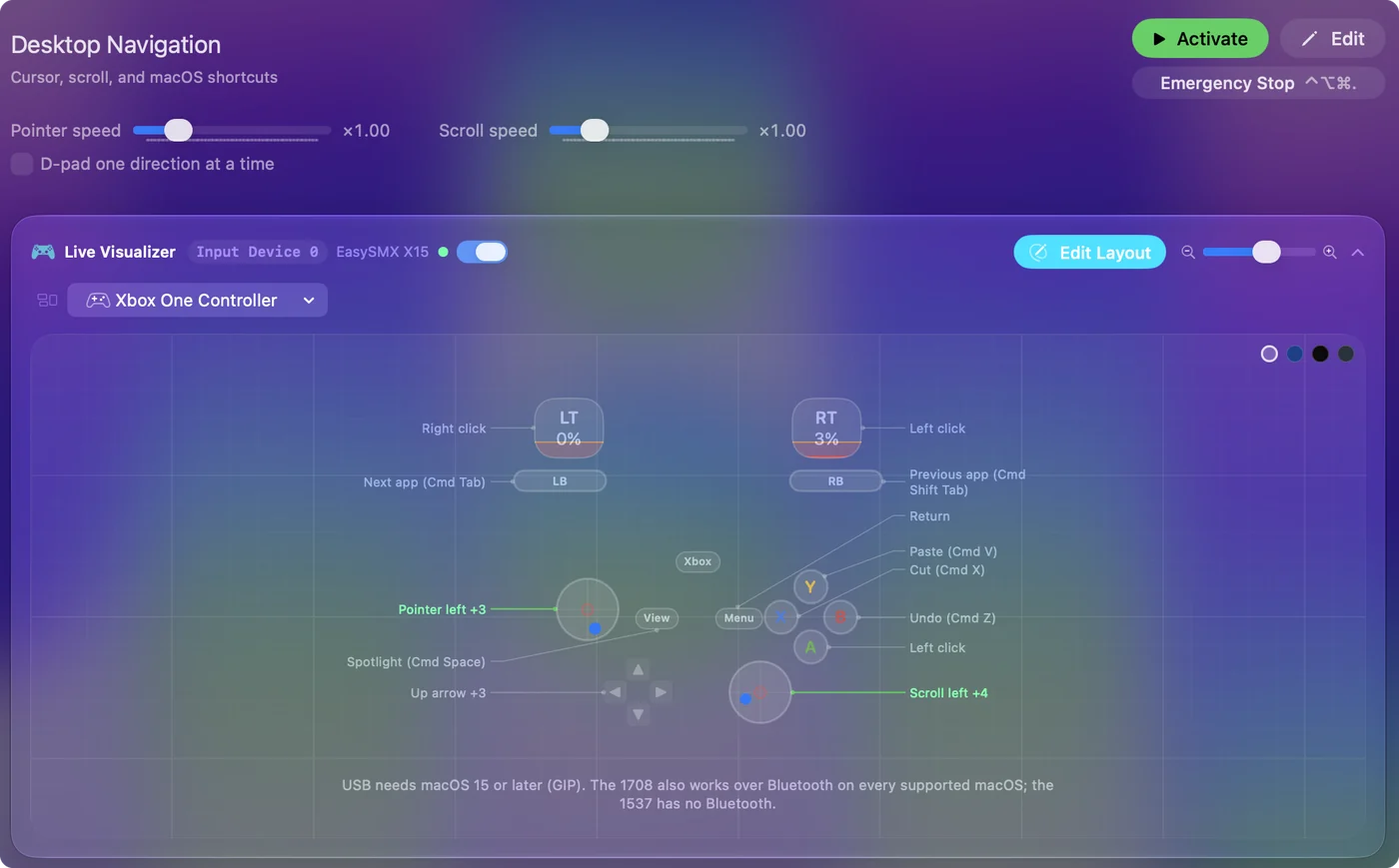
Xboxコントローラとしてペアリングすれば、EasySMXのパッドは、コントローラに対応したMacのゲームでは、そのまま動きます。それ以外には、InputConfigが、スティック、トリガー、ボタンを、キー、マウスの移動、クリック、スクロール、マクロに変えます。450以上のゲームとアプリ用に、用意されたレイアウトもあります。キーボードしか受け付けないゲームでパッドを役立たせるのが、割り当てです。最初のプリセットに手順があります。
EasySMXのアプリはスマートフォンに任せる
EasySMXのページには、アプリがスマートフォンからBluetoothでコントローラとペアリングすると書かれています。私が読んだページには、Mac版は見つかりませんでした。ほかのボタンと同じ動作をする追加のボタンは、コントローラ本体かそのアプリで設定し、Macにはコピーされたボタンが届きます。先にコントローラ自身の追加機能を設定してから、届くものを割り当てます。Macでの背面ボタンとパドルで、追加のボタンが何を送るかを調べる方法を説明しています。
Macが認識しないとき
- スイッチを確認する。BluetoothならBTです。Bluetoothの一覧に表示される名前で、パッドがどのモードかわかります。
- もう一度ペアリングする。システム設定のBluetoothで古い項目を削除してから、新しいものに接続します。
- NSを試す。Pro Controllerとして表示されるはずです。
- ケーブルやドングルのときは、D-inputにする。ライトが黄色になるまで、BとSを押し続けます。
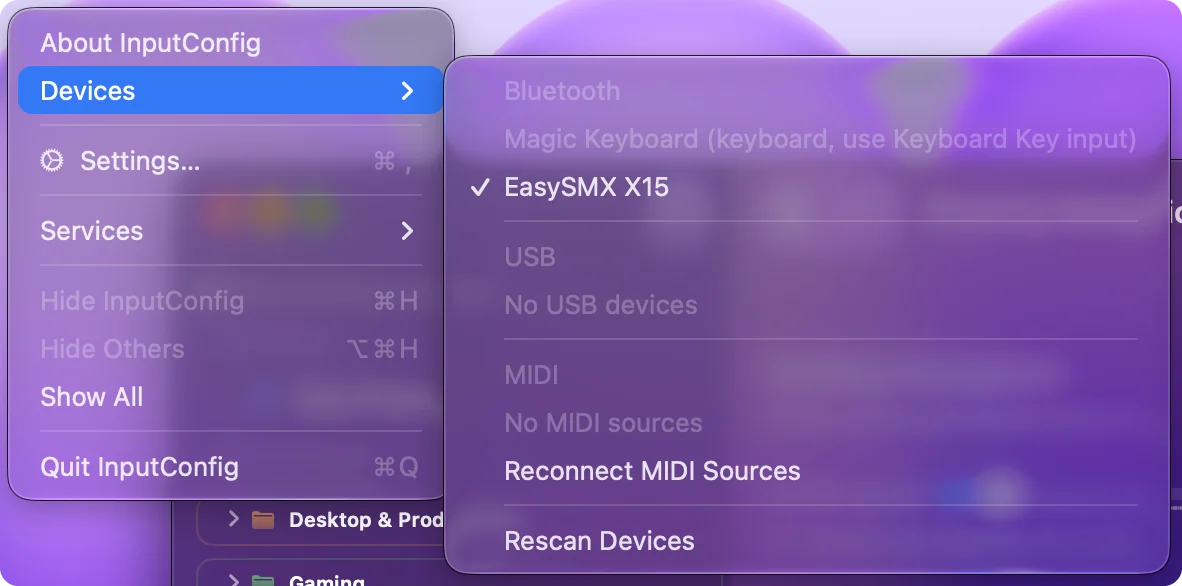
- Devicesメニューを開く。InputConfigのDevicesでは、Macが読み取れるパッドが、チェックを入れる一覧に表示され、読み取れないものは、理由つきでグレーアウトされます。
Macがパッドを読み取れるかはモードで決まるので、Macのせいにする前にモードを変えてください。
ひとことでまとめると
- Bluetooth。背面スイッチをBTにして、Homeを押し続け、Xbox Wireless Controllerをペアリングします。
- 次善。NSで、Pro Controllerとして表示されます。
- ケーブルかドングル。D-inputを使います。黄色のライトです。
まずBTモードを試し、うまくいったかはゲームパッドテスターで確認してください。
よくある質問
EasySMXのコントローラはMacで使えますか?
EasySMXはMacを挙げていません。BluetoothモードのX10やD05は、macOSが知っている名前のXbox Wireless Controllerとして表示されるので、使うのはそのモードです。私自身は試していません。
EasySMXのコントローラをペアリングモードにするには?
X10では、背面のスイッチをBTにして、Homeを3秒押し続けます。そのあと、MacのBluetooth設定でXbox Wireless Controllerに接続します。
EasySMXのコントローラの青と黄色のライトは何を表しますか?
X10では、青がX-inputモード、黄色がD-inputモードです。BとSを3秒同時に押し続けると切り替わります。
EasySMXのドングルはMacで使えますか?
入力モード次第です。D-input、つまり黄色のライトを試してください。X-inputのパッドのほとんどは、ケーブルやドングルではMacが読み取れません。
EasySMXのコントローラをMacでキーボードのキーに割り当てられますか?
はい。無料のMacアプリのInputConfigが、ボタン、スティック、トリガーを、キー、マウスの移動、クリック、マクロに割り当てます。
日本語のページ
くわしいガイド(英語)
このページを書いた人。 Ryleigh NewmanはInputConfigを開発しています。手がうまく動かないため、毎日コントローラーで自分のMacを操作しています。このページは英語から翻訳したものです。Macの言語が日本語のとき、アプリの主なボタンとメニューは日本語で表示されます。このページではその名前を使い、英語の名前をかっこに添えています。アプリのほかの部分とサイトのほかのページは英語です。
ほかの言語で読む: English, العربية, Čeština, Dansk, Deutsch, Español, Suomi, Français, עברית, Magyar, Bahasa Indonesia, Italiano, 한국어, Norsk, Nederlands, Polski, Português, Русский, Slovenčina, Svenska, ไทย, Türkçe, Українська, Tiếng Việt, 繁體中文, 简体中文
無料。macOS 14以降。アカウント不要で、データがMacの外に出ることはありません。 ソースコードはGitHubにあります.