日本語
MacでLogi Options+の代わりはありますか?
 このアプリは完全に無料です。アカウントを作る必要はありません。サブスクリプションも面倒なダウンロードもなく、ロックされた機能もありません。Appleシリコンに最適化されています。
ボタンについては、あります。Logi Options+を、サイドボタンに何かをさせるために使っていて、アプリごとに違う動作や、ところどころでマクロを使うなら、一般的な割り当てツールが、Logitechのアプリを動かさずにそれをします。私が作っている無料のMacアプリInputConfigもその1つです。ポインタの速度とスクロールには、macOSに専用の設定があります。Flow、Easy-Switchの状態、触覚フィードバック、ファームウェアのように、マウス本体とやり取りする部分には代わりがありません。機器と通信できるのは、Logitechのソフトだけだからです。
Logi Options+でできることの一覧は、2026年10月7日に読んだLogitech公式のページをもとにしていて、必要なのはmacOS 14以降とされています。InputConfigもmacOS 14以降が必要です。
InputConfig バージョン1.7(2026年10月リリース予定)で、アプリが日本語に完全対応します。
手順
- Logi Options+のどの機能を使っているかを決めます。ボタン、スクロール、Flowなどです。
- ボタンなら、InputConfigを開き、行を追加してScanを押し、マウスのボタンを押します。
- ボタンが送る内容を選びます。必要なら、アプリごとに別の役割を与えます。
- ポインタの速度とスクロールの方向は、システム設定のマウスで設定します。
機能ごとに代わりを対応させる
初めての方は、マウスボタンの手順で、各ステップを画像つきで確認できます。
| Logi Options+の機能 | Macで、それなしでは |
|---|---|
| ボタンをショートカットに | InputConfig、または別の割り当てツール |
| アプリごとの設定 | InputConfigは、手前にあるアプリでレイアウトを切り替えます |
| Smart Actions | InputConfigのマクロ、またはボタンから実行するショートカットアプリ |
| ボタンを押したままのジェスチャ | InputConfigで、1つのボタンに押す、押し続ける、ダブルで押すを割り当て |
| ポインタの速度、スクロールの速度と方向 | システム設定のマウス、またはマウスの操作感を調整するアプリ |
| コンピュータ間のFlow | 代わりはありません |
| Actions Ring、触覚フィードバック、ファームウェア、バッテリー | Logitechのアプリだけ |
要するに、ボタンは割り当てツールに、ポインタの操作感はmacOSに移せますが、機器の機能はLogitechに残るということです。
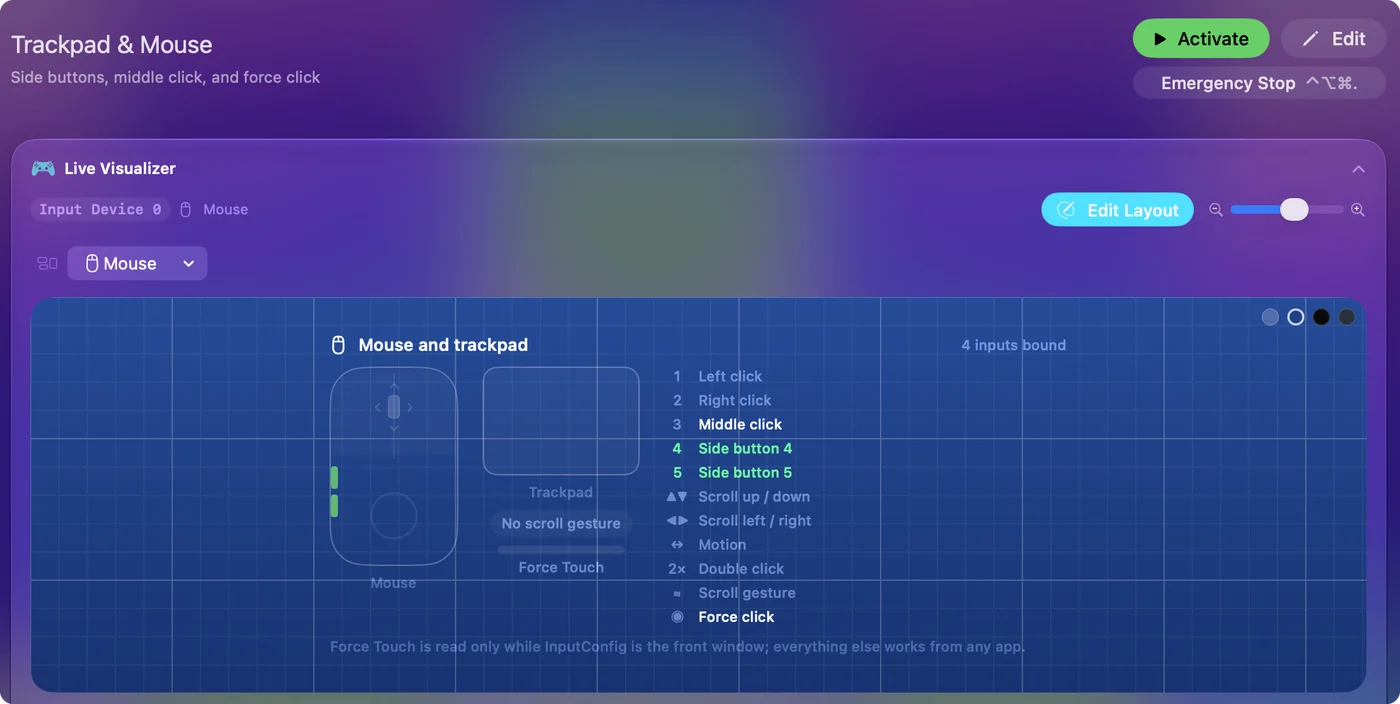
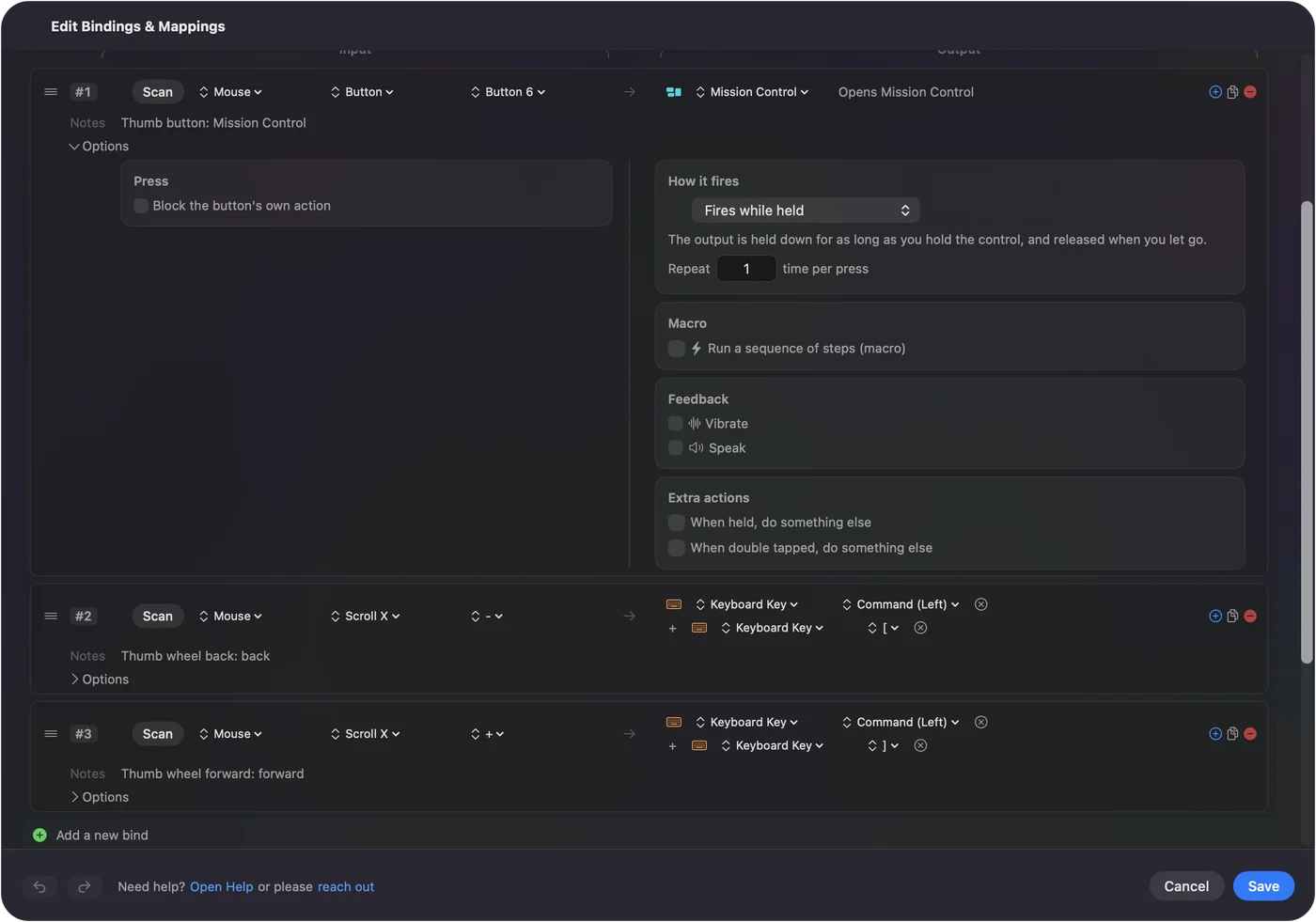
ボタンを割り当てツールに移す
- あなた:InputConfigを開き、行を追加してScanを押し、マウスのボタンを押します。
- InputConfig:行をそのボタンとして表示します。2つのサイドボタンはButton 4とButton 5です。
- 確認:送る内容を選びます。戻る、進む、Mission Control、キーボードショートカット、マクロ、音声入力のどれかです。
各ボタンには、押す、押し続ける、ダブルで押すという3つの役割を持たせられます。行でボタン本来の動作を止めておけば、同じことが二重に起きません。Macが認識できるボタンなら、Logitechのアプリがなくても役割を与えられます。Macでのマウスのサイドボタンに、設定の全体があります。
Macが認識できるボタンを調べる
Logitechのすべてのボタンが、ボタンとしてMacに届くわけではありません。サイドボタンは届きます。DPIやモードの切り替えはマウスの中で処理され、親指ボタンやジェスチャボタンの中には、Logitechのソフトとだけ通信するものがあります。Scanを押してからそのボタンを押してください。行が埋まれば、割り当てられます。Logi Options+がまだインストールされていて、そのボタンに役割を与えている場合、押した信号がmacOSに届かないことがあるので、テストの前に終了するか削除してください。私が使うテストはScanです。ボタンで行が埋まれば、使えます。マウステスターなら、同じことをブラウザで確認できます。
アプリごとに別の役割を設定する
Logitechはこれを、アプリごとのカスタマイズと呼びます。InputConfigでは、プリセットをアプリに結びつけられ、そのアプリが手前に来ると有効になります。親指ボタンは、Safariでは戻る、Photoshopでは取り消し、Zoomではミュートです。アプリごとのボタンは、アプリごとに1つのプリセットを作り、その機能をオンにする1つのスイッチを入れるだけです。アプリごとの自動切り替えで設定します。
Smart Actionsをマクロに置き換える
Smart Actionは、1回押すだけで複数のステップを実行します。InputConfigのマクロも、キー、クリック、待ち時間で同じことをします。また行からSiriショートカットを実行すれば、ショートカットアプリでできることなら何にでも届きます。複数のステップを実行する1つのボタンは、ただのマクロで、MacならLogitechなしでできます。マクロ、連射、トグルに詳しい説明があり、ボタンからショートカットを実行するで、その方法を説明しています。
速度とスクロールはmacOSで設定する
システム設定のマウスには、トラッキングの速度と、ナチュラルスクロールがあります。Logi Options+のポインタとスクロールのページで使われる設定のほとんどは、これで足ります。足りないのは、スクロールホイールのラチェットとフリースピンの切り替えです。これはマウス本体のものです。また、マウスとトラックパッドで別々のスクロール方向にすることもできません。LinearMouse、Mac Mouse Fix、SteerMouseのようなアプリは、スクロールとポインタの操作感を扱い、InputConfigと並べて動かせます。速度はmacOSが扱い、スクロールの細かい調整は小さなマウス用アプリが扱います。Macでスクロールの方向を変えるにはとMacのマウスアクセラレーションで、さらに詳しく説明しています。
代わりがないものを知る
- Flow。コンピュータ間でポインタとクリップボードを移すのは、Logitech独自の機能です。
- Actions Ring、Marketplace、触覚フィードバック。Logitechは、これらをMX機器向けとして挙げていて、触覚フィードバックはMX Master 4向けです。
- ファームウェア、バッテリー、ペアリングの状態。機器から、Logitechのアプリを通して得られます。
- Macが認識できないボタン。Logitechのソフトとだけ通信するボタンは、そのままLogitechのものです。
Flowに頼っているなら、Logi Options+を残し、割り当てツールは、そのほうが得意なことだけに使ってください。この2つは並べて動かせます。ただし、同じボタンに両方で役割を与えないでください。
ひとことでまとめると
- ボタン、アプリごとの設定、マクロ。InputConfigのような割り当てツールで足ります。
- 速度とスクロール。システム設定か、マウス用のアプリを使います。
- Flowと機器の機能。Logitechからしか得られません。
ボタンのためにLogi Options+をやめることはできますが、Flowに頼っているなら難しいです。
よくある質問
Logi Options+なしで、MacでLogitechのマウスを使えますか?
はい。ポインタ、クリック、スクロールは、何もインストールしなくても動き、トラッキングの速度とスクロールの方向はmacOSで設定します。サイドボタンに役割を与えるにはアプリが必要ですが、Logitechのアプリでなくてもかまいません。
MacでLogi Options+の無料の代わりは何ですか?
ボタン、アプリごとのショートカット、マクロなら、InputConfigのような無料の割り当てツールです。Flowや、マウス本体とやり取りする機能に代わるものはありません。
InputConfigはLogi Options+の代わりになりますか?
ボタンの割り当て、アプリごとのレイアウト、マクロなら、なります。DPI、スクロールホイールのモード、Flow、触覚フィードバック、ファームウェアは変えられません。これらにはLogitechのソフトだけが届きます。
Logi Options+にはどのバージョンのmacOSが必要ですか?
Logitechのダウンロードページでは、macOS 14以降とされています。
Logi Options+と割り当てツールを一緒に動かせますか?
はい。ただし、同じボタンに両方で割り当てないでください。Logi Options+がボタンに専用の役割を与えていると、押した信号がほかのアプリに届かないことがあります。
日本語のページ
くわしいガイド(英語)
このページを書いた人。 Ryleigh NewmanはInputConfigを開発しています。手がうまく動かないため、毎日コントローラーで自分のMacを操作しています。このページは英語から翻訳したものです。Macの言語が日本語のとき、アプリの主なボタンとメニューは日本語で表示されます。このページではその名前を使い、英語の名前をかっこに添えています。アプリのほかの部分とサイトのほかのページは英語です。
ほかの言語で読む: English, العربية, Čeština, Dansk, Deutsch, Español, Suomi, Français, עברית, Magyar, Bahasa Indonesia, Italiano, 한국어, Norsk, Nederlands, Polski, Português, Русский, Slovenčina, Svenska, ไทย, Türkçe, Українська, Tiếng Việt, 繁體中文, 简体中文
無料。macOS 14以降。アカウント不要で、データがMacの外に出ることはありません。 ソースコードはGitHubにあります.