Suomi
Onko Logi Options+:lle vaihtoehtoa Macilla?
 Tämä sovellus on täysin ilmainen. Tiliä ei tarvitse luoda. Ei tilauksia, ei hankalia latauksia, eikä mitään ole lukittu. Optimoitu Apple siliconille.
Nappien osalta on. Jos Logi Options+:aa käytetään siihen, että sivunäppäimet tekevät eri asioita eri sovelluksissa ja joskus makron, yleinen kartoitussovellus hoitaa sen ilman, että Logitechin sovellus on käynnissä. InputConfig, ilmainen Mac-sovellus jonka teen, on sellainen. Osoittimen nopeudelle ja vierittämiselle macOS:ssä on omat asetuksensa. Laitteen kanssa puhuville osille, kuten Flow, Easy-Switch-tilalle, haptiikalle ja laiteohjelmistolle, ei ole vaihtoehtoa, koska vain Logitechin ohjelmisto puhuu laitteelle.
Luettelo siitä, mitä Logi Options+ tekee, on Logitechin omalta sivulta, jonka luin 7. lokakuuta 2026. Sivu antaa vaatimukseksi macOS 14:n tai uudemman. InputConfig vaatii myös macOS 14:n tai uudemman.
InputConfigin versio 1.7, jonka odotetaan ilmestyvän lokakuussa 2026, on kokonaan saatavilla suomeksi.
Vaiheet
- Päätä, mitä Logi Options+:n ominaisuuksia käytät: napit, vieritys vai Flow.
- Nappeja varten avaa InputConfig, lisää rivi, paina Scan ja paina hiiren nappia.
- Valitse, mitä nappi lähettää, ja anna sille eri tehtävä eri sovelluksissa, jos haluat.
- Aseta osoittimen nopeus ja vierityssuunta kohdassa Järjestelmäasetukset, Hiiri.
Vastaa jokaiseen ominaisuuteen sen korvaaja
Uusi tähän? hiiren napin opas näyttää jokaisen vaiheen kuvien kanssa.
| Logi Options+:ssa | Ilman sitä Macilla |
|---|---|
| Napit pikanäppäimiin | InputConfig tai muu kartoitussovellus |
| Sovelluskohtaiset asetukset | InputConfig vaihtaa asettelut etualalla olevan sovelluksen mukaan |
| Smart Actions | Makrot InputConfigissa tai Shortcuts-sovellus, joka käynnistetään napista |
| Eleet pidetyllä napilla | Paina, pidä ja kaksoispainallus yhdelle napille InputConfigissa |
| Osoittimen nopeus, vierityksen nopeus ja suunta | Järjestelmäasetukset, Hiiri, tai hiiren tuntumasovellus |
| Flow tietokoneiden välillä | Ei korvaajaa |
| Actions Ring, haptiikka, laiteohjelmisto, akku | Vain Logitechin sovellus |
Lyhyesti: napit voivat siirtyä kartoitussovellukselle, osoittimen tuntuma macOS:lle, ja laitteen ominaisuudet pysyvät Logitechilla.
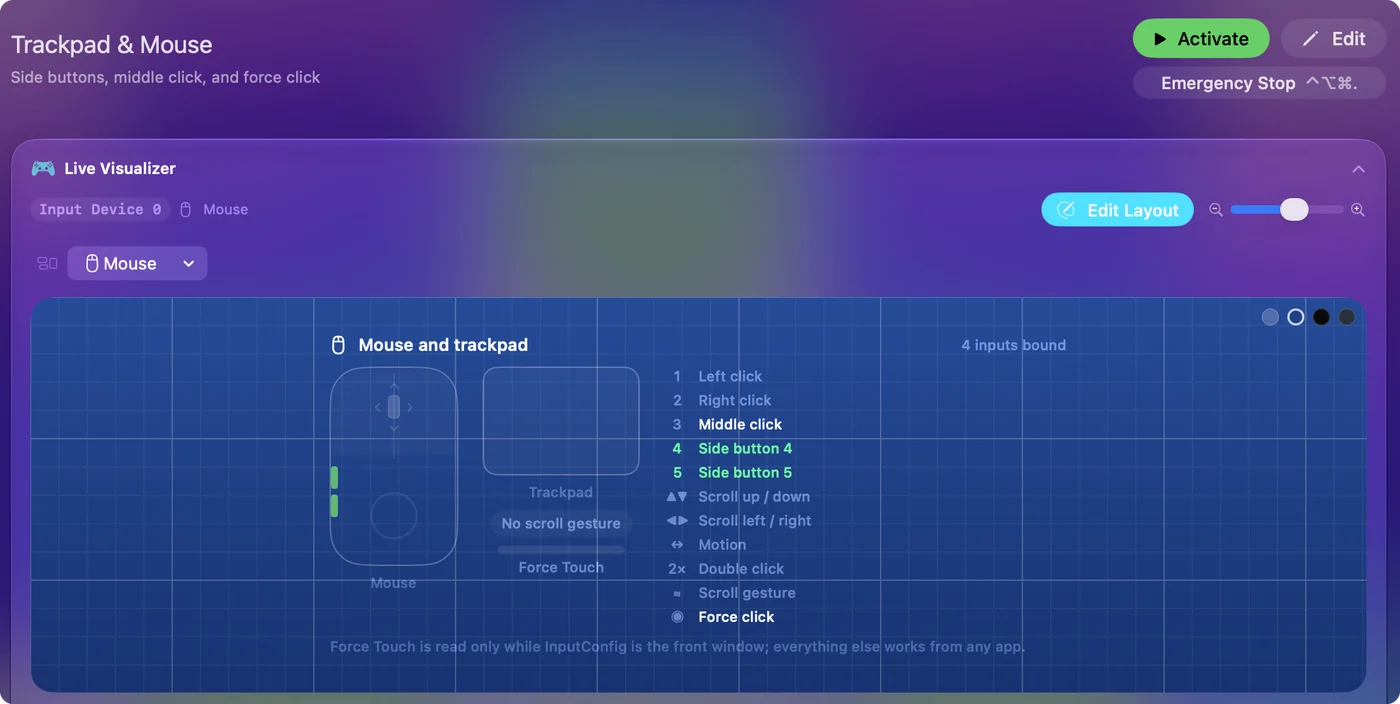
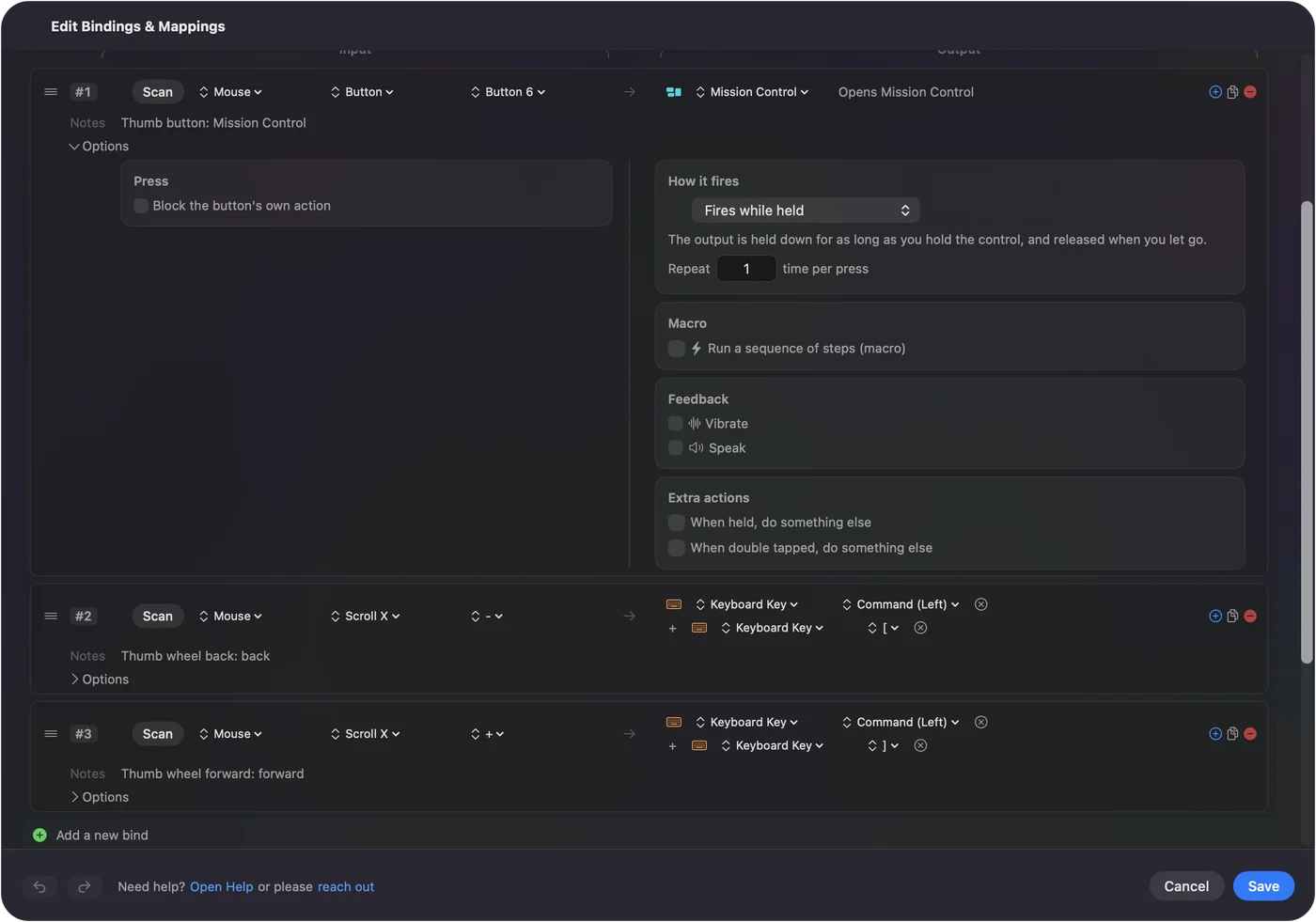
Siirrä napit kartoitussovellukselle
- Sinä: Avaa InputConfig, lisää rivi, paina Scan ja paina hiiren nappia.
- InputConfig: Näyttää rivin nappina, Button 4 tai Button 5 kahdelle sivunäppäimelle.
- Tarkista: Valitse, mitä se lähettää: Takaisin, Eteenpäin, Mission Control, pikanäppäin, makro tai sanelu.
Jokaisella napilla voi olla kolme tehtävää: painallus, pito ja kaksoispainallus. Rivi voi myös estää napin oman toiminnon, joten mitään ei tapahdu kahdesti. Jokainen Macin näkemä nappi voi saada tehtävän ilman Logitechin sovellusta. Hiiren sivunäppäimet Macilla kertoo koko asetuksen.
Selvitä, mitkä napit Mac näkee
Kaikki Logitechin napit eivät tule Macille nappeina. Sivunäppäimet tulevat. DPI- tai tilakytkin käsitellään hiiren sisällä, ja osa peukalo- tai eleiden napeista puhuu vain Logitechin ohjelmistolle. Paina Scan ja paina nappia: jos rivi täyttyy, nappi voidaan sitoa. Jos Logi Options+ on yhä asennettuna ja on antanut napille tehtävän, painallus ei ehkä koskaan tule macOS:lle, joten lopeta tai poista se ennen testausta. Scan on testi, jonka itse valitsisin: jos nappi täyttää rivin, voit käyttää sitä. Hiiritesteri näyttää saman selaimessa.
Aseta eri tehtävä kussakin sovelluksessa
Logitech kutsuu tätä sovelluskohtaiseksi mukauttamiseksi. InputConfigissa esiasetus voidaan sitoa sovellukseen, ja se kytkeytyy päälle, kun sovellus tulee etualalle: peukalonäppäin on Takaisin Safarissa, Kumoa Photoshopissa ja Mykistä Zoomissa. Sovelluskohtaiset napit tarkoittavat yhtä esiasetusta kussakin sovelluksessa ja yhtä kytkintä, joka kytkee ominaisuuden päälle. Sovelluskohtainen vaihto ottaa sen käyttöön.
Korvaa Smart Actions makroilla
Smart Action suorittaa useita vaiheita yhdellä painalluksella. InputConfigin makro tekee saman näppäimillä, napsautuksilla ja odotuksilla, ja rivi voi myös suorittaa Siri-pikanäppäimen, joka ulottuu kaikkeen, mitä Shortcuts-sovellus osaa. Nappi, joka suorittaa useita vaiheita, on vain makro, ja Mac osaa sen ilman Logitechia. Makrot, turbo ja kytkin kertoo lisää, ja pikanäppäimen suorittaminen ohjaimesta kertoo reitin.
Aseta nopeus ja vieritys macOS:ssä
Järjestelmäasetukset, Hiiri sisältää seurannan nopeuden ja luonnollisen vierityksen. Se kattaa suurimman osan siitä, mihin osoitinta ja vierityssivua Logi Options+:ssa käytetään. Sitä se ei kata: rullan ratchet- ja vapaakiertokytkin kuuluu hiireen, ja vierityssuunta voi olla erillinen hiirelle ja ohjauslevylle. Sovellukset, kuten LinearMouse, Mac Mouse Fix ja SteerMouse, hoitavat vieritystä ja osoittimen tuntumaa, ja ne toimivat InputConfigin rinnalla. macOS hoitaa nopeuden, ja pieni hiiren tuntumasovellus hoitaa vierityksen yksityiskohdat. Vierityssuunnan vaihtaminen Macilla ja hiiren kiihdytyksen poistaminen Macilla menevät pidemmälle.
Tiedä, mille ei ole vaihtoehtoa
- Flow. Osoittimen ja leikepöydän siirto tietokoneiden välillä on Logitechin oma ominaisuus.
- Actions Ring, Marketplace ja haptiikka. Logitech listaa nämä MX-laitteilleen, ja haptiikan MX Master 4:lle.
- Laiteohjelmisto, akku ja pariliitoksen tila. Nämä tulevat laitteesta Logitechin sovelluksen kautta.
- Napit, joita Mac ei näe. Nappi, joka puhuu vain Logitechin ohjelmistolle, pysyy siellä.
Jos luotat Flow'hun, pidä Logi Options+ ja käytä kartoitussovellusta vain siihen, missä se on parempi. Kaksi voi toimia yhdessä, kunhan yhtä nappia ei ole annettu tehtävää molemmissa.
Lyhyesti
- Napit, sovelluskohtaiset, makrot. Kartoitussovellus, kuten InputConfig, hoitaa nämä.
- Nopeus ja vieritys. Käytä Järjestelmäasetuksia tai hiiren tuntumasovellusta.
- Flow ja laitteen ominaisuudet. Nämä tulevat vain Logitechilta.
Voit jättää Logi Options+:n napeista, mutta et, jos luotat Flow'hun.
Kysymykset
Voiko Logitech-hiirtä käyttää Macilla ilman Logi Options+:aa?
Kyllä. Osoitin, napsautukset ja vieritys toimivat ilman mitään asennettua, ja macOS asettaa seurannan nopeuden ja vierityssuunnan. Sivunäppäimet tarvitsevat sovelluksen antamaan niille tehtävän, eikä sen tarvitse olla Logitechin.
Mikä on ilmainen vaihtoehto Logi Options+:lle Macilla?
Napeille, sovelluskohtaisille pikanäppäimille ja makroille ilmainen kartoitussovellus, kuten InputConfig. Mikään ei korvaa Flow'ta tai ominaisuuksia, jotka puhuvat itse hiirelle.
Korvaako InputConfig Logi Options+:n?
Napiasetuksille, sovelluskohtaisille asetteluille ja makroille kyllä. Se ei muuta DPI:tä, vierityspyörän tiloja, Flow'ta, haptiikkaa tai laiteohjelmistoa, joihin vain Logitechin ohjelmisto ylettyy.
Mikä macOS vaaditaan Logi Options+:lle?
Logitechin lataussivu antaa macOS 14:n tai uudemman.
Voinko käyttää Logi Options+:aa ja kartoitussovellusta yhdessä?
Kyllä, kunhan yhtä nappia ei ole asetettu molemmissa. Jos Logi Options+ on antanut napille oman tehtävän, painallus ei ehkä tavoita muita sovelluksia.
Lisää suomeksi
Tarkemmat oppaat, englanniksi
Kuka kirjoittaa. Ryleigh Newman kehittää InputConfigia ja ohjaa omaa Maciaan joka päivä peliohjaimella, koska kädet eivät toimi hyvin. Tämä sivu on käännetty englannista. Sovelluksen käyttöliittymä ja muu sivusto ovat englanniksi.
Tämä sivu muilla kielillä: English, العربية, Čeština, Dansk, Deutsch, Español, Français, עברית, Magyar, Bahasa Indonesia, Italiano, 日本語, 한국어, Norsk, Nederlands, Polski, Português, Русский, Slovenčina, Svenska, ไทย, Türkçe, Українська, Tiếng Việt, 繁體中文, 简体中文
Ilmainen. macOS 14 tai uudempi. Ei tiliä, mikään ei lähde Macistasi. Avoin lähdekoodi GitHubissa.